
Artikelsuche
Wählen Sie ein Produkt aus
Supportverzeichnis von null
Entdecken Sie alle Artikel von null (Last Updated
Keine Artikel gefunden.
Suchergebnisse
Keine Artikel gefunden.
Storyline 360: Verbessertes Zeitleistenmanagement
Artikel zuletzt aktualisiert am 16.01.2026
Die Zeitachse in Storyline 360 ist eine leistungsstarke Funktion, die Ihnen alle Folienobjekte aus der Vogelperspektive zeigt, sodass Sie deren Zeitpunkt und Dauer verwalten können. Seit dem Update vom April 2022 ist die Zeitachse in Storyline 360 robuster als je zuvor und bietet zeitsparende Upgrades, die Ihnen mehr Kontrolle über Folienobjekte geben. Lassen Sie uns nachforschen.
- Ordnen Sie die Reihenfolge mehrerer Objekte neu an
- Mit Zuversicht einfügen
- Weitere Ausrichtungsoptionen
- Verbesserungen der Timeline-Dauer
- Kompatibilität
Ordnen Sie die Reihenfolge mehrerer Objekte neu an
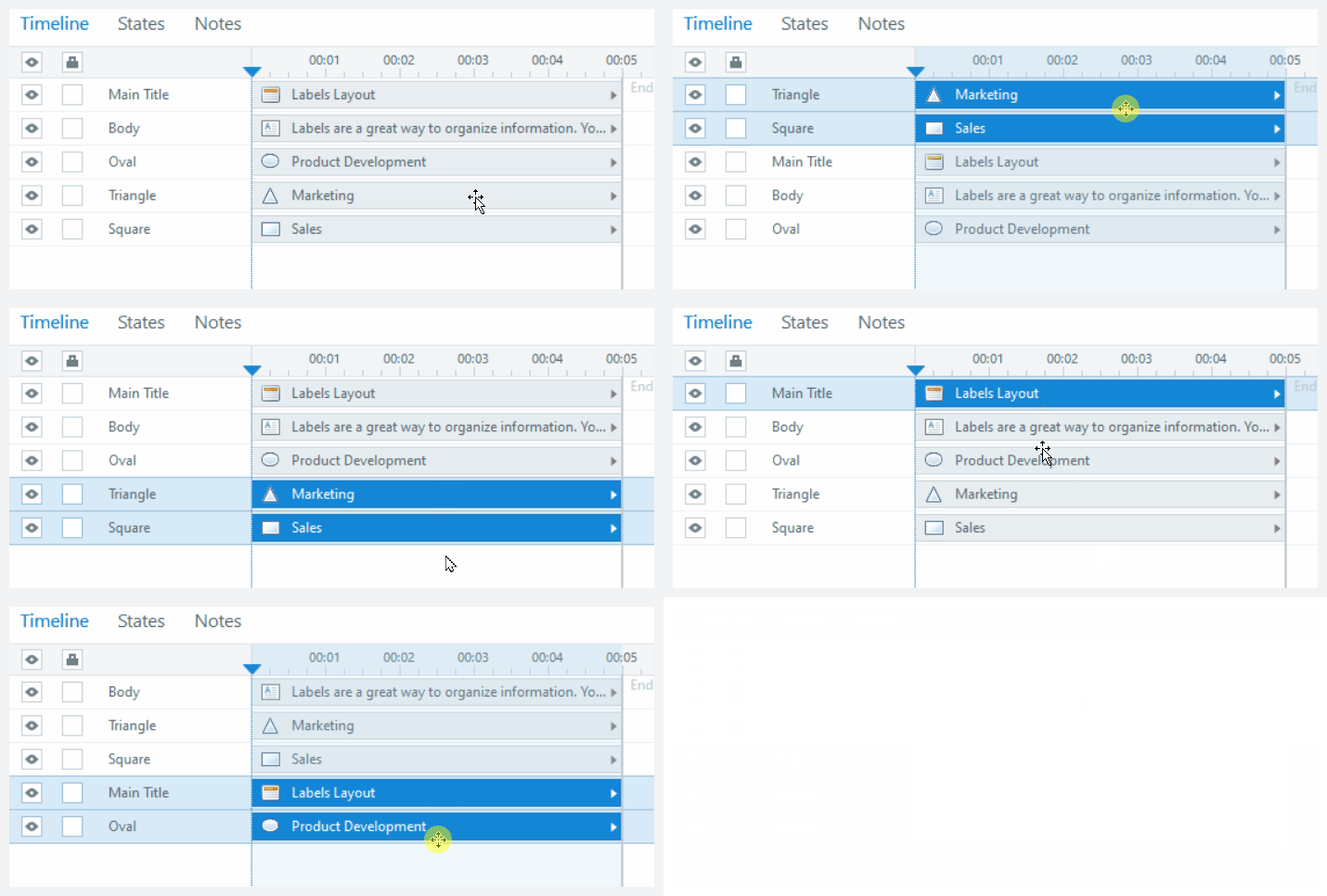
Ändern Sie schnell die Reihenfolge mehrerer Objekte auf der Zeitachse auf einmal — unabhängig davon, ob sie nebeneinander liegen oder nicht. Halten Sie einfach die Umschalt- oder Strg-Taste gedrückt, während Sie die Objekte auf der Zeitachse auswählen, und ziehen Sie sie in der Liste nach oben oder unten, wie unten gezeigt.
Mit Zuversicht einfügen
Das verbesserte Zeitleistenmanagement beschleunigt Ihren Arbeitsablauf, insbesondere beim Einfügen. Hier sind einige der vielen Möglichkeiten, wie diese Funktion das Einfügen von Objekten in Storyline 360 einfacher und konsistenter macht.
Wählen Sie die Reihenfolge der eingefügten Objekte auf der Timeline
Manchmal ist die Reihenfolge wichtig, in der Objekte auf der Zeitachse gestapelt werden. Möglicherweise möchten Sie beispielsweise, dass bestimmte Objekte hinter oder vor anderen Objekten auf Ihrer Folie angezeigt werden. Wenn Sie jetzt Objekte kopieren oder duplizieren, können Sie einen Schritt speichern, indem Sie die Reihenfolge wählen, in der sie auf der Zeitachse angezeigt werden, bevor Sie sie einfügen. Auswählen Sie einfach das vorhandene Objekt aus, auf das Sie Ihre Objekte einfügen möchten, und fügen Sie es ein. Sie werden direkt über dem ausgewählten Objekt angezeigt, wie unten gezeigt.
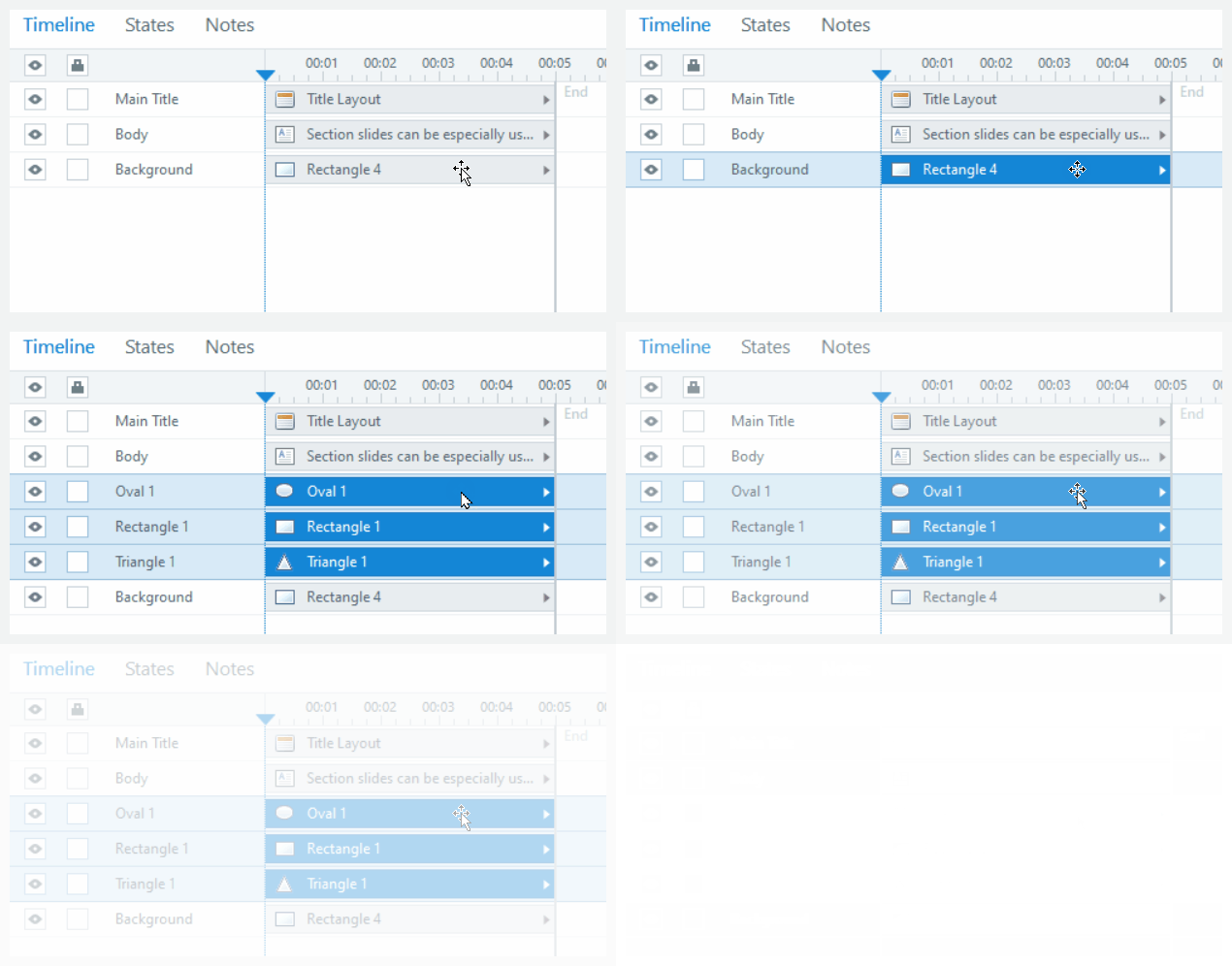
Wenn die Stapelreihenfolge keine Rolle spielt, kopieren Sie Ihre Objekte einfach und fügen Sie sie wie zuvor ein, und sie werden oben in der Zeitachse angezeigt.
Fügen Sie Objekte an der Abspielposition ein
Ein weiterer Vorteil ist, dass Storyline 360 Objekte jetzt an der Abspielposition einfügt — das spart Ihnen Klicks und Zeit! Wenn Sie beispielsweise möchten, dass ein Objekt an der 15-Sekunden-Marke erscheint, platzieren Sie den Abspielkopf einfach an der 15-Sekunden-Marke auf der Zeitachse und fügen Sie Ihr Objekt ein.
Fügen Sie Objekte in bestehende Gruppen ein
Es wird besser! Damit Sie effizienter arbeiten können, können Sie jetzt Objekte in bestehende Gruppen auf der Zeitachse einfügen. Auswählen Sie einfach ein bestimmtes Objekt innerhalb einer Gruppe aus und fügen Sie dann ein Objekt ein, damit es über Ihrer Auswahl angezeigt wird. Wenn Sie das eingefügte Objekt neu positionieren müssen, ziehen Sie es einfach in der Liste nach oben oder unten.
Hinweis: Wenn Sie eine Gruppe auf der Zeitachse auswählen und ein Objekt einfügen, zeigt Storyline 360 dieses Objekt direkt über der ausgewählten Gruppe an.
Bei eingefügten Objekten wird die Dauer der Zielfolie berücksichtigt
Wenn Sie ein Objekt von einer Folie auf eine andere einfügen, berücksichtigt Storyline 360 jetzt automatisch die Timeline-Dauer der Zielfolie. Nehmen wir an, Sie kopieren ein 20-Sekunden-Objekt und fügen es in eine neue Folie ein, die 10 Sekunden lang ist. Storyline 360 verkürzt jetzt die Dauer des eingefügten Objekts auf 10 Sekunden, um sie an die Zeitachse der Zielfolie anzupassen. Auf diese Weise müssen Sie die Dauer der Zeitachse nicht manuell reduzieren.
Hinweis: Wenn Sie ein Objekt mit einer kurzen Dauer kopieren und in eine neue Folie mit einer längeren Zeitachse einfügen, berücksichtigt Storyline 360 immer noch die Quelldauer. Beispielsweise behält ein Objekt mit drei Sekunden seine Dauer bei, auch wenn die Zielfolie länger als drei Sekunden ist.
Spezial einfügen
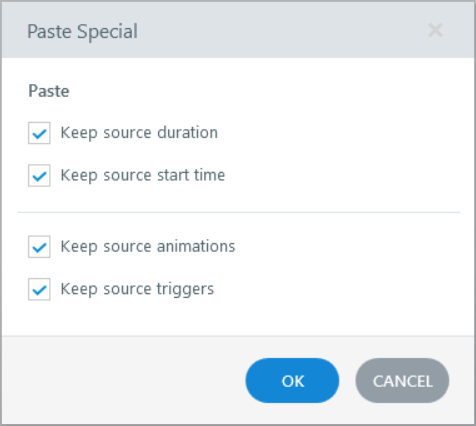
Behalten Sie das Timing, die Animationen und Auslöser eines Objekts bei oder löschen Sie es, wenn Sie es mit der Spezialfunktion „Einfügen“ auf eine neue Folie einfügen. Um darauf zuzugreifen, führen Sie nach dem Kopieren des Objekts einen der folgenden Schritte aus und aktivieren oder deaktivieren Sie dann eine der Optionen, wie in der Tabelle unten beschrieben.
- Drücken Sie Strg+Alt+V auf Ihrer Tastatur.
- Klicken Sie mit der rechten Maustaste auf eine beliebige Stelle auf der Folie und klicken Sie auf Spezial einfügen.
- Gehen Sie auf dem Menüband zur Registerkarte Start, klicken Sie auf den Dropdown-Pfeil unter der Schaltfläche Einfügen und Auswählen Sie dann Spezial einfügen aus.
|
Dauer der Quelle beibehalten |
Wenn Sie dieses Kästchen aktivieren, behalten Objekte ihre Quelldauer bei — unabhängig von der Länge der Zielzeitleiste. Wenn Ihr Quellobjekt also eine längere Dauer als die Zielzeitleiste hat, erweitert Storyline 360 die Zielzeitleiste so, dass sie der Dauer dieses Objekts entspricht. Andernfalls berücksichtigt Storyline 360 die Dauer der Ziel-Timeline. |
|
|
Wenn Sie dieses Kästchen ankreuzen, behalten Objekte ihre ursprüngliche Startzeit bei. Andernfalls beginnen sie an der Abspielposition. |
|
|
Wenn Sie Objekte mit Animationen in eine neue Folie einfügen, behält Storyline 360 ihre Quellanimationen bei. Deaktivieren Sie dieses Kontrollkästchen jedoch, wenn Sie Objekte ohne ihre Animationen einfügen müssen. |
|
|
Wenn Sie Objekte mit Triggern in eine neue Folie einfügen, behält Storyline 360 ihre Quell-Trigger bei. Deaktivieren Sie dieses Kontrollkästchen jedoch, wenn Sie Objekte ohne ihre Auslöser einfügen müssen. |
Weitere Ausrichtungsoptionen
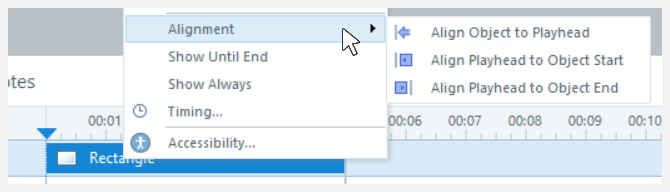
Es gibt jetzt drei Optionen zum Ausrichten von Objekten und der Abspielkopf auf der Zeitachse. Um sie anzuzeigen, klicken Sie mit der rechten Maustaste auf ein Objekt auf der Zeitachse, bewegen Sie den Mauszeiger über Ausrichtung und Auswählen Sie eine der folgenden Optionen aus.
|
Objekt am Abspielkopf ausrichten |
Verschiebt alle ausgewählten Objekte auf die Abspielkopf. |
|
Richten Sie die Abspielposition am Anfang des Objekts aus |
Verschiebt die Abspielposition an den Anfang des frühesten ausgewählten Objekts. |
|
Richten Sie die Abspielposition am Objektende aus |
Verschiebt die Abspielposition an das Ende des längsten ausgewählten Objekts. |
Verbesserungen der Timeline-Dauer
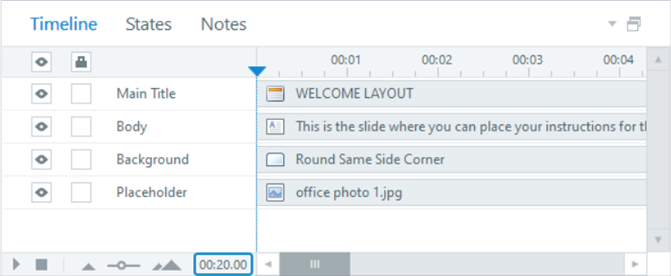
In der Zeitachse werden jetzt Minuten und Sekunden (00:00) statt nur Sekunden angezeigt, und Sie können die gesamte Foliendauer auf einen Blick sehen, was die Arbeit mit längeren Folien noch einfacher macht. Ab dem Update vom September 2022 können Sie auch das Timing und die Dauer Ihrer Objekte in Minuten und Sekunden anpassen.
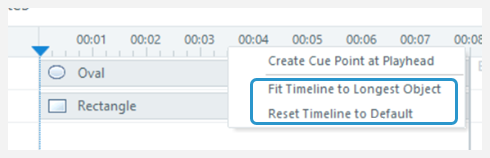
Aber warte, es gibt noch mehr! Wenn die Zeitachse zu lang ist, können Sie sie sofort auf fünf Sekunden zurücksetzen oder sie so verkürzen, dass sie dem Objekt mit der längsten Dauer entspricht. Klicken Sie einfach mit der rechten Maustaste auf eine beliebige Stelle auf der Zeitachse und Auswählen Sie eine der folgenden Optionen aus.
|
Passen Sie die Zeitleiste an das längste Objekt an |
Verkürzt die Dauer der Zeitachse auf das längste Objekt. |
|
Zeitleiste auf Standard zurücksetzen |
Ändert die Zeitachse auf die Standardzeit von 00:05 Uhr, es sei denn, es gibt eine Audiodatei. In diesem Fall verkürzt Storyline 360 die Zeitachse auf die Dauer der Audiodatei. |
Verträglichkeit
Das verbesserte Zeitleistenmanagement ist exklusiv für das Update vom April 2022 und später für Storyline 360 verfügbar. Die Kompatibilität wird dadurch jedoch nicht beeinträchtigt. Sie können Projektdateien öffnen, die die neuen Timeline-Verbesserungen in Storyline 3 und früheren Versionen von Storyline 360 verwenden.