
Artikelsuche
Wählen Sie ein Produkt aus
Supportverzeichnis von null
Entdecken Sie alle Artikel von null (Last Updated
Keine Artikel gefunden.
Suchergebnisse
Keine Artikel gefunden.
Storyline 360: Ausblenden des Player-Frames für ein chromloses Design
Artikel zuletzt aktualisiert am 16.01.2026
Möchtest du alle Player-Funktionen ausschalten und den Player-Rahmen ausblenden, um deinem Platz ein chromloses Aussehen zu verleihen? Storyline 360 kann dabei helfen! Hier erfahren Sie, wie.
Wie versteckt man den modernen Spieler
Es ist sehr einfach, den modernen Player-Rahmen auszublenden. Gehen Sie einfach auf dem Storyline-Menüband zur Registerkarte Home, klicken Sie auf Player und setzen Sie dann die Option Menüs und Steuerelemente auf Aus. Das ist es!
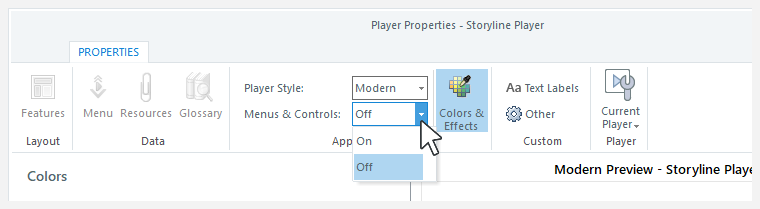
Ihr Kurs wird überhaupt keinen Player haben. Hinter Ihrem Kurs wird eine einfarbige Hintergrundfarbe angezeigt. Sie können die Hintergrundfarbe der Seite auf dem Tab Farben und Effekte in Ihren Player-Eigenschaften ändern.
Wenn Sie die Menüs und Steuerelemente ausschalten, werden die Schaltflächen „Zurück“, „Weiter“ und „Senden“ für jede Folie in Ihrem Kurs überschrieben. Und da Ihre Folien keine integrierten Navigationsschaltflächen haben werden, stellen Sie sicher, dass Sie Ihre eigenen benutzerdefinierten Navigationsfunktionen wie Schaltflächen, Links oder Hotspots hinzufügen.
Wie versteckt man den Classic Player
Die oben beschriebene Eigenschaft Menus & Controls gilt nur für den modernen Player. Für den klassischen Player ist es ausgegraut. Sie können den klassischen Player-Rahmen immer noch ausblenden. Es erfordert einfach mehr Arbeit als der moderne Player. Folgen Sie diesen Schritten.
Schritt 1: Schalten Sie die Player-Funktionen aus
- Gehen Sie im Storyline-Menüband zur Registerkarte Home und klicken Sie auf Player.
- Gehen Sie auf dem Menüband zur Registerkarte Funktionen und deaktivieren Sie alle Player-Optionen.
Schritt 2: Machen Sie den Spielerrand transparent
- Klicken Sie ebenfalls in den Player-Eigenschaften auf dem Menüband auf Farben und Effekte.
- Klicken Sie auf den Link Erweiterte Farbbearbeitung anzeigen.
- Auswählen Sie in der Dropdownliste Element bearbeiten die folgenden Elemente aus und machen Sie sie zu 100% transparent.
- Base >> Haupthintergrund
- Basis >> Hauptgrenze
- Basis >> Folienhintergrund
Schritt 3: Schalten Sie die Schaltflächen Zurück, Weiter und Absenden für jede Folie aus
Standardmäßig hat jede Folie in Storyline entweder die Schaltflächen „Zurück“ und „Weiter“ oder eine Schaltfläche „Senden“. Du musst sie ausschalten, um deinen Player komplett unsichtbar zu machen.
- Gehe zur Story-Ansicht.
- Drücken Sie zweimal Strg+A, um alle Folien in Ihrem Kurs Auswählen.
- Deaktivieren Sie die Kontrollkästchen Zurück, Weiter und Absenden im Eigenschaftenfenster der Folie, und stellen Sie sicher, dass auch alle Player-Funktionen deaktiviert sind.
Stellen Sie sicher, dass Sie jeder Folie Ihre eigenen benutzerdefinierten Navigationsfunktionen wie Schaltflächen, Links oder Hotspots hinzufügen.