Artikelsuche
Wählen Sie ein Produkt aus
Supportverzeichnis von null
Entdecken Sie alle Artikel von null (Last Updated
Keine Artikel gefunden.
Suchergebnisse
Keine Artikel gefunden.
Storyline 360: So schränken Sie die Navigation ein oder sperren sie
Artikel zuletzt aktualisiert am 16.01.2026
Wir haben die eingeschränkte und gesperrte Navigation im Update vom 11. Juli 2017 für Storyline 360 verbessert. Stellen Sie sicher, dass Sie Ihre Software aktualisieren, um die neuesten Funktionen und Korrekturen nutzen zu können.
Wenn Sie die Navigation einschränken oder sperren, können Sie wählen, ob sich dies nur auf das Menü auswirkt oder auch die Schaltflächen Zurück und Weiter auf dem Player deaktiviert. Und Sie können Trigger verwenden, um die eingeschränkte Navigation für einzelne Folien außer Kraft zu setzen. Weitere Informationen finden Sie in den folgenden Abschnitten, je nachdem, was Sie einschränken oder sperren möchten.
- Beschränken oder sperren Sie nur das Menü
- Beschränken oder sperren Sie das Menü und die Schaltflächen Zurück/Weiter für alle Folien
- Beschränken oder sperren Sie das Menü für alle Folien und die Schaltflächen Zurück/Weiter für einige Folien
Beschränken oder sperren Sie nur das Menü
Sie können die Menüführung einschränken oder sperren und es den Lernenden trotzdem ermöglichen, mit den Schaltflächen Zurück und Weiter nach Belieben zwischen den Folien zu wechseln. Gehen Sie wie folgt vor:
- Gehen Sie im Storyline-Menüband zur Registerkarte Home und klicken Sie auf Player.
- Klicken Sie im Menüband mit den Player-Eigenschaften auf Menü und anschließend auf das Zahnradsymbol unten im Fenster, um weitere Menüoptionen aufzurufen.
- Wählen Sie in der Dropdownliste „Navigationseinschränkungen“ entweder „Eingeschränkt“ oder „Gesperrt“ aus.
- Eingeschränkt bedeutet, dass die Lernenden die aktuelle Folie und alle Folien, die sie sich zuvor angesehen haben, ansehen können, aber sie können nicht weiterspringen oder Folien überspringen.
- Gesperrt bedeutet, dass die Lernenden die Folien nur in der Reihenfolge ansehen können, in der Sie sie entworfen haben. Sie können weder vorwärts springen noch Folien überspringen, noch können sie zu zuvor angesehenen Folien zurückkehren.
- Deaktivieren Sie je nach der Option, die Sie im vorherigen Schritt ausgewählt haben, das Kontrollkästchen „Schaltflächen für Weiter/Zurück einschränken“ oder „Weiter/Zurück sperren“.
- Klicken Sie zweimal auf OK, um die Menüoptionen und die Player-Eigenschaften zu schließen.
Beschränken oder sperren Sie das Menü und die Schaltflächen „Vorherig/Weiter“ für alle Folien
Sie können ganz einfach die gesamte Navigation für alle Folien einschränken oder sperren. So geht's:
- Gehen Sie im Storyline-Menüband zur Registerkarte Home und klicken Sie auf Player.
- Klicken Sie im Menüband mit den Player-Eigenschaften auf Menü und anschließend auf das Zahnradsymbol unten im Fenster, um weitere Menüoptionen aufzurufen.
- Wählen Sie in der Dropdownliste „Navigationseinschränkungen“ entweder „Eingeschränkt“ oder „Gesperrt“ aus.
- Eingeschränkt bedeutet, dass die Lernenden die aktuelle Folie und alle Folien, die sie sich zuvor angesehen haben, ansehen können, aber sie können nicht weiterspringen oder Folien überspringen.
- Gesperrt bedeutet, dass die Lernenden die Folien nur in der Reihenfolge ansehen können, in der Sie sie entworfen haben. Sie können weder vorwärts springen noch Folien überspringen, noch können sie zu zuvor angesehenen Folien zurückkehren.
- Markieren Sie das Kästchen „Schaltflächen für Weiter/Zurück einschränken“ oder „Weiter/Zurück sperren“, je nachdem, welche Option Sie im vorherigen Schritt ausgewählt haben. (Es ist standardmäßig markiert.)
- Klicken Sie zweimal auf OK, um die Menüoptionen und die Player-Eigenschaften zu schließen.
Beschränken oder sperren Sie das Menü für alle Folien und die Schaltflächen Zurück/Weiter für einige Folien
Sie können die gesamte Navigation für alle Folien einschränken oder sperren und dann mithilfe von Triggern die eingeschränkte oder gesperrte Navigation für bestimmte Folien außer Kraft setzen. Beschränken oder sperren Sie zunächst den gesamten Kurs. Gehen Sie wie folgt vor:
- Gehen Sie im Storyline-Menüband zur Registerkarte Home und klicken Sie auf Player.
- Klicken Sie im Menüband mit den Player-Eigenschaften auf Menü und anschließend auf das Zahnradsymbol unten im Fenster, um weitere Menüoptionen aufzurufen.
- Wählen Sie in der Dropdownliste „Navigationseinschränkungen“ entweder „Eingeschränkt“ oder „Gesperrt“ aus.
- Eingeschränkt bedeutet, dass die Lernenden die aktuelle Folie und alle Folien, die sie sich zuvor angesehen haben, ansehen können, aber sie können nicht weiterspringen oder Folien überspringen.
- Gesperrt bedeutet, dass die Lernenden die Folien nur in der Reihenfolge ansehen können, in der Sie sie entworfen haben. Sie können weder vorwärts springen noch Folien überspringen, noch können sie zu zuvor angesehenen Folien zurückkehren.
- Markieren Sie das Kästchen „Schaltflächen für Weiter/Zurück einschränken“ oder „Weiter/Zurück sperren“, je nachdem, welche Option Sie im vorherigen Schritt ausgewählt haben. (Es ist standardmäßig markiert.)
- Klicken Sie zweimal auf OK, um die Menüoptionen und die Player-Eigenschaften zu schließen.
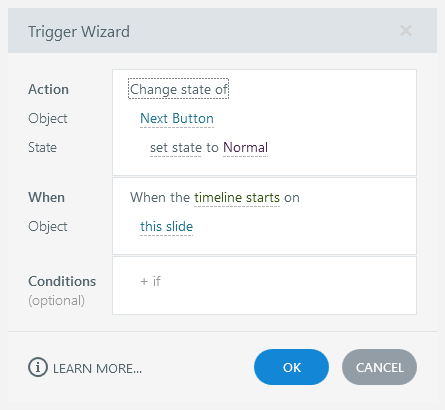
Fügen Sie dann zu jeder Folie, für die Sie die Standardeinstellungen überschreiben möchten, einen Trigger hinzu. Da die Schaltflächen Zurück und Weiter deaktiviert sind, wenn die Navigation eingeschränkt oder gesperrt ist, muss der Trigger, den Sie erstellen, den Status der Schaltflächen Zurück oder Weiter auf normal (d. h. aktiviert) ändern, wenn etwas passiert. So würde Ihr Auslöser beispielsweise aussehen, wenn Sie die Schaltfläche Weiter entsperren, wenn die Zeitachse der Folie beginnt:
- Aktion: Status ändern von
- Objekt: Schaltfläche „Weiter“
- Zustand: Normal
- Wann: Die Zeitleiste beginnt
- Objekt: Diese Folie