
Artikelsuche
Wählen Sie ein Produkt aus
Supportverzeichnis von null
Entdecken Sie alle Artikel von null (Last Updated
Keine Artikel gefunden.
Suchergebnisse
Keine Artikel gefunden.
Storyline 360: So teilen Sie benutzerdefinierte Themen
Artikel zuletzt aktualisiert am 16.01.2026
Müssen Sie ein benutzerdefiniertes Storyline 360-Thema mit anderen teilen? Oder ein benutzerdefiniertes Theme von jemand anderem verwenden? Kein Problem. Weitere Informationen finden Sie in den einzelnen Abschnitten:
- Themen verstehen
- Benutzerdefinierte Designs erstellen
- Benutzerdefinierte Themes mit anderen teilen
- Verwenden von benutzerdefinierten Designs, die Sie erhalten haben
Themen verstehen
In Storyline 360 umfasst ein Theme die folgenden Designelemente:
Themen finden Sie auf der Registerkarte Design in der Storyline-Multifunktionsleiste. Sie können ein einzelnes Thema auf einen gesamten Kurs anwenden oder mehrere Themen in demselben Kurs verwenden. Erfahren Sie hier mehr über Themen.

Benutzerdefinierte Themes erstellen
So erstellen Sie Ihr eigenes benutzerdefiniertes Theme:
- Ändern Sie Ihren Folien-Master mit dem gewünschten Hintergrundstil. Fügen Sie Objektplatzhalter und andere Elemente hinzu. Sie können sogar weitere Folienlayouts hinzufügen, wenn Sie möchten.
- Wählen Sie eine Reihe von Themenfarben oder erstellen Sie Ihre eigenen.
- Wählen Sie eine Reihe von Themenschriften oder erstellen Sie Ihre eigenen.
- Gehen Sie dann auf dem Menüband zur Registerkarte Design, klicken Sie auf das Drop-down-Menü Designs und Auswählen Sie Aktuelles Design speichern aus. (Wenn die Registerkarte Design nicht sichtbar ist, bedeutet dies, dass Sie sich immer noch in der Folienmasteransicht befinden. Klicken Sie auf Masteransicht schließen, um die Registerkarte Design zu öffnen.)
- Storyline weiß automatisch, wo Ihr benutzerdefiniertes Design gespeichert werden soll, sodass Sie ihm nur einen Namen geben und auf Speichern klicken müssen.
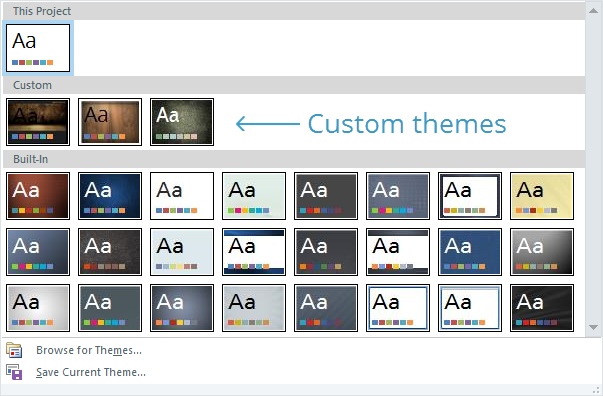
Wenn Sie jetzt zur Registerkarte Design gehen und auf das Drop-down-Menü Themen klicken, wird Ihr benutzerdefiniertes Design in der Liste angezeigt.
Benutzerdefinierte Themes mit anderen teilen
Um ein benutzerdefiniertes Theme mit einem anderen Entwickler zu teilen:
- Erstellen Sie ein neues Storyline-Projekt und wenden Sie Ihr benutzerdefiniertes Design darauf an.
- Speichern Sie die Datei als Storyline-Projekt oder Vorlage.
- Senden Sie die Datei per E-Mail, gemeinsam genutztem Netzlaufwerk, USB-Laufwerk usw. an einen anderen Entwickler.
Der Empfänger muss die Datei öffnen und das Design in seiner Bibliothek speichern. Einzelheiten finden Sie im nächsten Abschnitt.
Verwenden Sie benutzerdefinierte Designs, die Sie erhalten haben
Wenn jemand ein benutzerdefiniertes Theme mit dir geteilt hat, kannst du es wie folgt verwenden:
- Öffnen Sie die Storyline-Projektdatei mit dem benutzerdefinierten Design.
- Gehen Sie auf dem Menüband zur Registerkarte Design, klicken Sie auf das Drop-down-Menü Designs und Auswählen Sie Aktuelles Design speichern aus.
- Geben Sie dem Thema einen wiedererkennbaren Namen und klicken Sie auf Speichern.
Das ist es! Jetzt können Sie das benutzerdefinierte Thema in jedem Projekt verwenden. Gehen Sie einfach zur Registerkarte Design und Auswählen Sie es aus der Themengalerie aus.
So speichern Sie die Themenfarben und die Themenschriften separat:
Wenn Sie nur die Designfarben oder Designschriften verwenden möchten, aber nicht das gesamte Design, müssen Sie die Farben und Schriftarten separat speichern. So speichern Sie die Designfarben:
- Wenden Sie zunächst das benutzerdefinierte Design auf ein Storyline-Projekt an.
- Gehen Sie auf dem Menüband zur Registerkarte Design, klicken Sie auf Farben und Auswählen Sie unten in der Liste die Option Neue Designfarben erstellen aus.
- Der Farbeditor wird angezeigt, und die Standardfarben entsprechen denen des aktuellen Designs. Nehmen Sie mithilfe der Farbauswahltasten alle gewünschten Anpassungen vor.
- Geben Sie Ihrem Theme einen Namen und klicken Sie auf Speichern.
Und so speichern Sie die Theme-Schriften:
- Wenden Sie zunächst das benutzerdefinierte Design auf ein Storyline-Projekt an.
- Gehen Sie auf dem Menüband zur Registerkarte Design, klicken Sie auf Schriften und Auswählen Sie unten in der Liste die Option Neue Designschriften erstellen aus.
- Der Schriftarteneditor wird angezeigt, und die Standardschriften entsprechen denen im aktuellen Design. Passen Sie sie an, wenn Sie möchten.
- Geben Sie Ihrem Theme einen Namen und klicken Sie auf Speichern.