Artikelsuche
Wählen Sie ein Produkt aus
Supportverzeichnis von null
Entdecken Sie alle Artikel von null (Last Updated
Keine Artikel gefunden.
Suchergebnisse
Keine Artikel gefunden.
Storyline 360: Hyperlink-Staaten
Artikel zuletzt aktualisiert am 16.01.2026
Ab dem 17. November 2020 können Sie Stile für Hyperlinkstatus (normal, Hover, Aktiv und Besucht) definieren, um Ihrem Kurs ein einheitliches Design zu geben und Lernenden mit eingeschränktem Sehvermögen eine klare visuelle Unterscheidung zu bieten. Passen Sie die Textfarbe und die Dekoration für jedes Bundesland an Ihr Kursdesign an, und Storyline 360 aktualisiert alle Links in Ihrem Projekt sofort.
Definieren Sie Ihren Hyperlink-Stil
Wie bei anderen Textstilen können Sie Ihren Hyperlinkstil direkt auf der Folienbühne schnell ändern. Hier erfahren Sie, wie.
- Wählen Sie Text auf der Folienbühne aus und formatieren Sie ihn so, wie Ihre Links angezeigt werden sollen, und verwenden Sie dabei eine der folgenden Schrifteigenschaften:
- Fett gedruckt
- Kursiv
- Unterstreichen
- Durchstreichen
- Alles in Großbuchstaben
- Hochgestellt
- Tiefgestellt
- Zeichenabstand
- Farbe hervorheben
- Farbe der Schrift
- Wenn der formatierte Text weiterhin ausgewählt ist, wechseln Sie auf dem Menüband zur Registerkarte Start und klicken Sie auf Textstile.
- Scrollen Sie zu Hyperlink und Auswählen Sie im angezeigten Untermenü Stil aktualisieren aus der Auswahl aus.
Profi-Tipps
- Der Standard-Hyperlinkstil basiert auf der Hyperlinkfarbe in Ihren Designfarben.
- Der Hyperlinkstil ist flexibler als andere Textstile. Er beinhaltet nicht die Eigenschaften Schriftart, Größe und Absatz Ihres ausgewählten Texts. Hyperlinks erben diese Attribute von anderen Textstilen. Befindet sich ein Hyperlink beispielsweise in einem Absatz mit normalem Text, erbt der Link die Schriftart, den Schriftgrad und die Absatzeigenschaften Ihres normalen Textstils sowie die Farben und Dekorationen Ihres Hyperlinkstils.
- Wenn Sie den Hyperlinkstil für einige Links in Ihrem Kurs überschreiben, werden diese Links möglicherweise nicht wie erwartet aktualisiert, wenn Sie den Hyperlinkstil später ändern. Nehmen wir beispielsweise an, Ihr Hyperlinkstil ist blau, aber Sie ändern einige Links in Ihrem Kurs manuell auf Rot. Wenn Sie später Ihren Hyperlinkstil in grün ändern, werden die roten Links nicht automatisch grün. Wenn Sie möchten, dass die roten Links Ihrem neuen Hyperlinkstil (grün) entsprechen, Auswählen Sie jeden roten Link aus und klicken Sie auf der Registerkarte Start des Menübands auf Formatierung löschen.
Passen Sie Ihre Hyperlink an
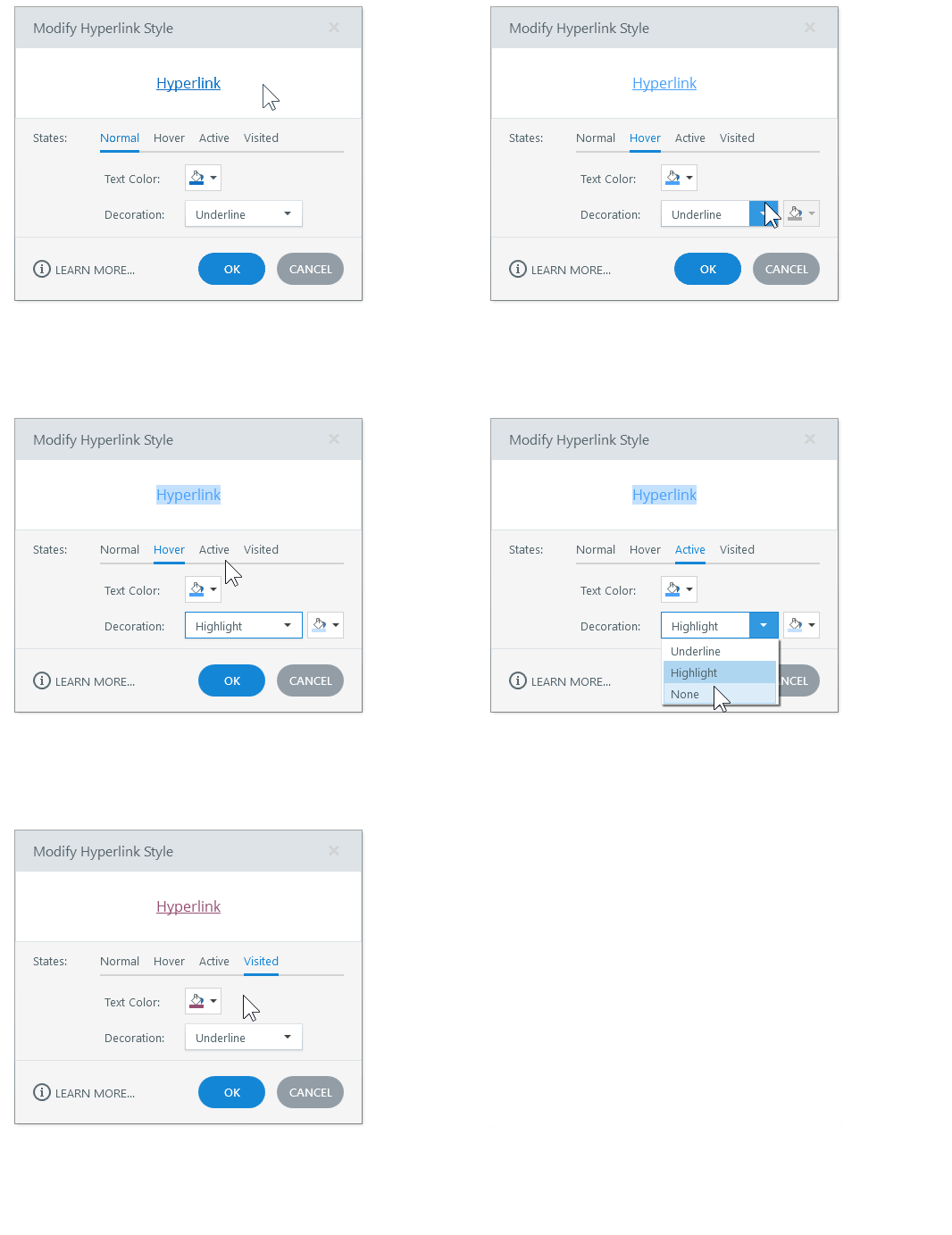
Mit der oben beschriebenen Methode „Stil anhand der Auswahl aktualisieren“ können Sie ganz einfach den normalen Status (unbesucht) für Hyperlinks definieren. Und da Hyperlinks interaktiv sind, können Sie auch den Status „Hover“, „Aktiv“ und „Besucht“ anpassen. Hier erfahren Sie, wie.
- Platzieren Sie den Cursor in einem beliebigen Textfeld, klicken Sie auf dem Menüband auf die Schaltfläche Textstile, blättern Sie zu Hyperlink und Auswählen Sie Ändern aus.
- Klicken Sie im angezeigten Fenster auf die einzelnen Status-Registerkarten, wie unten gezeigt, und Auswählen Sie dann eine Textfarbe und Dekoration aus. Im Folgenden finden Sie einige hilfreiche Tipps zum Anpassen des Hyperlinkstatus:
- Die Standardtextfarbe für den normalen Status ergibt sich aus der Hyperlinkfarbe in Ihren Designfarben. Sie können die Themenfarbe überschreiben, indem Sie eine andere Textfarbe für den Normalstatus wählen.
- Standardmäßig sind die Farben des Status „Hover“ und „Aktiv“ Variationen des Status „Normal“ und sie bleiben synchron, wenn Sie die Farbe des normalen Zustands ändern. Wenn Sie beispielsweise die Farbe des Textes für den normalen Status in Rot ändern, erhalten der Status „Hover“ und „Aktiv“ hellere Rottöne. Sie können jedoch das Standardverhalten überschreiben und beliebige Farben für den Status „Hover“ und „Aktiv“ auswählen.
- Klicken Sie auf OK, um Ihre Änderungen zu speichern.