
Artikelsuche
Wählen Sie ein Produkt aus
Supportverzeichnis von null
Entdecken Sie alle Artikel von null (Last Updated
Keine Artikel gefunden.
Suchergebnisse
Keine Artikel gefunden.
Storyline 360: Jump-to-Time-Trigger
Artikel zuletzt aktualisiert am 16.01.2026
Schaffen Sie einzigartige Interaktionen und bieten Sie den Lernenden neue Navigationsmöglichkeiten, indem Sie Auslöser verwenden, die zu verschiedenen Zeiten oder Cue-Points auf der Zeitachse springen. Sie können den Lernenden beispielsweise eine Liste mit Themen geben, die in einem Video behandelt werden, und dann mithilfe von Time-Jump-to-Time-Triggern direkt zu dem Punkt gelangen, an dem jedes Thema beginnt.
Erstellen Sie Jump-to-Time-Trigger
Die Verwendung von Jump-to-Time-Triggern macht Spaß und ist einfach zu erstellen. Folgen Sie diesen einfachen Schritten.
Schritt 1: Wählen Sie die Aktion aus
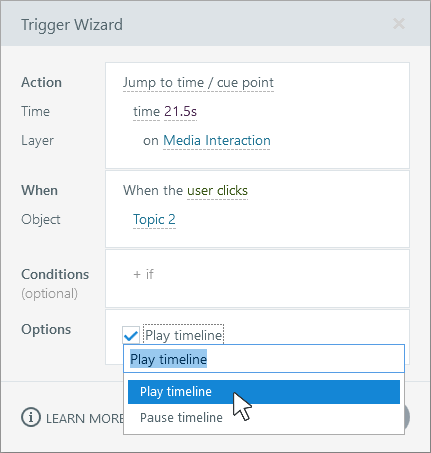
Erstellen Sie einen neuen Trigger und Auswählen Sie die Aktion Zur Zeit springen/Cue-Point aus.
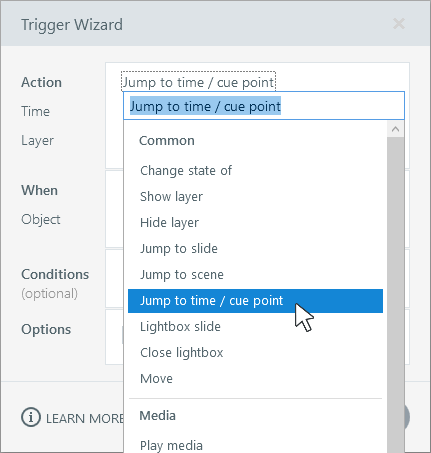
Schritt 2: Wählen Sie eine Uhrzeit
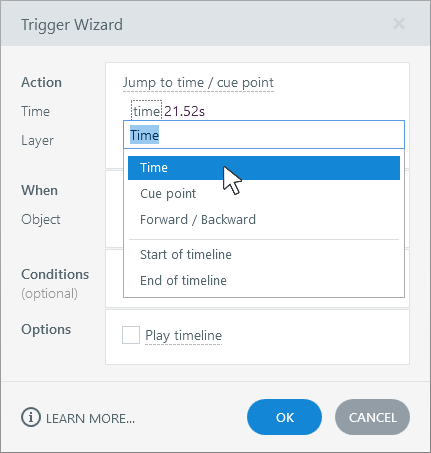
Entscheide, wo du springen möchtest. Du kannst springen zu:
- Ein bestimmter Timecode (z. B. 21,52 Sekunden)
- Ein Cue-Point, den Sie der Zeitachse hinzugefügt haben
- Eine bestimmte Anzahl von Sekunden vorwärts (z. B. +10) oder rückwärts (z. B. -10)
- Der Beginn der Zeitachse
- Das Ende der Zeitachse
Schritt 3: Wählen Sie eine Ebene
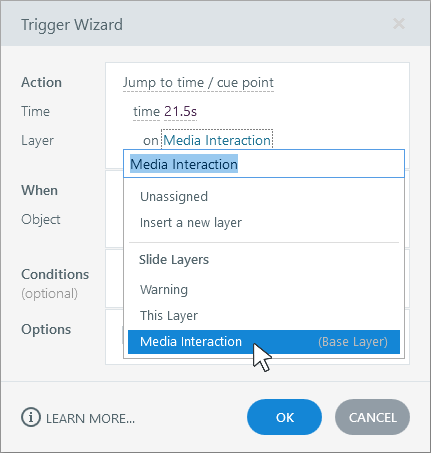
Standardmäßig steuert der Trigger die Zeitachse der aktuellen Ebene. Sie können jedoch jede sichtbare Ebene auf der Folie steuern.
Jede Ebene hat ihre eigene, unabhängige Zeitachse. Wenn Sie also mehr als eine Zeitachse gleichzeitig steuern möchten, müssen Sie für jede Ebene einen Jump-to-Time-Trigger erstellen.
Beachten Sie, dass Jump-to-Time-Trigger sich nur auf sichtbare Ebenen auswirken können. Wenn Sie eine andere Ebene anvisieren, stellen Sie sicher, dass sie sichtbar ist, wenn der Auslöser ausgelöst wird.
Schritt 4: Entscheiden Sie, wann der Auslöser ausgelöst wird
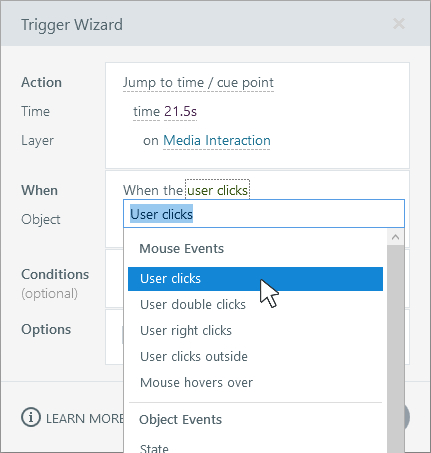
Wählen Sie das Ereignis aus, das Ihren Jump-to-Time-Trigger ausführt, z. B. wenn der Benutzer auf eine Schaltfläche klickt.
Schritt 5: Bedingungen hinzufügen (optional)
Wenn der Trigger nur ausgelöst werden soll, wenn bestimmte Kriterien erfüllt sind, fügen Sie eine oder mehrere Bedingungen hinzu. Möglicherweise möchten Sie, dass der Trigger nur funktioniert, wenn eine Variable einen bestimmten Wert hat oder wenn ein Objekt einen bestimmten Status hat. Erfahren Sie mehr über das Erstellen und Verwalten von Triggerbedingungen.
Schritt 6: Die Timeline abspielen oder pausieren (optional)
Entscheiden Sie abschließend, was mit der Zeitachse passieren soll, nachdem Sie zur neuen Position gesprungen sind. Sie haben drei Möglichkeiten.
|
Wenn du willst... |
Mach das... |
|
Erlaube der Zeitachse, ihren aktuellen Status beizubehalten — entweder die Wiedergabe fortsetzen oder pausieren |
Markieren Sie das optionale Kontrollkästchen nicht. |
|
Das Abspielen der Zeitachse erzwingen |
Markieren Sie das optionale Kontrollkästchen und Auswählen Sie Zeitachse abspielen aus. |
|
Die Zeitachse zum Anhalten zwingen |
Markieren Sie das optionale Kontrollkästchen und Auswählen Sie Zeitachse pausieren aus. |
Testen Sie eine Beispielinteraktion
Möchten Sie Jump-to-Time-Trigger in Aktion sehen? Schauen Sie sich dieses Beispiel an. Es verwendet Trigger, um zu Themenlesezeichen in einem Video zu springen. Es gibt auch benutzerdefinierte Schaltflächen, die jeweils 10 Sekunden vor- und zurückspringen.
Wenn Sie sich die Projektdatei ansehen möchten, um zu sehen, wie die Auslöser eingerichtet sind, klicken Sie in der oberen rechten Ecke der Interaktion auf den Download-Link.

Profi-Tipp: Es gibt einen Hotspot, der das Video abdeckt, damit es mit der Suchleiste synchronisiert bleibt.