
Artikelsuche
Wählen Sie ein Produkt aus
Supportverzeichnis von null
Entdecken Sie alle Artikel von null (Last Updated
Keine Artikel gefunden.
Suchergebnisse
Keine Artikel gefunden.
Storyline 360: Verwaltung der Ressourcen eines Projekts mit der Medienbibliothek
Artikel zuletzt aktualisiert am 22.04.2026
Verwalten Sie mit der Medienbibliothek alle Ihre Projekt-Assets an einem Ort. Sie behält den Überblick über Bilder, Charaktere, Audioclips und Videos in Ihrem Kurs und macht es so einfach, sie hinzuzufügen, zu entfernen, zu ersetzen, wiederzuverwenden und zu exportieren. Sehen Sie, wo Ressourcen in Ihrem Kurs verwendet werden, und springen Sie sofort zu jedem Ort. Bearbeiten Sie Assets mit Apps von Drittanbietern und speichern Sie Ihre Änderungen direkt in Storyline 360. Schauen Sie sich die folgenden Details an, um loszulegen.
- Öffnen Sie die Medienbibliothek
- Importieren Sie Assets in die Medienbibliothek
- Inhalte suchen, sortieren und filtern
- Assets umbenennen
- Eine Vorschau der Assets anzeigen
- Alternativtext verwalten
- Geschlossene Untertitel verwalten
- Fügen Sie interne Notizen zu Assets hinzu
- Wechseln Sie zu den Asset-Standorten in Ihrem Projekt
- Verwenden Sie Elemente auf Folien und Ebenen
- Alle Instanzen eines Assets ersetzen
- Ersetzen Sie eine einzelne Instanz eines Assets
- Bearbeiten Sie Assets in Apps von Drittanbietern
- Aktualisierte Assets erneut importieren
- Öffnen Sie den ursprünglichen Ordnerspeicherort eines Assets
- Assets exportieren
- Vermögenswerte löschen
Öffnen Sie die Medienbibliothek
Die Mediathek ist leicht zu finden. Es gibt drei Möglichkeiten, sie zu öffnen:
- Gehen Sie auf dem Menüband zur Registerkarte Ansicht und klicken Sie auf Medienbibliothek.
- Klicken Sie mit der rechten Maustaste auf ein Asset auf einer beliebigen Folie in Ihrem Projekt und wählen Sie In der Medienbibliothek anzeigen.
- Gehen Sie auf dem Menüband zur Registerkarte Einfügen, klicken Sie auf den Dropdown-Pfeil unter Bild, Video oder Audio und wählen Sie dann Medienbibliothek aus.
Wenn Sie die Medienbibliothek über die Registerkarte Ansicht oder durch Klicken mit der rechten Maustaste auf ein Asset öffnen, werden Asset-Registerkarten, ein Suchfeld, Filteroptionen, eine Asset-Liste mit Metadaten und ein Detailbereich zum Anzeigen, Suchen und Verwalten von Assets angezeigt, z. B. zum Ersetzen, Bearbeiten, Exportieren und Löschen von Assets.
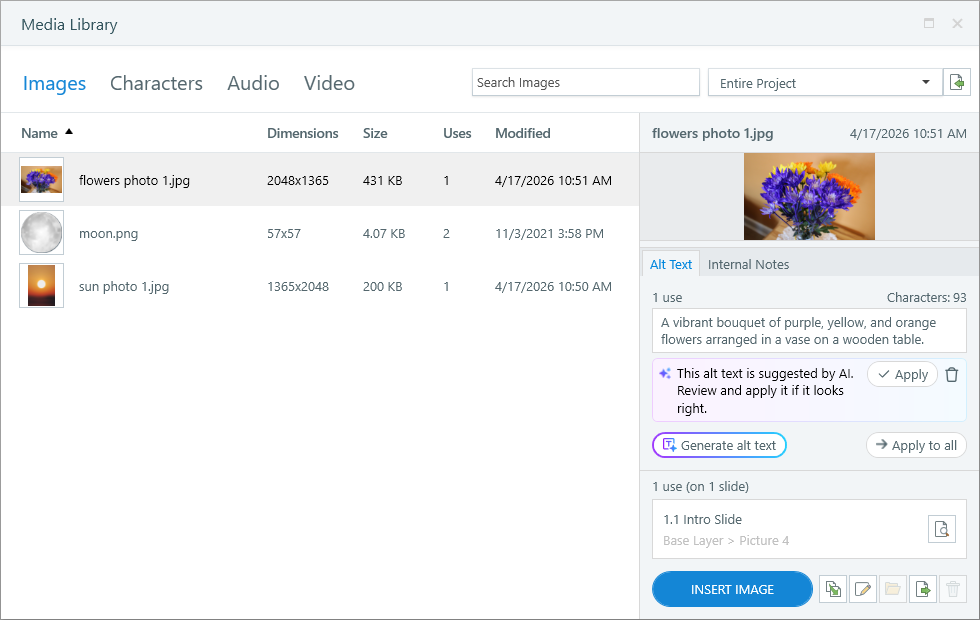
Sie können die Medienbibliothek geöffnet lassen, während Sie in Storyline 360 arbeiten, oder sie auf einen separaten Monitor verschieben, sodass sie immer verfügbar ist, während Sie Ihren Kurs erstellen.
Wenn Sie die Medienbibliothek über die Registerkarte Einfügen öffnen, können Sie Elemente zu Folien hinzufügen, aber der Detailbereich für die Vorschau, Suche und Verwaltung von Elementen ist nicht verfügbar. Die Medienbibliothek wird auch automatisch geschlossen, nachdem Sie ein Element eingefügt haben.
Importieren Sie Assets in die Medienbibliothek
Es gibt mehrere Möglichkeiten, der Medienbibliothek Assets hinzuzufügen. Erkunden Sie sie unten.
Ziehen Sie Elemente von Ihrem Computer direkt auf eine Folie oder in die Medienbibliothek
Wenn Sie Medien von Ihrem Computer direkt auf eine Folie oder in die Medienbibliothek ziehen, werden diese Elemente automatisch in der Medienbibliothek angezeigt. Beachten Sie, dass Symbole in der Medienbibliothek nicht angezeigt werden.
Verwenden Sie das Menüband, um Elemente und Folien einzufügen
Wenn Sie die Registerkarte „Einfügen“ verwenden, um Bilder, Charaktere, Audioclips und Videos zu Folien in Ihrem Projekt hinzuzufügen, werden diese Elemente automatisch in der Medienbibliothek angezeigt.
Wenn Sie die Registerkarte Folien verwenden, um Folien aus anderen Quellen wie Content Library 360 und PowerPoint zu importieren, werden die Elemente auf diesen Folien automatisch auch in der Medienbibliothek angezeigt. Beachten Sie, dass Bildschirmaufnahmen nicht in der Medienbibliothek angezeigt werden. Sie finden Ihre Bildschirmaufnahmen, indem Sie auf dem Menüband zur Registerkarte Folien wechseln und auf den Dropdown-Pfeil Bildschirm aufnehmen klicken.
Verwenden Sie die Importschaltflächen in der Medienbibliothek
Sie können Assets direkt in die Medienbibliothek importieren, sodass sie sofort zur Verfügung stehen, wenn Sie sie benötigen. Klicken Sie in der oberen rechten Ecke auf Importieren, um neue Assets hinzuzufügen. Wenn die Bibliothek leer ist, können Sie auch die Schaltfläche Hinzufügen auf einer beliebigen Asset-Tab verwenden.
Folgendes können Sie importieren:
- Bilder: Laden Sie sie von Ihrem Computer oder Content Library 360 hoch oder generieren Sie sie mit AI Assistant.
- Charaktere: Fügen Sie fotografische und illustrierte Charaktere aus Content Library 360 hinzu.
- Audio: Laden Sie es von Ihrem Computer hoch, nehmen Sie mit einem Mikrofon auf oder generieren Sie es mit AI Assistant.
- Video: Laden Sie es von Ihrem Computer oder Content Library 360 hoch oder nehmen Sie es mit Ihrer Webcam auf.
Tipp: Wählen Sie mehrere Dateien gleichzeitig mit Strg+Klick oder Shift+Klick aus, um sie zusammen zu importieren.
Objekte suchen, sortieren und filtern
Lassen Sie uns untersuchen, wie die Ressourcen in der Medienbibliothek organisiert sind und wie Sie das finden, was Sie benötigen.
Wechseln Sie zwischen den Asset-Tab
Verwenden Sie die Asset-Registerkarten oben in der Medienbibliothek, um Bilder, Charaktere, Audioclips und Videos zu verwalten. Die Medienbibliothek merkt sich, welche Asset-Registerkarte Sie beim letzten Speichern eines Projekts geöffnet hatten, und zeigt dieselbe Registerkarte an, wenn Sie die Medienbibliothek das nächste Mal öffnen.
Suche
Verwenden Sie das Suchfeld oben im Fenster, um ein bestimmtes Asset anhand des Namens zu finden. Das Suchfeld ist kontextbezogen, sodass nur die Assets nach dem aktuell ausgewählten Tab durchsucht werden (Bilder, Charaktere, Audio oder Video). Die Suchergebnisse sind dynamisch und werden während der Eingabe aktualisiert.
Profi-Tipp: Geben Sie Ihren Inhalten erkennbare Namen und Stichwörter, um die Suche zu beschleunigen.
Filtern
Standardmäßig zeigt die Medienbibliothek alle Assets für Ihr gesamtes Projekt an. Sie können Ihren Fokus auf eine bestimmte Szene, Folie oder Fragenbank einschränken, indem Sie die Drop-down-Liste in der oberen rechten Ecke verwenden, um Ihre Inhalte zu filtern.
Sortieren
Sie können das Asset-Raster nach einer beliebigen Spalte sortieren, z. B. nach Asset-Namen oder Änderungsdaten. Klicken Sie auf eine Spaltenüberschrift, um nach dieser Spalte zu sortieren. Klicken Sie erneut darauf, um die Sortierreihenfolge umzukehren.
Assets umbenennen
Benennen Sie Bilder, Charaktere (und Posen), Audioclips und Videos in der Medienbibliothek um, sodass sie organisiert und durchsuchbar sind.
Doppelklicken Sie in der Medienbibliothek auf einen Asset-Namen, damit er bearbeitet werden kann. Geben Sie einen neuen Namen ein und drücken Sie dann die Eingabetaste oder die Tabulatortaste.
Wenn Sie ein Asset in der Medienbibliothek umbenennen, wird der neue Name im Zeitachse überall dort angezeigt, wo das Asset in Ihrem Projekt erscheint.
Eine Vorschau der Assets anzeigen
Wählen Sie ein Asset in der Liste auf der linken Seite der Medienbibliothek aus und verwenden Sie dann den Detailbereich auf der rechten Seite, um es in der Vorschau anzuzeigen.
Wenn du mit einem Bild oder einer Figur arbeitest, bewege den Mauszeiger über das Vorschaubild, um es zu vergrößern und zu schwenken. Sie können auch auf das Vorschaubild klicken, um eine größere Version davon zu sehen. Es wird das Fenster der Medienbibliothek füllen. Klicken Sie erneut darauf, um das Asset zu schließen.
Wenn Sie mit einem Audioclip oder einem Video arbeiten, klicken Sie auf die Schaltfläche Wiedergabe/Pause, um eine Vorschau des Assets anzuzeigen.
Profi-Tipp: Sie können den Vorschaubereich im Detailbereich verkleinern, wenn Sie mehr Platz für die Arbeit mit dem Notizenfeld benötigen. Bewegen Sie den Mauszeiger über die untere Grenze des Vorschaubereichs, klicken Sie dann auf die Grenze und ziehen Sie sie, um die Größe des Vorschaubereichs zu ändern.
Alternativtext verwalten
Sie können Alt-Text in der Medienbibliothek verwalten. Wählen Sie im Asset-Raster auf der linken Seite ein Bild, eine Charakterpose oder ein Video aus und geben Sie dann Ihren Text im Detailbereich auf der rechten Seite ein. Der Alt-Text wird überall dort aktualisiert, wo das Asset in Ihrem Kurs verwendet wird.
Im Fenster „Größe und Position“ können Sie jeder Instanz eines Elements einen anderen Alt-Text hinzufügen. In der Medienbibliothek wird jedoch nur der Alt-Text des Assets angezeigt.
Wenn ein Asset in Ihrem Projekt mehrfach verwendet wird, können Sie denselben Alt-Text auf alle Instanzen des Assets anwenden, indem Sie in der Medienbibliothek auf die Schaltfläche Auf alle anwenden klicken.
Generieren Sie Alt-Text mit AI Assistant
Generieren Sie schnell Alt-Text, indem Sie unter dem Textfeld auf die Schaltfläche Alt-Text generieren klicken. Erfahren Sie mehr über das Generieren von Alternativtext aus der Medienbibliothek.
Untertitel verwalten
In der Medienbibliothek können Sie Untertitel für alle Audioclips und Videos Ihres Projekts verwalten. In der Spalte „Untertitel“ werden bei Assets mit Untertiteln Untertitelsymbole angezeigt, wohingegen bei Assets ohne Untertitel Punkte angezeigt werden.
Fügen Sie einem Asset Untertitel hinzu
Klicken Sie auf den Punkt im Asset-Raster (der Punkt wird zu einem Pluszeichen, wenn Sie den Mauszeiger darüber bewegen), oder klicken Sie im Detailbereich auf die Schaltfläche Bildunterschriften hinzufügen. Wählen Sie dann aus dem angezeigten Menü aus, wie Sie Beschriftungen hinzufügen möchten. Sie können Untertitel mit dem integrierten Editor hinzufügen oder Sie können Untertitel aus einer Datei importieren, die an anderer Stelle erstellt wurde.
Generieren Sie Untertitel mit AI Assistant
Fügen Sie schnell Untertitel hinzu, indem Sie auf der Registerkarte Untertitel auf der rechten Seite auf die Schaltfläche Untertitel generieren klicken. Erfahren Sie mehr über das Generieren von Untertiteln in der Medienbibliothek.
Untertitel für ein Asset verwalten
Nachdem Sie einem Asset Untertitel hinzugefügt haben, können Sie sie bearbeiten, ersetzen, exportieren oder löschen. Klicken Sie einfach auf das Untertitelsymbol im Asset-Raster oder auf die Schaltfläche „Bildunterschriften bearbeiten“ unter dem Tab „Untertitel“. Wählen Sie dann eine Aktion aus dem angezeigten Menü aus.
Fügen Sie interne Notizen zu Assets hinzu
Möchten Sie einem Asset Notizen hinzufügen? Wählen Sie ein Asset in der Medienbibliothek aus und geben Sie Ihre Notizen in den Detailbereich ein (bis zu 2.147.483.647 Zeichen).
Notizen werden nur in Ihrer Projektdatei gespeichert und sind in der Medienbibliothek sichtbar. Sie werden nicht zusammen mit Ihrem Kurs veröffentlicht, sodass die Lernenden sie nicht sehen können.
Hier sind einige Ideen für die Verwendung des Notizenfeldes:
- Behalte den Überblick über Copyright, Quelle und Quellenangaben.
- Geben Sie Stichwörter ein, damit Sie Inhalte später leichter finden können. (Notizen können durchsucht werden.)
- Speichern Sie Transkripte für Videos und Audioclips.
- Beschreiben Sie, wie Vermögenswerte verwendet werden sollen. Dies ist hilfreich, wenn Sie eine Vorlage erstellen oder mit anderen E-Learning-Entwicklern an einem Projekt arbeiten. (Abonnenten von Articulate 360 Teams können in Storyline 360 eine Bibliothek mit gemeinsam genutzten Team-Folien erstellen. Wenn Sie Folien mit Ihrem Team teilen, werden auch Notizen in der Medienbibliothek geteilt.)
Wechseln Sie zu den Asset-Standorten in Ihrem Projekt
Sie können die Medienbibliothek verwenden, um zu sehen, wie oft ein Asset in Ihrem Kurs verwendet wird und wo es erscheint. Lesen Sie weiter, um zu erfahren, wie.
Wählen Sie das Asset in der Liste auf der linken Seite der Medienbibliothek aus und verwenden Sie dann den Detailbereich auf der rechten Seite, um die Nutzungsanzahl und die Standortdaten zu ermitteln.
Klicken Sie auf den Links- und Rechtspfeil, um durch das Karussell der Asset-Standorte zu blättern. An jeder Position werden die Foliennummer, der Folientitel und eine Beschreibung der Position angezeigt, z. B. Basisebene, Folienebene oder Objektstatus. Klicken Sie auf das Lupensymbol, um direkt zur Position des Elements in Ihrem Projekt zu springen.
Abonnenten von Articulate 360 Teams können an Projekten zusammenarbeiten, indem sie eine Bibliothek mit gemeinsam genutzten Teamfolien erstellen, auf die das gesamte Team direkt von Storyline 360 aus zugreifen kann.
Wenn Sie Folien mit Ihrem Team teilen, werden auch alle Medienbibliotheks-Assets geteilt, einschließlich Assets, die in Ihrem Projekt nirgends verwendet werden. Sie können beispielsweise Firmenlogos, Produktvideos und andere Markenelemente in die Medienbibliothek importieren, sodass Ihr Team bei der Erstellung von Kursen schnell darauf zugreifen kann.
Wenn Sie Teamfolien in ein vorhandenes Projekt herunterladen, werden nur die auf diesen Folien verwendeten Elemente in Ihr Projekt importiert. Wenn Sie jedoch ein neues Projekt mit Teamfolien beginnen, werden alle Elemente, die ursprünglich mit diesen Folien geteilt wurden, in Ihr Projekt importiert, einschließlich der nicht verwendeten Elemente.
Verwenden Sie Elemente auf Folien und Ebenen
Sie können Medienbibliothekselemente während Ihres Kurses beliebig oft wiederverwenden. So geht's:
- Gehen Sie zu der Folie oder Ebene, in die Sie ein Medienbibliothekselement einfügen möchten.
- Wählen Sie ein Asset in der Liste auf der linken Seite der Medienbibliothek aus. (Strg+Klick oder Umschalttaste+Klick, um mehrere Assets gleichzeitig Auswählen.)
- Klicken Sie unten im Detailbereich auf die Schaltfläche Einfügen, um die Elemente zur aktuellen Folie oder Ebene hinzuzufügen.
Sie können das Menüband auch verwenden, um Medienbibliothekselemente zu Ihrem Kurs hinzuzufügen.
- Gehen Sie zu der Folie oder Ebene, in die Sie ein Medienbibliothekselement einfügen möchten.
- Wählen Sie auf dem Menüband die Registerkarte Einfügen aus und klicken Sie auf den Dropdown-Pfeil unter Bild, Video oder Audio. Wählen Sie dann Medienbibliothek.
- Wählen Sie ein Asset in der Liste auf der linken Seite der Medienbibliothek aus. (Strg+Klick oder Umschalttaste+Klick, um mehrere Assets gleichzeitig Auswählen.)
- Klicken Sie unten im Detailbereich auf die Schaltfläche Einfügen, um die Elemente zur aktuellen Folie oder Ebene hinzuzufügen.
Alle Instanzen eines Assets ersetzen
Sie können die Medienbibliothek verwenden, um alle Instanzen eines Assets gleichzeitig zu ersetzen. So geht's:
- Öffnen Sie die Medienbibliothek auf der Registerkarte Ansicht oder klicken Sie mit der rechten Maustaste auf ein Asset auf einer Folie und Auswählen Sie In Medienbibliothek anzeigen aus.
- Wählen Sie ein Asset aus der Liste auf der linken Seite der Medienbibliothek aus.
- Klicken Sie unten im Detailbereich auf die Schaltfläche „Ersetzen“ und wählen Sie dann eine Ersatzoption aus. Je nach Art des Assets, das Sie ersetzen möchten, stehen Ihnen folgende Optionen zur Verfügung:
- Bild: Ersetzen Sie ein Bild durch eine Bilddatei von Ihrem Computer, ein Foto aus der Inhaltsbibliothek oder ein KI-generiertes Bild.
- Charakter: Wenn Sie einen Charakter ersetzen, wird automatisch der Charakterbrowser der Inhaltsbibliothek geöffnet, in dem Sie einen anderen Charakter, Ausdruck und/oder eine andere Pose auswählen können.
Bei fotografischen Charakteren können Sie einzelne Posen ersetzen, aber Sie können nicht eine gesamte Zeichengruppe und all ihre Posen gleichzeitig ersetzen.
Bei illustrierten Figuren können Sie einzelne Posen ersetzen, oder Sie können eine ganze Charaktergruppe und all ihre Posen gleichzeitig durch eine andere illustrierte Figur austauschen. - Audio: Ersetzen Sie einen Audioclip durch eine Audiodatei von Ihrem Computer, einen aufgezeichneten Kommentar von Ihrem Mikrofon oder durch KI generiertes Audio.
- Video: Ersetzen Sie ein Video durch eine Videodatei von Ihrem Computer, ein Video aus der Inhaltsbibliothek oder eine Aufzeichnung von Ihrer Webcam.
Ersetzen Sie eine einzelne Instanz eines Assets
Sie können alle Instanzen eines Assets wie oben beschrieben ersetzen, oder Sie können eine einzelne Instanz eines Assets ersetzen, ohne die anderen zu ändern. So geht's:
Ein Bild ersetzen
Klicken Sie mit der rechten Maustaste auf das Bild in Ihrem Kurs und scrollen Sie zu Bild ersetzen. Wählen Sie dann, ob Sie das Bild durch eine Bilddatei von Ihrem Computer, ein Content Library 360-Foto oder ein Bild in der Medienbibliothek ersetzen möchten. (Wenn Sie die Medienbibliothek verwenden, Auswählen Sie ein neues Bild aus und klicken Sie im Detailbereich auf Bild ersetzen.)
Es gibt noch eine weitere Möglichkeit, ein Bild zu ersetzen: Wählen Sie das Bild in Ihrem Kurs aus und wechseln Sie im Menüband zur Registerkarte Format. Klicken Sie auf den Dropdown-Pfeil neben Bild ersetzen und wählen Sie eine der Ersatzoptionen aus.
Ersetze ein Zeichen
Klicken Sie mit der rechten Maustaste auf den Charakter in Ihrem Kurs und scrollen Sie zu „Pose ersetzen“. Wählen Sie dann, ob Sie den Charakter mithilfe der Content Library 360 oder der Medienbibliothek ersetzen möchten. (Wenn Sie die Medienbibliothek verwenden, Auswählen Sie eine neue Pose aus und klicken Sie im Detailbereich auf Charakter ersetzen.)
Eine weitere Möglichkeit, eine Figur zu ersetzen, besteht darin, die Registerkarte „Charakterwerkzeuge“ — „Design“ auf dem Menüband zu verwenden.
Einen Audioclip ersetzen
Klicken Sie mit der rechten Maustaste auf den Audioclip auf der Zeitachse (oder klicken Sie mit der rechten Maustaste auf das Lautsprechersymbol neben der Folie) und scrollen Sie zu Audio ersetzen. Wählen Sie dann, ob Sie den Audioclip durch eine Audiodatei von Ihrem Computer, ein Asset in der Medienbibliothek, Ihr Mikrofon oder eine Text-zu-Sprache-Konvertierung ersetzen möchten. (Wenn Sie die Medienbibliothek verwenden, Auswählen Sie einen neuen Audioclip aus und klicken Sie im Detailbereich auf Audioclip ersetzen.)
Es gibt noch eine weitere Möglichkeit, einen Audioclip zu ersetzen: Wählen Sie den Audioclip in Ihrem Kurs aus und wechseln Sie auf dem Menüband zur Registerkarte Optionen. Klicken Sie auf den Dropdown-Pfeil neben „Audio ersetzen“ und wählen Sie eine der Ersatzoptionen aus.
Ein Video ersetzen
Klicken Sie mit der rechten Maustaste auf das Video in Ihrem Kurs und scrollen Sie zu Video ersetzen. Wählen Sie dann, ob Sie das Video durch eine Videodatei von Ihrem Computer, ein Content Library 360-Video, ein Video in der Medienbibliothek oder Ihre Webcam ersetzen möchten. (Wenn Sie die Medienbibliothek verwenden, Auswählen Sie ein neues Video aus und klicken Sie im Detailbereich auf Video ersetzen.)
Bearbeiten Sie Inhalte in Apps von Drittanbietern
Sie können die Medienbibliothek verwenden, um Elemente in Apps von Drittanbietern wie Photoshop zu öffnen und Ihre Änderungen direkt in Storyline 360 zu speichern.
Bilder bearbeiten
- Wählen Sie ein Bild in der Asset-Liste auf der linken Seite der Medienbibliothek aus.
- Klicken Sie unten im Detailbereich auf die Schaltfläche Bearbeiten (Bleistiftsymbol) und wählen Sie eine App aus der Liste der auf Ihrem Computer installierten Bildeditoren aus.
- Wenn die App geöffnet wird, bearbeiten Sie das Bild nach Ihren Wünschen.
- Speichern Sie Ihre Änderungen und schließen Sie die App. Sie werden sehen, dass Ihre Änderungen automatisch in Storyline 360 gespeichert wurden und dass alle Instanzen des Bildes in Ihrem Projekt aktualisiert wurden.
Der Vorgang zum Speichern von bearbeiteten Bildern in Storyline 360 kann je nach verwendetem Bildeditor unterschiedlich sein. In vielen Editoren müssen Sie nur auf die Schaltfläche Speichern klicken. In einigen Editoren müssen Sie das Bild speichern oder in den temporären Ordner für Ihr Projekt exportieren und das Originalbild überschreiben. (Der Editor sollte Sie automatisch zum temporären Ordner weiterleiten.) Und in anderen Editoren müssen Sie möglicherweise eine neue Version des Bilds speichern und dann das Originalbild in der Medienbibliothek durch das neue ersetzen.
Audioclips bearbeiten
- Wählen Sie in der Asset-Liste auf der linken Seite der Medienbibliothek einen Audioclip aus.
- Klicken Sie unten im Detailbereich auf die Schaltfläche Bearbeiten (Bleistiftsymbol) und wählen Sie eine App aus der Liste der auf Ihrem Computer installierten Audio-Editoren aus.
- Wenn die App geöffnet wird, bearbeiten Sie den Audioclip nach Ihren Wünschen.
- Je nachdem, welchen Audio-Editor Sie verwenden, können Sie Ihre Änderungen möglicherweise nicht direkt in Storyline 360 speichern. Normalerweise müssen Sie zuerst Audio aus dem Editor veröffentlichen oder exportieren und dann den vorhandenen Audioclip in der Medienbibliothek durch die aktualisierte Audiodatei ersetzen.
Videos bearbeiten
- Wählen Sie in der Asset-Liste auf der linken Seite der Medienbibliothek ein Video aus.
- Klicken Sie unten im Detailbereich auf die Schaltfläche Bearbeiten (Bleistiftsymbol) und wählen Sie eine App aus der Liste der auf Ihrem Computer installierten Video-Editoren aus.
- Wenn die App geöffnet wird, bearbeiten Sie das Video nach Ihren Wünschen.
- Je nachdem, welchen Videoeditor Sie verwenden, können Sie Ihre Änderungen möglicherweise nicht direkt in Storyline 360 speichern. Normalerweise müssen Sie zuerst Videos aus dem Editor veröffentlichen oder exportieren und dann das vorhandene Video in der Medienbibliothek durch die aktualisierte Videodatei ersetzen.
Charaktere können in Apps von Drittanbietern nicht bearbeitet werden.
Sie können jedoch eine Pose durch eine andere ersetzen. Sie können sogar eine gesamte illustrierte Charaktergruppe und all ihre Posen gegen eine andere illustrierte Figur austauschen.
Und wenn Sie mit einer Figur auf einer Folie oder Ebene (außerhalb der Medienbibliothek) arbeiten, können Sie die Formatierungswerkzeuge auf dem Menüband verwenden, um Helligkeit, Kontrast, Bildeffekte, Zuschneiden und mehr zu ändern.
Aktualisierte Elemente erneut importieren
Die Medienbibliothek erkennt, wenn sich eine neuere Version der ursprünglichen Quelldatei eines Assets auf Ihrem Computer befindet, z. B. wenn sie außerhalb von Storyline 360 bearbeitet wurde. In diesem Fall erscheint links neben dem Dateiname in der Asset-Liste ein gelber Punkt und im Detailbereich wird eine Benachrichtigung angezeigt, wie unten dargestellt. Wenn Sie das Asset in Ihrem Projekt durch die neuere Version ersetzen möchten, klicken Sie im Detailbereich auf die Schaltfläche „Erneut importieren“.
Öffnen Sie den ursprünglichen Ordnerspeicherort eines Assets
Sie können den ursprünglichen Ordnerspeicherort eines Assets direkt in der Medienbibliothek öffnen. Dies kann hilfreich sein, wenn Sie das Asset außerhalb von Storyline bearbeiten müssen oder wenn Sie ähnliche Bilder auf Ihrem Computer haben und sich nicht sicher sind, welches Sie in Ihrem Projekt verwendet haben.
Wählen Sie ein Asset in der Liste auf der linken Seite der Medienbibliothek aus und klicken Sie dann unten im Detailbereich auf die Schaltfläche Ordner öffnen. Der Ordner wird geöffnet und das Quell-Asset wird für Sie ausgewählt.
Es gibt mehrere Gründe, warum die Ordnerschaltfläche möglicherweise ausgegraut oder inaktiv ist.
- Das ursprüngliche Asset oder der ursprüngliche Ordner wurde umbenannt, verschoben oder gelöscht.
- Das Asset wurde zusammen mit einer Folie aus einer anderen Quelle importiert, z. B. Content Library 360 oder PowerPoint.
- Bei dem Asset handelt es sich um eine fotografische oder illustrierte Figur.
Vermögenswerte exportieren
Sie können die Medienbibliothek verwenden, um Elemente zu exportieren, sodass Sie sie in anderen Projekten wiederverwenden können.
Bilder exportieren
Wenn Sie Bilder aus der Medienbibliothek exportieren, behalten sie ihre ursprünglichen Dateiformate und -größen bei.
- Wählen Sie ein oder mehrere Bilder in der Asset-Liste aus. (Strg+Klick oder Shift+Klick, um mehrere Bilder Auswählen.)
- Klicken Sie in der unteren rechten Ecke der Medienbibliothek auf die Schaltfläche Exportieren.
- Wählen Sie den Ordner, in dem Sie Ihre Bilder speichern möchten.
Charaktere exportieren
Wenn Sie fotografische Zeichen aus der Medienbibliothek exportieren, werden sie als hochwertige PNG-Bilder gespeichert. Illustrierte Zeichen werden als EMF-Vektorbilder gespeichert.
- Klicken Sie auf das Dreieck links neben einer Figur, um ihre Posen anzuzeigen.
- Wählen Sie eine oder mehrere Posen in der Asset-Liste aus. (Strg+Klick oder Umschalttaste+Klick, um mehrere Posen Auswählen.)
- Klicken Sie in der unteren rechten Ecke der Medienbibliothek auf die Schaltfläche Exportieren.
- Wähle den Ordner, in dem du deine Charaktere speichern möchtest.
Audioclips exportieren
Wenn Sie Audioclips aus der Medienbibliothek exportieren, werden sie als MP3-Dateien gespeichert.
- Wählen Sie einen oder mehrere Audioclips in der Asset-Liste aus. (Strg+Klick oder Umschalttaste+Klick, um mehrere Clips Auswählen.)
- Klicken Sie in der unteren rechten Ecke der Medienbibliothek auf die Schaltfläche Exportieren.
- Wählen Sie den Ordner aus, in dem Sie Ihre Audioclips speichern möchten.
Videos exportieren
Wenn Sie Videos aus der Medienbibliothek exportieren, werden sie als MP4-Dateien gespeichert.
- Wählen Sie ein oder mehrere Videos in der Asset-Liste aus. (Strg+Klick oder Shift+Klick, um mehrere Videos Auswählen.)
- Klicken Sie in der unteren rechten Ecke der Medienbibliothek auf die Schaltfläche Exportieren.
- Wählen Sie den Ordner, in dem Sie Ihre Videos speichern möchten.
Während sich dieses Benutzerhandbuch auf die Verwendung der Medienbibliothek konzentriert, gibt es noch mehr Möglichkeiten, Assets aus einem Storyline 360-Projekt zu exportieren.
Vermögenswerte löschen
Sie können Elemente aus der Medienbibliothek löschen, wenn sie in Ihrem Projekt nicht verwendet werden. Auswählen Sie einfach ein Asset in der Liste auf der linken Seite des Bildschirms aus und klicken Sie auf die Schaltfläche Löschen in der unteren rechten Ecke des Detailbereichs. (Die Schaltfläche wird ausgegraut, wenn das Asset verwendet wird.)
Möchten Sie mehrere Assets gleichzeitig löschen? Klicken Sie bei gedrückter Strg- oder Umschalttaste auf die Elemente, die Sie löschen möchten, und klicken Sie dann auf die Schaltfläche Löschen.
Das hängt davon ab, wie Sie die Assets zu Ihrem Projekt hinzugefügt haben.
Wenn Sie einer Folie mithilfe des Menübands ein Asset hinzufügen, wird das Asset automatisch in Ihrer Medienbibliothek angezeigt. Und wenn Sie das Asset später von der Folie löschen, verschwindet es auch aus der Medienbibliothek.
Wenn Sie ein Asset jedoch direkt in die Medienbibliothek importieren, bleibt es in der Bibliothek, bis Sie es löschen. Wenn die Nutzungszahl des Assets Null ist, können Sie es mit der Schaltfläche „Löschen“ aus der Medienbibliothek entfernen.