
Artikelsuche
Wählen Sie ein Produkt aus
Supportverzeichnis von null
Entdecken Sie alle Artikel von null (Last Updated
Keine Artikel gefunden.
Suchergebnisse
Keine Artikel gefunden.
Storyline 360: Für moderne Spieler zugänglicher Kontrast
Artikel zuletzt aktualisiert am 16.01.2026
Barrierefreie Inhalte sind mehr als nur ein nettes Extra, sie sind eine Notwendigkeit.
Im Rahmen unseres kontinuierlichen Engagements, Kurse für alle uneingeschränkt zugänglich zu machen, erfüllt und übertrifft der moderne Player in Storyline 360 nun die WCAG-Richtlinien der Ebene AA für visuellen Kontrast und Farbe. Mit dem Update vom März 2021 ist es für alle Lernenden einfacher, Text zu lesen, Symbole zu entziffern, Interaktionen wahrzunehmen und durch Inhalte zu navigieren.
Diese Funktion ist in neuen und bestehenden Projekten, die den modernen Player verwenden, standardmäßig aktiviert. Installieren Sie Storyline 360 Build 3.50.24668.0 oder höher und lassen Sie es die schwere Arbeit für Sie erledigen!
Hinweis: Dieses Update ändert nichts an der Funktionalität des modernen Player. Es erhöht den Kontrast der Player-Elemente, sodass sie den Richtlinien zur Barrierefreiheit entsprechen.
Lesen Sie weiter, um mehr über die Vorteile zu erfahren.
Verbesserter Kontrast
Zuvor hatten einige Elemente der modernen Player-Oberfläche einen unzureichenden Farbkontrast, was zu Barrieren für Menschen mit Sehbehinderungen führte. Beispielsweise kann es sein, dass jemand mit einem Farbmangel subtile Farbveränderungen nicht wahrnimmt und daher wichtige Informationen übersehen.
Jetzt haben alle Bedienelemente und Symbole der dunklen und hellen Designs einen optimalen Kontrast, was zu einer umfassenden Benutzeroberfläche führt, die leichter zu erkennen ist.
Neugierig, welche Spielersymbole und -tasten den Kontrast verbessert haben? Zu den Beispielen gehören:
- Optionen im Spieler-Tab (z. B. Menü, Glossar, Notizen, Ressourcen)
- Bedienelemente für den Player (z. B. Lautstärke, Suche, Untertitel, Suchleiste, Wiedergabe/Pause, Bedienungshilfen, Bildlaufleiste)
- Navigationstasten (z. B. Zurück/Weiter, Absenden)
Schauen Sie sich diese Vorher-Nachher-Screenshots an. (Klicken Sie auf die Bilder, um sie zu vergrößern.)
|
Vorher |
Nachher |
 Dunkles Thema | 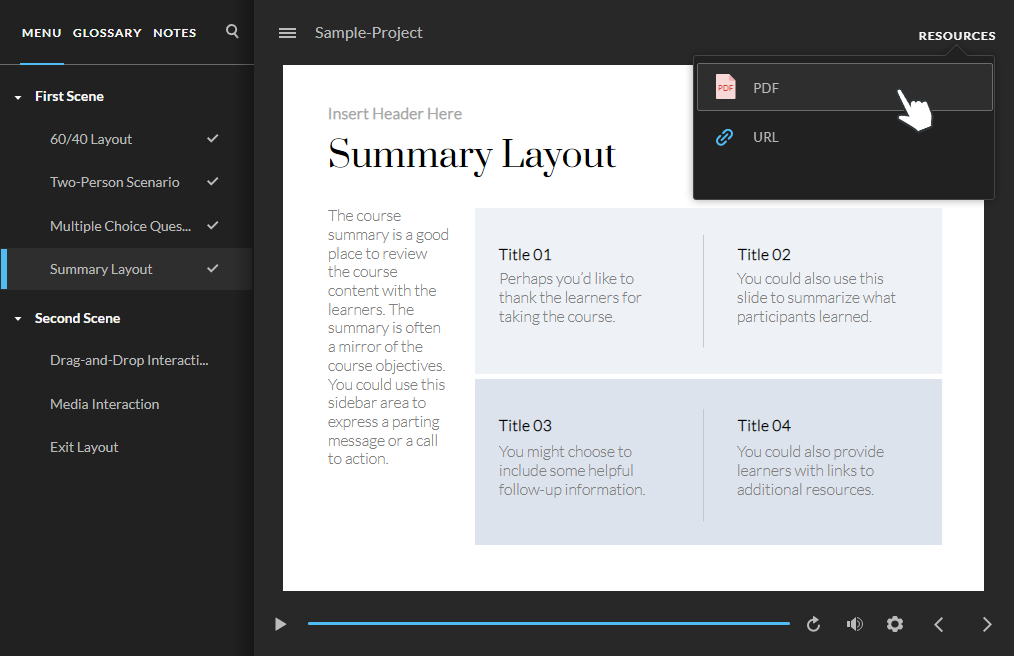 Dunkles Thema |
 Leichtes Thema |  Leichtes Thema |
Sinnvolle Kommunikation
Informationen sollten ermächtigend und nicht überwältigend sein.
Mit dieser Philosophie im Hinterkopf haben wir den modernen Player aktualisiert, sodass Lernenden und Bildschirmlesern alle Spielerstatus und Statusänderungen klar und deutlich angezeigt werden. Dadurch ist es für alle Lernenden einfacher, den Status der einzelnen Spielerelemente zu erkennen und stets über ihre Fortschritte in Ihrem Kurs informiert zu sein — ohne sich nur auf die Farbe verlassen zu müssen.
Folgendes erwartet Sie:
Ausgewählte Folienanzeige
Links neben dem Folientitel im Menü der ausgewählten Folie wird ein Rechteck angezeigt, das angibt, auf welcher Folie sich der Lernende gerade befindet.

Häkchen- und Schlosssymbole
Rechts neben dem Folientitel im Menü der ausgewählten und besuchten Folien werden Häkchensymbole angezeigt, die die Lernenden über ihren Fortschritt informieren.
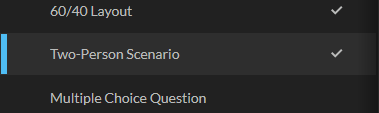
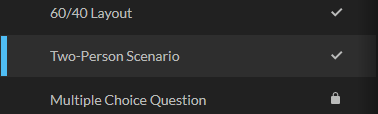
Schlosssymbole neben den Folientiteln werden angezeigt, wenn Ihr Kurs Navigationseinschränkungen hat, und leiten die Lernenden so auf ihrem Weg weiter.
Bei eingeschränkter Menüführung sehen die Lernenden dieses Schlosssymbol für Folien, die sie noch nicht erreicht haben:
Bei gesperrter Menüführung sehen die Lernenden das Schlosssymbol wie oben gezeigt für Folien, die sie noch nicht erreicht haben, sowie dieses Schlosssymbol für besuchte Folien, die sie zuvor angesehen haben:
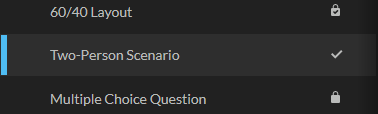
Unabhängig vom Menü-Navigationstyp — frei, eingeschränkt oder gesperrt — sehen die Lernenden das Häkchensymbol für die ausgewählten und besuchten Folien.
Aktiver Statusindikator
Wenn die Schaltfläche zur Untertitelung aktiviert ist, wird sie in der von Ihnen gewählten Akzentfarbe unterstrichen, sodass ihr Status leichter zu erkennen ist.
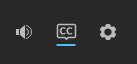
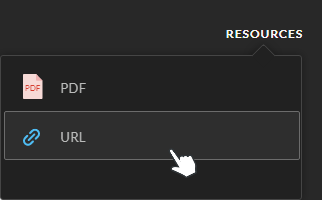
Grenze schweben
Wenn Sie den Mauszeiger über Folientitel und Ressourcen bewegen, wird ein Rahmen eingeblendet, sodass die Lernenden konzentriert bleiben können.
Anzeige „Ausgewählte Registerkarte“
Unter dem ausgewählten Tab in der Seitenleiste ist eine Linie sichtbar, sodass die Lernenden besser erkennen können, auf welchem Tab sie sich befinden.
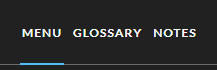
Hinweis: Die Anzeige für die ausgewählten Tabs wird für Tabs in der oberen Leiste nicht angezeigt.
Einstellbare Lautstärkebalken
Die Schallwellen der Lautstärketaste werden sofort aktualisiert, um den ausgewählten Pegel widerzuspiegeln, was zu einer besseren Kontrolle und visuellen Darstellung der Lautstärke führt.
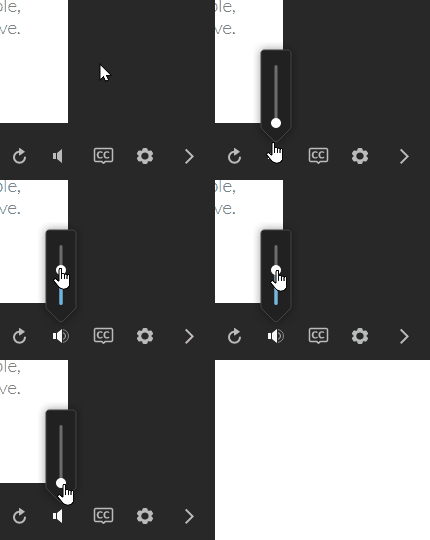
Profi-Tipp: Die Farbe einiger Player-Elemente — wie der ausgewählten Folienanzeige, der ausgewählten Tabulatoranzeige und des Lautstärkereglers — basiert auf der Akzentfarbe, die Sie in Ihren Player-Eigenschaften festgelegt haben.

Wie du den modernen Player anpassen kannst, erfährst du unter Farben, Schriften und Tastenstile für den modernen Player auswählen.
Deutliche visuelle Hinweise
Wenn Sie bei der Vermittlung von Informationen nicht nur auf Farbe angewiesen sind, werden Ihre Inhalte für alle leichter zugänglich.
Der moderne Player verwendet jetzt Symbole und andere visuelle Elemente wie die oben beschriebenen, sodass Menschen mit Sehschwäche oder Farbmangel mehr Optionen zum Scannen und Wahrnehmen von Inhalten haben.
Diese Funktion verbessert auch die Barrierefreiheit Ihrer Kurse für Lernende, die sie in direktem Sonnenlicht betrachten oder die wärmere Bildschirmfarben verwenden, wodurch Farben schlechter wahrnehmbar werden können.