
Artikelsuche
Wählen Sie ein Produkt aus
Supportverzeichnis von null
Entdecken Sie alle Artikel von null (Last Updated
Keine Artikel gefunden.
Suchergebnisse
Keine Artikel gefunden.
Storyline 360: Moderne Steuerung der Spielergröße
Artikel zuletzt aktualisiert am 16.01.2026
Erschließen Sie sich mit den erweiterten Größenoptionen für den modernen Player in Storyline 360 mehr Flexibilität. Sperren Sie die Spielergröße oder lassen Sie sie an die Browser der Lernenden anpassen — Sie haben die Wahl. Lesen Sie weiter, um mehr zu erfahren.
Wählen Sie die moderne Spielergröße
Gehen Sie auf dem Menüband zur Registerkarte Home und klicken Sie auf Player. Wenn die Player-Eigenschaften angezeigt werden, klicken Sie auf dem Menüband auf Andere und Auswählen Sie eine dieser Optionen aus der Dropdownliste Player-Größe aus.
- Skalieren Sie den Player so, dass er den Browser füllt. Dies ist die Standardoption. Ihr veröffentlichter Kurs wird so skaliert, dass er den Browser des Lernenden füllt, sodass kein Leerraum um den Player herum entsteht.
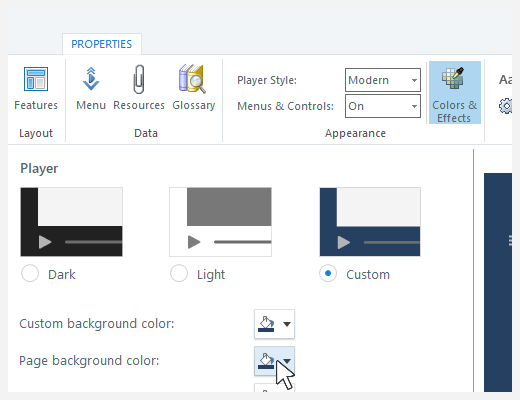
- Hintergrundfarbe der Seite: Den Teilnehmern wird möglicherweise eine Hintergrundfarbe hinter dem Kursinhalt angezeigt, wenn Sie den Player so skalieren, dass er den Browser füllt und Menüs und Steuerelemente deaktiviert. Sie können die Hintergrundfarbe der Seite auf dem Tab Farben und Effekte in Ihren Player-Eigenschaften ändern.
- Sperrt die Spielergröße. Dadurch wird der veröffentlichte Kurs auf die Foliengröße zuzüglich zusätzlicher Breite und Höhe für den Player-Rahmen und die Funktionen festgelegt (siehe Tabelle unten). Selbst wenn die Lernenden die Größe ihres Browsers ändern, behält der Kurs die Foliengröße bei.
- Sperren Sie die Playergröße so, dass sie zum Browser passt. Dadurch wird Ihr veröffentlichter Kurs so skaliert, dass er in den Browser des Lernenden passt und gleichzeitig das Seitenverhältnis des modernen Players beibehalten wird. Dies führt zu etwas Leerraum um den Player herum.
Hinweis: Die Option „Player auf vollen Browser skalieren“ funktioniert auf Desktop- und Mobilgeräten. Die Optionen „Spielergröße sperren“ und „Spielergröße an Browser anpassen“ funktionieren nur auf Desktop-Computern.
Sehen Sie sich diese visuellen Hinweise an, um zu verstehen, wie die einzelnen Größenoptionen angezeigt werden.
| Player skalieren, um den Browser zu füllen |
Spielergröße sperren |
Spielergröße an den Browser anpassen |
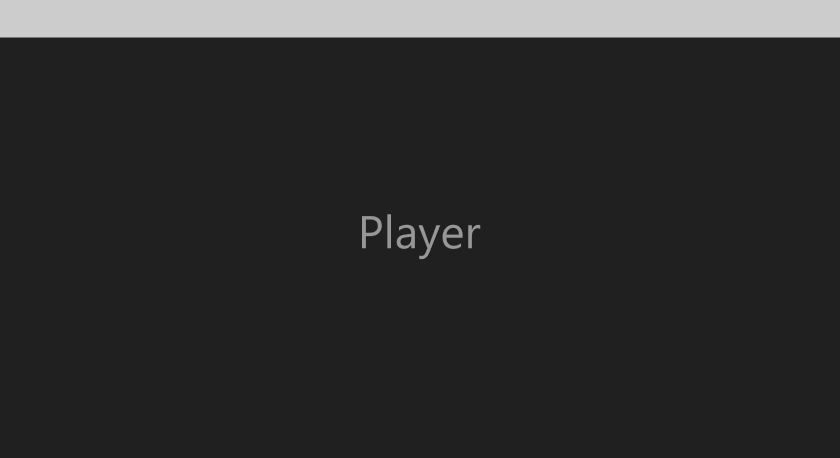 | 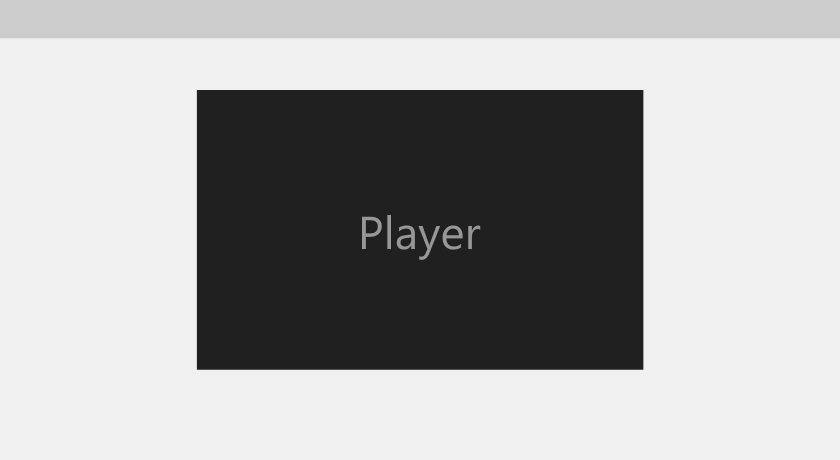 |  |
Wählen Sie die Hintergrundfarbe der Seite
Wenn Sie die Option „Spielergröße sperren“ oder „Spielergröße an Browsergröße anpassen“ verwenden, können Sie Ihren Kurs weiter personalisieren, indem Sie die Hintergrundfarbe der Seite wählen. Diese Farbe erscheint hinter Ihrem veröffentlichten Kurs, und die Lernenden können sie außerhalb Ihres Player-Rahmen sehen. Klicken Sie im Menüband auf Farben und Effekte und wählen Sie dann mit der Farbauswahl eine Hintergrundfarbe für die Seite aus.
Berechne die Abmessungen deines veröffentlichten Kurses
Die Gesamtgröße Ihres veröffentlichten Kurses ist etwas größer als Ihre Folienabmessungen. Moderne Player-Funktionen haben die unten angegebenen Pixelgrößen, wenn der Player auf die Option „Spielergröße sperren“ eingestellt ist. Diese Abmessungen können sich ändern, wenn der moderne Player auf unterschiedliche Browsergrößen reagiert.
| Funktion des Spielers | Breite | Höhe |
| Spielerrahmen | +20 Pixel | +20 Pixel |
| Titel | +23 Pixel | |
| Eine oder mehrere Tabs in der oberen Leiste | +24 Pixel | |
| Lautstärkeregler, Untertiteltaste, Wiedergabe-/Pause-Taste, Suchleiste oder Navigationstasten | +51 Pixel | |
| Seitenleiste | +240 Pixel |
Tipps:
- Sie können die Spielerfunktionen Folie für Folie ein- und ausschalten, aber jede Spielerfunktion fügt Ihrem gesamten Kurs Breite oder Höhe hinzu, auch wenn sie nur auf einer einzelnen Folie verwendet wird.
- Der moderne Player mit deaktivierten Menüs und Bedienelementen fügt deinem Kurs weder Breite noch Höhe hinzu.
- Wenn Sie nicht möchten, dass die Menüsymbole über den Rand des Frames hinausragen, wenn Sie „Spielergröße sperren“ oder „Spielergröße anpassen“ verwenden, beginnen Sie mit eingeklappter Seitenleiste.
- Wenn Sie „Playergröße an Browsergröße anpassen“ wählen, wird standardmäßig verhindert, dass der Player-Rahmen größer als die ursprünglichen Folienabmessungen skaliert wird. Wenn der Browser kleiner als der Player-Rahmen ist, wird er herunterskaliert, sodass der gesamte Player angezeigt wird. Um diese Option zu deaktivieren, deaktivieren Sie das Kästchen „Größere Skalierung als Originalgröße verhindern“.
Kompatibilität verstehen
Die moderne Steuerung der Spielergröße ist ab April 2025 exklusiv für Storyline 360 verfügbar. Projektdateien, die die Optionen „Playergröße sperren“ oder „Playergröße an Browser anpassen“ verwenden, lassen sich in früheren Versionen von Storyline 360 nicht öffnen. Um die Kompatibilität wiederherzustellen, setzen Sie die moderne Playergröße auf die Standardoption „Player auf vollen Browser skalieren“.