
Artikelsuche
Wählen Sie ein Produkt aus
Supportverzeichnis von null
Entdecken Sie alle Artikel von null (Last Updated
Keine Artikel gefunden.
Suchergebnisse
Keine Artikel gefunden.
Storyline 360: Modern Player Zoom macht Kurse zugänglicher
Artikel zuletzt aktualisiert am 16.01.2026
Wir sind auf dem Weg, Storyline 360-Kurse zugänglicher zu machen, damit alle Lernenden ein überzeugendes Erlebnis haben. Wenn Sie den modernen Player-Stil in Storyline 360 Builds 3.40.22208.0 und höher verwenden, können Lernende die Zoom-Einstellungen in Desktop-Browsern verwenden, um Folien größer und besser sichtbar zu machen.
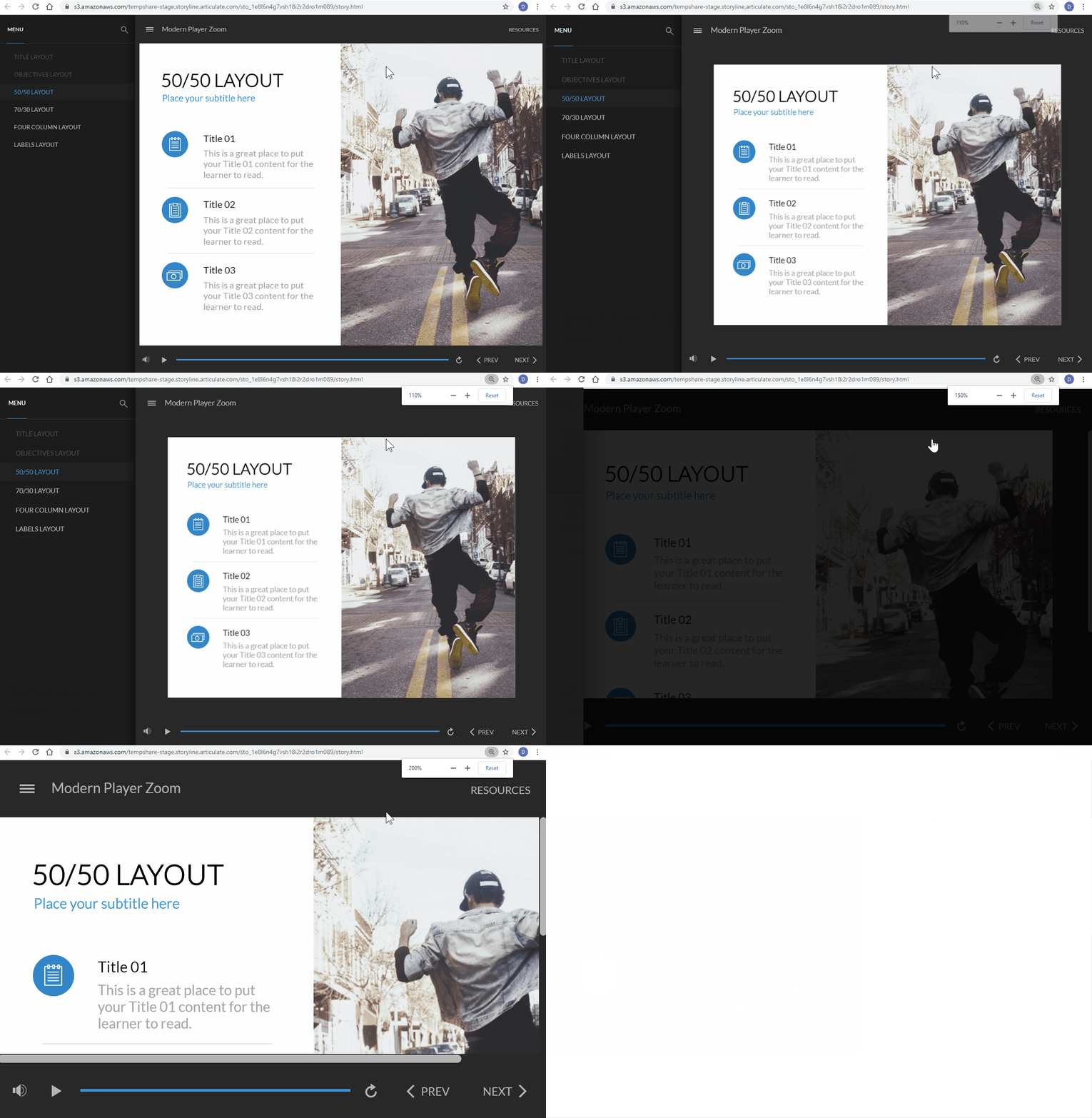
So funktioniert Modern Player Zoom
Der moderne Player reagiert, weshalb Ihre Kurse auf jedem Gerät gut aussehen. Standardmäßig wird Ihr Folieninhalt automatisch so skaliert, dass er den gesamten verfügbaren Platz in Webbrowsern ausfüllt, sodass Lernende unabhängig davon, ob sie einen Desktop-Computer, ein Tablet oder ein Smartphone verwenden, das beste Erlebnis bieten.
Der moderne Player-Zoom hingegen ermöglicht es den Lernenden, die Kontrolle darüber zu übernehmen, wie der Inhalt in Desktop-Browsern skaliert wird, sodass sie beliebig viel vergrößern können.
So funktioniert es. Lernende können zwischen dem Standard-Zoomverhalten und dem modernen Spielerzoom wechseln, indem sie einfach Ctrl+Alt+Z auf ihre Tastatur drücken. Nach der Umstellung auf den modernen Player-Zoom wird der Folieninhalt nicht mehr so skaliert, dass er den verfügbaren Platz im Browser ausfüllt. Stattdessen kehren Folien zu der Größe zurück, die Sie in Storyline 360 definiert haben (z. B. 720 x 540). Die Lernenden können dann die Zoom-Steuerelemente ihres Browsers verwenden, um den Player-Rahmen und den Folieninhalt zu vergrößern. Wenn die Lernenden weit genug heranzoomen, erscheinen um die Folien herum vertikale und/oder horizontale Bildlaufleisten.
Warum wir Modern Player Zoom entwickelt haben
Das Kriterium 1.4.4 der Web Content Accessibility Guidelines (WCAG) verlangt, dass Inhalte mithilfe der Zoomsteuerung des Browsers um bis zu 200% skaliert werden, ohne dass unterstützende Technologien wie Bildschirmvergrößerungen erforderlich sind. Diese Fähigkeit ermöglicht es sehbehinderten Benutzern, die Zoomsteuerungen in ihren Browsern zu verwenden, um Inhalte zu vergrößern, sodass sie leichter zu erkennen sind. Und aus diesem Grund haben wir dem modernen Player auf Desktop-Computern Zoom-Unterstützung hinzugefügt.
Beachten Sie, dass der moderne Player schon immer Pinch-to-Zoom-Funktionen auf Mobilgeräten unterstützt hat und der klassische Player das Zoomen von Inhalten auf allen Geräten unterstützt. Das einzige Szenario, in dem Storyline 360 eine Lücke bei der Zoom-Unterstützung aufwies, war der moderne Player auf Desktop-Computern. Wir haben einen modernen Spielerzoom hinzugefügt, um diese Lücke zu schließen.
Liste der Tastenkombinationen
Da der moderne Spielerzoom unsere erste Tastenkombination für veröffentlichte Kurse einführt, haben wir auch eine Liste mit Tastenkombinationen hinzugefügt, die Lernende jederzeit aufrufen können, indem sie ? (Shift+/) drücken.
