
Artikelsuche
Wählen Sie ein Produkt aus
Supportverzeichnis von null
Entdecken Sie alle Artikel von null (Last Updated
Keine Artikel gefunden.
Suchergebnisse
Keine Artikel gefunden.
Storyline 360: Mehr Quizz- und Tracking-Optionen
Artikel zuletzt aktualisiert am 03.03.2026
Storyline 360 enthält mehrere Funktionen, mit denen Sie den Fortschritt und die Ergebnisse der Lernenden verfolgen können. Schauen Sie sie sich an:
Erweitertes Quiz-Tracking
Lassen Sie Storyline 360 jedes Quiz in Ihrem Kurs verfolgen und senden Sie dann die Ergebnisse für das erste Quiz, das jeder Lernende abschließt, an Ihr LMS/LRS. Das erweiterte Quiz-Tracking ist besonders nützlich, wenn Sie Zweige mit unterschiedlichen Quizfragen einrichten oder es den Lernenden ermöglichen möchten, Kurse zu testen, indem sie eine Vorabprüfung bestehen.
- Verzweigte Kurse: Erstellen Sie einen Verzweigungskurs mit einem anderen Quiz für jeden Pfad. Auch wenn Sie nicht wissen, welchen Pfad der Lernende einschlagen wird, sendet Storyline 360 die Ergebnisse für das Quiz, das der Lernende abschließt, an Ihr LMS/LRS. Sie könnten beispielsweise denselben Kurs für Ärzte und Krankenschwestern verwenden und für jede Rolle ein anderes Quiz verwenden.
- Vorabprüfungen: Geben Sie den Lernenden die Möglichkeit, einen Kurs zu testen. Bieten Sie zu Beginn des Kurses eine Prüfung vor der Prüfung an. Wenn der Teilnehmer die Prüfung besteht, wird sein Ergebnis an Ihr LMS/LRS gemeldet, sodass er den Rest des Kurses nicht absolvieren muss. Wenn der Lernende die Vorabprüfung nicht besteht, wird sein Ergebnis nicht an Ihr LMS/LRS gemeldet, und der Lernende muss den Kurs und ein abschließendes Quiz absolvieren, das an Ihr LMS/LRS gemeldet wird.
Storyline 360 sendet zwar nur ein Quizergebnis an Ihr LMS/LRS, Sie haben jedoch die Freiheit, mehr als ein Quiz meldepflichtig zu machen. Hier ist der Schlüssel: Die Folie mit den Quizergebnissen, die zuerst ihren Trigger „Ergebnisse senden“ ausführt, wird in Ihrem LMS/LRS verfolgt und bewertet. Auf diese Weise sind Analysen und Vorabprüfungen nach Verzweigungen möglich.
Über die Trigger „Ergebnisse senden“

Storyline 360 generiert nur bei Vorabprüfungen und abschließenden Bewertungen Auslöser zum Absenden von Ergebnissen. Und Quizfragen mit Auslösern „Ergebnisse senden“ werden automatisch zu Ihren LMS/LRS-Tracking-Optionen hinzugefügt, sodass Storyline 360 Ergebnisse für das erste Quiz, das jeder Lernende abschließt, an Ihr LMS/LRS senden kann.
Warum sind meine Auslöser „Ergebnisse senden“ deaktiviert?

In bestehenden Projektdateien wurden bei Tests ohne Nachverfolgung und bei Folien mit kombinierten Ergebnissen die Trigger „Ergebnisse senden“ deaktiviert, da die Auslöser unnötig sind. Um die Auslöser für Tests ohne Nachverfolgung (Wissenschecks) wieder zu aktivieren, ändern Sie einfach den Quiztyp in Final Assessment oder Pre-Check. Eine weitere Option besteht darin, in Ihren LMS/LRS-Tracking-Optionen oder im Trigger-Panel auf das Blitzsymbol zu klicken.

In neuen Projektdateien gibt es bei Quizfragen ohne Nachverfolgung und Folien mit kombinierten Ergebnissen überhaupt keine Auslöser für das Senden von Ergebnissen.
Wählen Sie einen Quiztyp

Um das erweiterte Quiz-Tracking zu verwenden, Auswählen Sie für jede Ergebnisfolie in Ihrem Kurs einen Quiztyp aus. Hier erfahren Sie, wie. Öffnen Sie eine Ergebnisfolie, rufen Sie auf dem Menüband die Registerkarte Ergebniswerkzeuge — Design auf und wählen Sie einen der folgenden Quiztypen aus:
- Endgültige Bewertung: Dies ist der Standard-Quiztyp. Es erstellt einen Standardtrigger „Ergebnisse senden“ auf der Ergebnisfolie. Eine abschließende Bewertung kann von Ihrem LMS/LRS bewertet und nachverfolgt werden und wird automatisch zu Ihren LMS/LRS-Tracking-Optionen hinzugefügt.
- Vorabprüfung: Dieser Quiztyp erzeugt einen bedingten Auslöser „Ergebnisse senden“, der davon abhängt, ob der Lernende das Quiz bestanden hat. Ein Pre-Check-Quiz kann von Ihrem LMS/LRS nur bewertet und nachverfolgt werden, wenn der Teilnehmer die Prüfung bestanden hat. Wenn sie nicht bestehen, wird das Quiz nicht an Ihr LMS/LRS gemeldet, und der Lernende hat die Möglichkeit, später im Kurs eine abschließende Bewertung zu bestehen. Vorabprüfungen werden automatisch zu Ihren LMS/LRS-Tracking-Optionen hinzugefügt. (Auch wenn eine fehlgeschlagene Vorabprüfung nicht gemeldet wird, werden die Fragendaten dennoch an das LMS/LRS übermittelt. Abhängig von Ihrem LMS/LRS können Sie möglicherweise sehen, wie ein Lernender auf eine fehlgeschlagene Vorabprüfung reagiert hat.)
- Wissenscheck: Dieser Quiztyp wird von Ihrem LMS/LRS nicht bewertet oder verfolgt. Daher wird kein Trigger „Ergebnisse senden“ erstellt. Ein Wissenscheck gibt dem Lernenden die Möglichkeit, sein Wissen zu testen und das Gelernte zu vertiefen.
Warum zeigt das Menüband den Quiztyp Benutzerdefiniert oder Kombiniert an?

Wenn Sie manuell mehrere Auslöser „Ergebnisse senden“ zu derselben Ergebnisfolie hinzufügen oder Bedingungen zu einem Trigger „Ergebnisse senden“ hinzufügen, ändert sich der Quiztyp auf dem Menüband in Benutzerdefiniert. Benutzerdefinierte Quizfragen können von Ihrem LMS/LRS bewertet und nachverfolgt werden, und sie werden automatisch zu Ihren LMS/LRS-Tracking-Optionen hinzugefügt.

Wenn Sie zwei oder mehr Ergebnisfolien zu einer Endergebnisfolie kombinieren, ändert sich der Quiztyp für jedes untergeordnete Quiz in Kombiniert. Kombinierte Quizze haben keine Auslöser für das Senden von Ergebnissen. Sie können jedoch von Ihrem LMS/LRS anhand der endgültigen, kombinierten Ergebnisfolie bewertet und verfolgt werden.
Verfolgen Sie mehrere Abschlusskriterien

Sie können den Lernenden mehrere Möglichkeiten bieten, einen Kurs abzuschließen. Lassen Sie Ihr LMS/LRS den Kurs als abgeschlossen markieren, sobald sich die Lernenden eine bestimmte Anzahl von Folien angesehen, ein Quiz beendet oder einen Abschluss-Trigger erreicht haben. Sie können eine, zwei oder sogar alle drei Tracking-Optionen wählen. Die Option, die ein Lernender zuerst abschließt, wird Ihrem LMS/LRS gemeldet. (Nur eine Option wird an das LMS/LRS gesendet, auch wenn ein Lernender mehrere Kriterien erfüllt.)
Sie können zum Beispiel eine Prüfung vor der Prüfung zu Beginn des Kurses und einen Abschluss-Trigger am Ende nachverfolgen. Wenn der Lernende die Vorabprüfung besteht, wird sein Ergebnis an Ihr LMS/LRS gesendet und er kann den Rest des Kurses überspringen. Wenn sie die Vorabprüfung nicht bestehen, wird ihr Ergebnis nicht an Ihr LMS/LRS gesendet, sondern sie müssen den gesamten Kursinhalt durchgehen, und der Abschluss-Trigger am Ende wird stattdessen an Ihr LMS/LRS gesendet.
Die Storyline 360-Tracking-Optionen (siehe oben) bieten Ihnen die Flexibilität, mehrere Abschlusskriterien auszuwählen. Weitere Informationen finden Sie im Folgenden.
Auf Tracking-Optionen zugreifen
Sie können während der Kursentwicklung jederzeit direkt über das Menüband auf die Optionen zur Nachverfolgung zugreifen. Gehen Sie auf einer beliebigen Ergebnisfolie auf der Multifunktionsleiste zur Registerkarte Result Tools — Design und klicken Sie auf LMS/LRS Tracking.

Wählen Sie Ihre Tracking-Optionen
Sie können eine beliebige Kombination von Tracking-Optionen wählen, darunter angesehene Folien, Quizfragen und Auslöser für die Fertigstellung. Markieren Sie die Felder für die gewünschten Optionen und passen Sie sie nach Ihren Wünschen an, wie in den folgenden Abschnitten beschrieben. Beachten Sie, dass Sie mindestens eine Tracking-Option auswählen müssen, um für die LMS/LRS-Verteilung zu veröffentlichen.
Wenn ein Lernender mehrere Kriterien erfüllt, werden sie dann alle an das LMS/LRS geschickt?

Nein. Nur eine Option wird an das LMS/LRS gesendet, auch wenn ein Lernender mehrere Kriterien erfüllt. Die erste Tracking-Option, die der Lernende ausfüllt, ist die, die an das LMS/LRS gesendet wird.
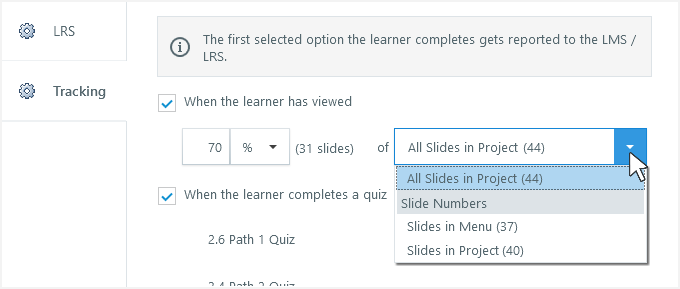
Angesehene Folien nachverfolgen
Sie können einen Prozentsatz oder eine feste Anzahl von Folien verfolgen.

Sie können auch auswählen, welche Folien verfolgt werden:
- Alle Folien in Ihrem Projekt (dies ist die Standardeinstellung)
- Nur die im Player-Menü aufgelisteten Folien abzüglich aller Folien, die Sie aus den Foliennummern ausgeschlossen haben
- Alle Folien in Ihrem Projekt abzüglich aller Folien, die Sie aus den Foliennummern ausgeschlossen haben
Tracking-Quizze
Sie können mehrere Quizfragen verfolgen, sodass Storyline 360 die Ergebnisse für das erste Quiz, das jeder Lernende abschließt, an Ihr LMS/LRS sendet. Es ist perfekt für einen Verzweigungskurs mit verschiedenen Quizfragen, wenn Sie nicht im Voraus wissen, welchen Pfad oder welches Quiz der Lernende einschlagen wird. Ein weiterer Anwendungsfall ist, wenn Sie es den Lernenden ermöglichen möchten, einen Kurs zu testen, indem sie eine Vorabprüfung bestehen, oder von ihnen verlangen möchten, dass sie eine abschließende Bewertung ablegen, wenn sie die Vorabprüfung nicht bestehen.
Fügen Sie Quizfragen hinzu, die nachverfolgt werden sollen
Die Quizverfolgung basiert auf den Auslösern „Ergebnisse einreichen“ in Ihrem Projekt. Wenn eine Ergebnisfolie den Auslöser „Ergebnisse senden“ hat, wird dieses Quiz automatisch zu Ihren Tracking-Optionen hinzugefügt. Vorabprüfungen, abschließende Bewertungen und benutzerdefinierte Tests verfügen alle über Auslöser zum Absenden von Ergebnissen, und sie werden alle nachverfolgt.
Bei Wissenschecks gibt es keine Auslöser für das Senden von Ergebnissen und sie werden auch nicht nachverfolgt. Sie können sie jedoch ganz einfach nachverfolgbar machen, indem Sie sie zu Ihren Tracking-Optionen hinzufügen. So geht's:
- Klicken Sie in Ihren Tracking-Optionen auf Tracking-Quiz hinzufügen. (Wenn es ausgegraut ist, müssen keine Wissenschecks hinzugefügt werden.)
- Markieren Sie die Kästchen für die Quizfragen, die Sie hinzufügen möchten.
- Klicken Sie auf eine Stelle in der Dropdownliste oder drücken Sie die Eingabetaste, um Ihre Änderungen zu akzeptieren.

Trigger „Ergebnisse senden“ deaktivieren und aktivieren
Du kannst die Auslöser „Ergebnisse senden“ in deinen Tracking-Optionen deaktivieren, indem du auf das Blitzsymbol vor einem Quiz klickst. Das Quiz bleibt in Ihren Tracking-Optionen, wird aber nicht verfolgt. Klicken Sie erneut auf den Blitz, um die Trigger „Ergebnisse abschicken“ wieder zu aktivieren und das Quiz weiter zu verfolgen.

Sie möchten einen Quiztyp ändern, ohne das Fenster Berichts- und Nachverfolgungsoptionen zu schließen? Verwenden Sie die Drop-down-Liste für das Quiz, um Pre-Check oder Final Assessment auszuwählen. Außerdem wird ein benutzerdefinierter Quiztyp angezeigt, wenn die Ergebnisfolie mehrere Auslöser zum Absenden von Ergebnissen hat oder wenn ein Auslöser für das Absenden von Ergebnissen bestimmte Bedingungen hat.

Hör auf, ein Quiz zu verfolgen
Klicken Sie auf das Mülltonnensymbol neben einem Quiz, um es aus Ihren Tracking-Optionen zu entfernen und die Auslöser „Ergebnisse senden“ von der Ergebnisfolie zu löschen.

Quiz-Tracking-Optionen Bleiben Sie mit den Auslösern von „Ergebnisse senden“ auf dem Laufenden

 Storyline 360 synchronisiert Ihre Quiz-Tracking-Optionen mit Ihren Auslösern für „Ergebnisse senden“.

Wenn Sie beispielsweise ein Quiz in Ihren Tracking-Optionen deaktivieren oder erneut aktivieren, wird der Auslöser „Ergebnisse senden“ auf dieser Ergebnisfolie ebenfalls deaktiviert oder erneut aktiviert. Ebenso wird der Auslöser „Ergebnisse senden“ auf dieser Ergebnisfolie hinzugefügt oder entfernt, wenn Sie in Ihren Tracking-Optionen ein Quiz hinzufügen oder entfernen. Und wenn Sie einen Quiztyp in Ihren Tracking-Optionen ändern, wird der Auslöser „Ergebnisse senden“ auf dieser Ergebnisfolie entsprechend aktualisiert.

Das Gleiche gilt auch umgekehrt. Änderungen, die Sie an Ihren Auslösern „Ergebnisse senden“ vornehmen, wirken sich auch auf Ihre Tracking-Optionen aus.
Auslöser für die Verfolgung von Abschlussarbeiten
Es gibt keine Änderungen an den Triggern für die Nachverfolgung von Abschlussarbeiten. Mithilfe von Triggern können Sie genau steuern, wann ein Kurs als abgeschlossen markiert wird. Sie können den Folien und Ebenen Ihres Projekts beliebig viele Auslöser für den Abschluss hinzufügen.
Nur angesehene Fragen bewerten
Sie können Lernenden ermöglichen, Quizfragen zu überspringen, ohne dass sich dies negativ auf ihre Punktzahl auswirkt, indem Sie nur die Fragen bewerten, die sie sich ansehen. Auf diese Weise können Sie auf einfache Weise verzweigte Quizze ohne zusätzliche Variablen oder Auslöser erstellen, um nachzuverfolgen, welche Fragen die Lernenden aufrufen.
Beispielsweise können Sie die Teilnehmer anhand ihrer Antworten auf frühere Fragen verschiedenen Fragen zuordnen, sodass sie einige Fragen im Laufe der Zeit überspringen könnten. Kein Problem. Erziele einfach die, die sie sich angesehen haben. So geht's:
- Gehen Sie auf Ihrer Ergebnisfolie auf dem Menüband zur Registerkarte Result Tools — Design und klicken Sie auf Quizeinstellungen.
- Markieren Sie das Kästchen „Nur angesehene Fragen bewerten“.
- Klicken Sie auf OK.
Unangesehene Fragen und unbeantwortete Fragen werden unterschiedlich behandelt. Wenn Sie nur die Fragen bewerten, die sich die Lernenden ansehen, werden sie nicht für Fragen bestraft, die sie nicht sehen. Wenn Lernende jedoch Fragen aufrufen und sie dann überspringen, ohne sie zu beantworten, werden diese Fragen auf ihre Quizpunktzahl angerechnet.