
Artikelsuche
Wählen Sie ein Produkt aus
Supportverzeichnis von null
Entdecken Sie alle Artikel von null (Last Updated
Keine Artikel gefunden.
Suchergebnisse
Keine Artikel gefunden.
Storyline 360: Objekte ordnen, gruppieren, dimensionieren und positionieren
Artikel zuletzt aktualisiert am 16.01.2026
In diesem Benutzerhandbuch werden wir verschiedene Möglichkeiten untersuchen, Objekte in Storyline 360 zu ordnen, zu gruppieren, zu skalieren und zu positionieren. In diesem Artikel finden Sie die neuesten Verbesserungen der Objektbearbeitung.
- Objekte bestellen
- Objekte gruppieren, Gruppierung aufheben und Neugruppierung
- Objekte ausrichten
- Objekte drehen
- Größe von Objekten ändern
- Objekte positionieren
Objekte ordnen
Wenn sich Elemente auf einer Folie überlappen, werden sie in derselben Reihenfolge angeordnet, in der Sie sie eingefügt haben. Sie können diese Reihenfolge ändern, indem Sie ein Objekt auswählen und einen der folgenden Schritte ausführen:
- Ziehen Sie es in der Zeitachse nach oben oder unten. Alle Elemente auf Ihrer Folie werden in der Zeitachse in derselben Reihenfolge aufgeführt, in der sie auf der Folie angeordnet sind. Die obersten Objekte befinden sich am nächsten an der Vorderseite der Folie.
- Gehen Sie auf dem Menüband zur Registerkarte Start, klicken Sie auf Anordnen und wählen Sie eine der Layer-Optionen aus.
- Gehen Sie auf dem Menüband zur Registerkarte Format, klicken Sie auf Anordnen und wählen Sie eine der Layering-Optionen aus.
- Klicken Sie mit der rechten Maustaste auf das Objekt und wählen Sie „In den Vordergrund bringen“ oder „In den Hintergrund senden“.
Objekte gruppieren, Gruppierung aufheben und Gruppierung neu ordnen
Das Gruppieren ist eine praktische Methode, um mehrere Objekte gleichzeitig zu verschieben, ihre Größe zu ändern, zu drehen, umzukehren oder andere Eigenschaften zu ändern, als ob es sich um ein einzelnes Objekt handeln würde.
|
Gruppieren |
Wählen Sie die Objekte, die Sie gruppieren möchten, mit Umschalttaste+Klick oder Strg+Klick aus und führen Sie dann einen der folgenden Schritte aus:
|
|
Gruppierung aufheben |
Wählen Sie das gruppierte Objekt aus und führen Sie dann einen der folgenden Schritte aus:
|
|
Gruppieren Sie neu |
Um Objekte neu zu gruppieren, die zuvor Teil einer Gruppe waren, Auswählen Sie die Objekte aus und führen Sie einen der folgenden Schritte aus:
|
Objekte ausrichten
Es ist einfach, Objekte auf Ihrer Folie zu positionieren, indem Sie sie einfach ziehen. Um noch mehr Kontrolle zu erhalten, Auswählen Sie ein oder mehrere Objekte aus, wechseln Sie dann auf der Multifunktionsleiste zur Registerkarte Format und klicken Sie auf eine der Ausrichtungsschaltflächen.
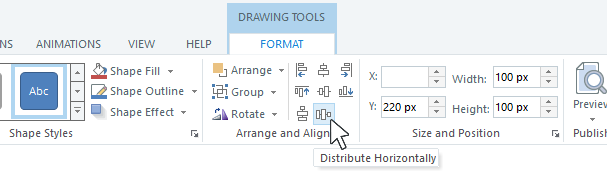
Sie können auch auf dem Menüband zur Registerkarte Start wechseln, auf Anordnen klicken, zu Ausrichten scrollen und eine Ausrichtungsoption auswählen.
Objekte drehen
Um ein Objekt zu drehen, ziehen Sie einfach an seinem Drehgriff.
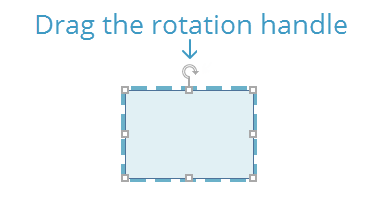
Gehen Sie wie folgt vor, um mehr Kontrolle über den genauen Drehgrad zu erhalten:
- Gehen Sie zur Registerkarte Start, klicken Sie auf Anordnen und scrollen Sie zu Drehen. (Sie können auch zur Registerkarte Format wechseln und auf Drehen klicken.)
- Wählen Sie eine der Rotationsoptionen oder klicken Sie auf Weitere Rotationsoptionen, um einen bestimmten Wert einzugeben.
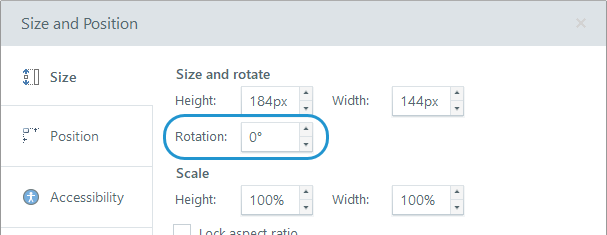
- Wenn Sie „Weitere Rotationsoptionen“ wählen, wird das folgende Fenster angezeigt. (Sie können dieses Fenster auch aufrufen, indem Sie mit der rechten Maustaste auf das Objekt klicken, Größe und Position auswählen und dann die Registerkarte Größe auswählen.) Geben Sie einen Wert in das Feld Drehung ein, oder verwenden Sie die Pfeile, um den Wert anzupassen. Klicken Sie auf Schließen, wenn Sie fertig sind.
Größe von Objekten
Die schnellste Methode, die Größe eines Objekts zu ändern, besteht darin, an einem seiner Ziehpunkte die Größe zu ändern. Im Folgenden finden Sie einige Tipps, wenn Sie diese Methode verwenden.
- Um das Seitenverhältnis beizubehalten, halten Sie die Umschalttaste gedrückt, während Sie an einem Eckgriff ziehen.
- Um die Größe der gegenüberliegenden Seiten des Objekts gleichmäßig zu ändern, halten Sie die Strg-Taste gedrückt, während Sie an einem Seitengriff ziehen.
Wenn Sie mehr Kontrolle über die genaue Größe eines Objekts haben möchten, wechseln Sie zur Registerkarte Format und geben Sie Ihre bevorzugten Werte in die Felder Breite und Höhe ein.
Gehen Sie wie folgt vor, um mehreren Objekten dieselbe Größe zuzuweisen:
- Wählen Sie alle Objekte aus, deren Größe Sie ändern möchten.
- Gehen Sie zur Registerkarte Start, klicken Sie auf Anordnen und scrollen Sie zu Größe.
- Wählen Sie eine der Größenoptionen.
Objekte positionieren
Um Objekte auf der Folie präzise zu positionieren, Auswählen Sie ein oder mehrere Objekte aus, wechseln Sie dann auf der Multifunktionsleiste zur Registerkarte Format und geben Sie die X - und Y-Pixelkoordinaten ein.
Vielleicht möchten Sie auch Folgendes erkunden:
Verwenden Sie das Fenster „Größe und Position“, um Ihre
Einstellungen für Raster, Hilfslinie und Lineal festzulegen