
Artikelsuche
Wählen Sie ein Produkt aus
Supportverzeichnis von null
Entdecken Sie alle Artikel von null (Last Updated
Keine Artikel gefunden.
Suchergebnisse
Keine Artikel gefunden.
Storyline 360: Vorschau ausgewählter Szenen und Folien
Artikel zuletzt aktualisiert am 16.01.2026
Sparen Sie Zeit, indem Sie mehrere Szenen oder Folien in der Vorschau anzeigen, wenn Sie nicht den gesamten Kurs in der Vorschau ansehen müssen. Hier erfahren Sie, wie das geht.
Vorschau mehrerer Szenen oder Folien
In der Story-Ansicht können Sie eine Vorschau mehrerer Szenen oder Folien anzeigen. In der Folienansicht können Sie eine Vorschau mehrerer Folien anzeigen.
- Verwenden Sie Umschalttaste+Klick, um eine Reihe von Szenen oder Folien Auswählen, oder klicken Sie mit Strg+Klick, um nicht aufeinanderfolgende Szenen oder Folien Auswählen.
- Drücken Sie Strg+Shift+F12. Oder klicken Sie auf dem Menüband auf den Dropdown-Pfeil Vorschau und wählen Sie je nach Kontext Ausgewählte Szenen oder Ausgewählte Folien aus.
So einfach ist das!

FAQs
- Kann ich mehrere Szenen gleichzeitig bearbeiten?
- Warum sind meine Foliennummern in der Vorschau falsch?
- Warum funktioniert die Schaltfläche „Weiter“ in der Vorschau nicht immer?
Kann ich mehrere Szenen gleichzeitig bearbeiten?
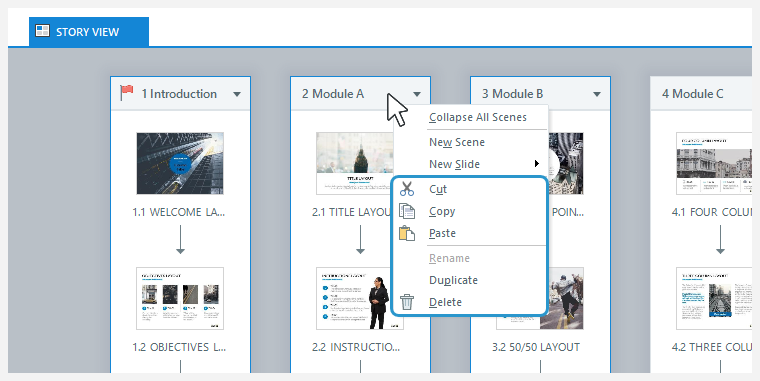
Ja. In der Story-Ansicht können Sie nicht nur eine Vorschau mehrerer Szenen anzeigen, sondern auch mehrere Szenen ausschneiden, kopieren, einfügen, duplizieren und löschen, was das Projektmanagement noch einfacher macht.
Warum sind meine Foliennummern in der Vorschau falsch?
Die Foliennummern werden auf der Grundlage der Anzahl der Folien berechnet, die Sie für die Vorschau ausgewählt haben.
Wenn Sie beispielsweise eine Vorschau von drei beliebigen Folien in Ihrem Kurs anzeigen, werden diese immer mit 1, 2 und 3 nummeriert, unabhängig davon, ob sie sich am Anfang Ihres Projekts befinden oder nicht.
Um all Ihre Foliennummern im Kontext zu sehen, schauen Sie sich den gesamten Kurs in der Vorschau an oder veröffentlichen Sie ihn.
Warum funktioniert die Schaltfläche „Weiter“ in der Vorschau nicht immer?
Wenn Sie eine Vorschau mehrerer Folien anzeigen, die nicht durch Auslöser miteinander verbunden sind, funktioniert die Schaltfläche „Weiter“ in der Vorschau nicht.
Nehmen wir zum Beispiel an, dass Sie auf der ersten Folie die Schaltfläche Weiter drücken, um zur zweiten Folie in Ihrem Kurs zu springen. Wenn Sie nur die erste und dritte Folie in der Vorschau anzeigen, funktioniert die Schaltfläche Weiter nicht, da Sie die zweite Folie nicht in Ihre Vorschauauswahl aufgenommen haben. Sie müssten Ihre Vorschauauswahl erweitern oder die Auslöser für die nächste Schaltfläche aktualisieren.