
Artikelsuche
Wählen Sie ein Produkt aus
Supportverzeichnis von null
Entdecken Sie alle Artikel von null (Last Updated
Keine Artikel gefunden.
Suchergebnisse
Keine Artikel gefunden.
Storyline 360: Vorschau eines Kurses
Artikel zuletzt aktualisiert am 16.01.2026
Die Vorschau ist eine hervorragende Möglichkeit, die Änderungen, die Sie an Ihrem Kurs vorgenommen haben, zu sehen, ohne ihn zu veröffentlichen. Und mit Storyline 360 ist die Vorschau einfacher und leistungsfähiger als je zuvor. Mit den responsiven Vorschauoptionen können Sie sehen, wie Ihr Kurs auf jedem Gerät und in jeder Ausrichtung aussieht und sich verhält.
- Eine Vorschau eines Kurses anzeigen
- Verwenden Sie die Vorschau-Optionen
- Funktionen, die in der Vorschau nicht verfügbar sind
Eine Vorschau eines Kurses anzeigen
Gehen Sie wie folgt vor, um eine Vorschau Ihres gesamten Kurses anzuzeigen:
- Drücken Sie F12 auf Ihrer Tastatur.
- Klicken Sie in der responsiven Vorschau-Symbolleiste auf eines der Gerätesymbole.
- Klicken Sie auf der Multifunktionsleiste auf die obere Hälfte der Vorschau-Schaltfläche.
- Klicken Sie in der unteren rechten Ecke des Fensters (neben dem Zoom-Schieberegler) auf das Vorschausymbol.
Gehen Sie wie folgt vor, um nur einen Teil Ihres Kurses in der Vorschau anzuzeigen:
- Drücken Sie Strg+F12, um eine Vorschau der aktuellen Folie anzuzeigen.
- Drücken Sie Umschalttaste+F12, um eine Vorschau der aktuellen Szene anzuzeigen.
- Drücken Sie Strg+Shift+F12, um eine Vorschau der ausgewählten Szenen oder Folien anzuzeigen.
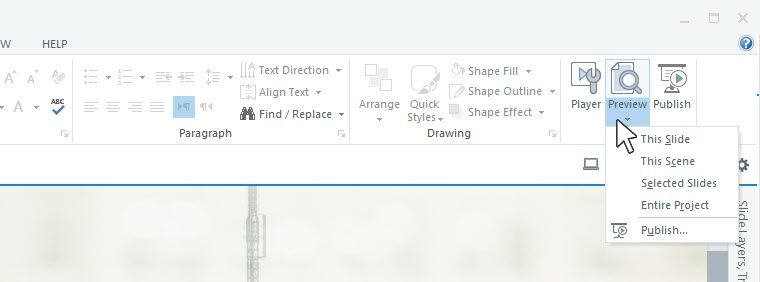
- Klicken Sie auf den Dropdown-Pfeil unter der Schaltfläche „Vorschau“ und wählen Sie dann eine der Vorschauoptionen aus, wie unten gezeigt.
Verwenden Sie die Vorschauoptionen
Verwenden Sie die Schaltflächen auf dem Vorschau-Menüband, um eine der folgenden Aktionen auszuführen:
|
Vorschau schließen |
Dadurch wird das Vorschaufenster geschlossen und Sie kehren zu dem Punkt zurück, an dem Sie sich vor der Vorschau befanden. |
|
Wählen Sie |
Auf diese Weise können Sie eine Vorschau einer anderen Folie in Ihrem Kurs anzeigen, ohne das Vorschaufenster zu schließen. |
|
Erneut abspielen |
Auf diese Weise können Sie Ihre Vorschauauswahl erneut abspielen. Um eine Vorschau eines anderen Kursteils anzuzeigen, klicken Sie auf den Dropdown-Pfeil und wählen Sie eine der verfügbaren Optionen aus. |
|
Folie bearbeiten |
Dadurch wird das Vorschaufenster geschlossen und Sie gelangen direkt zu der Folie in Ihrem Projekt, die Sie gerade in der Vorschau angezeigt haben. |
|
Untersuchen |
Dadurch wird die integrierte Konsole gestartet. |
|
Gerätesymbole |
Klicken Sie auf eines der fünf Gerätesymbole in der oberen rechten Ecke des Bildschirms, um Ihre Vorschau schnell auf ein anderes Gerät oder eine andere Ausrichtung umzuschalten, einschließlich:
Mit Storyline 360 können Sie ganz einfach sehen, wie Ihr Kurs mit dem responsiven Player auf jedem Mobilgerät und in jeder Ausrichtung aussehen und sich verhalten wird. |
|
Eigenschaften der responsiven Wiedergabe |
Klicken Sie auf das Zahnradsymbol in der oberen rechten Ecke des Fensters, um das Fenster „Responsive Playback“ zu öffnen, in dem Sie einschränken können, welche Ausrichtungen die Lernenden auf Mobilgeräten verwenden dürfen. Wenn Sie beispielsweise einen Kurs erstellen, der am besten im Querformat funktioniert, und Sie nicht möchten, dass die Lernenden ein unterdurchschnittliches Erlebnis haben, wenn sie ihre Mobilgeräte im Hochformat halten, beschränken Sie die Playback für Tablets und Smartphones einfach auf das Querformat. |
Funktionen, die in der Vorschauversion nicht verfügbar sind
Obwohl die meisten Storyline 360-Inhalte wie nach der Veröffentlichung in der Vorschau angezeigt werden, sind einige Funktionen erst verfügbar, wenn Sie den Kurs veröffentlichen.
- Videos von Websites wie YouTube und Vimeo
- Webobjekte
- Interaktionen einbeziehen
- Umschalten im Vollbildmodus
- E-Mail-Auslöser
- Slide-Trigger drucken
- Ergebnisse drucken
- Hyperlinks funktionieren in der Vorschau möglicherweise nicht wie erwartet