
Artikelsuche
Wählen Sie ein Produkt aus
Supportverzeichnis von null
Entdecken Sie alle Artikel von null (Last Updated
Keine Artikel gefunden.
Suchergebnisse
Keine Artikel gefunden.
Storyline 360: Slide-Trigger drucken
Artikel zuletzt aktualisiert am 16.01.2026
Ermöglichen Sie es den Lernenden, einzelne Folien, z. B. Zertifikate, mit einem einzigen Auslöser auszudrucken — eine Codierung ist nicht erforderlich.
Fügen Sie einen Trigger zum Drucken von Folien hinzu
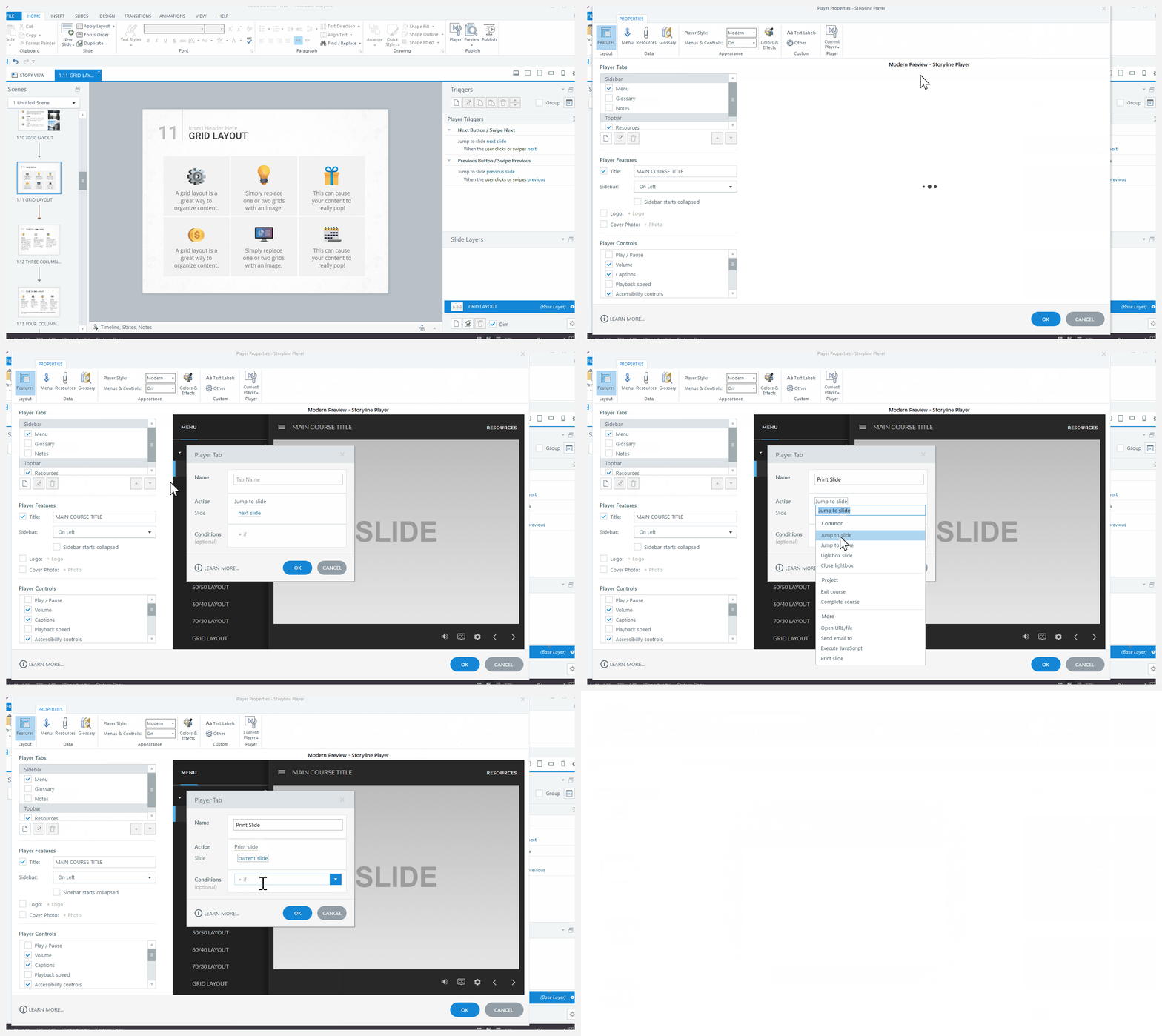
So fügen Sie einen Auslöser hinzu, mit dem die Lernenden jede Folie in Ihrem Kurs drucken können. Auswählen Sie im Trigger-Assistenten die Aktion Folie drucken aus, wählen Sie die Folie aus, die Sie drucken möchten, und richten Sie Ihr Triggerereignis ein (z. B. wenn der Benutzer klickt), wie unten gezeigt.

Sie können Folien, Ebenen und Folienmastern Trigger für das Drucken von Folien hinzufügen. Sie können einer benutzerdefinierten Player-Registerkarte auf dem modernen Player sogar einen Trigger zum Drucken einer Folie hinzufügen, sodass die Lernenden die aktuelle Folie, auf der sie sich befinden, oder jede von Ihnen definierte Folie, z. B. eine Zertifikatsfolie, drucken können.
Sie müssen Ihren Kurs veröffentlichen, um den Auslöser für das Drucken der Folie nutzen zu können. In der Vorschau funktioniert er nicht.
Profi-Tipp: Lernende können in der Dropdownliste Ziel des Druckdialogs „Als PDF speichern“ wählen, damit der Text durchsucht werden kann.
Verstehen Sie die Kompatibilität
Der Print-Slide-Trigger ist im Update vom August 2022 und später für Storyline 360 exklusiv für den modernen Spielerstil verfügbar. Projektdateien, die diese Funktion verwenden, lassen sich in früheren Versionen von Storyline 360 nicht öffnen. Um die Kompatibilität wiederherzustellen, löschen Sie den Slide-Trigger.