
Artikelsuche
Wählen Sie ein Produkt aus
Supportverzeichnis von null
Entdecken Sie alle Artikel von null (Last Updated
Keine Artikel gefunden.
Suchergebnisse
Keine Artikel gefunden.
Storyline 360: Veröffentlichen eines Kurses für den Webvertrieb
Artikel zuletzt aktualisiert am 05.08.2026
Wenn Sie möchten, dass Lernende über das Internet oder ein privates Intranet auf einen Storyline 360-Kurs zugreifen und Sie ihre Fortschritte nicht verfolgen müssen, dann ist Web Publishing genau das Richtige für Sie. (Wenn Sie die Ergebnisse der Lernenden verfolgen müssen, veröffentlichen Sie sie für LMS/LRS.)
- Geben Sie Titel, Beschreibung und Speicherort des Ordners ein
- Geben Sie zusätzliche Projektinformationen ein (optional)
- Passen Sie die Eigenschaften und Qualitätseinstellungen des Players an
- Wählen Sie aus, ob Sie eine Folie, eine Szene oder den gesamten Kurs veröffentlichen möchten
- Veröffentlichen
- Verteilen Sie Ihren veröffentlichten Kurs
Schritt 1: Geben Sie Titel, Beschreibung und Speicherort des Ordners ein
- Gehen Sie auf dem Menüband zur Registerkarte Start und klicken Sie auf Veröffentlichen.
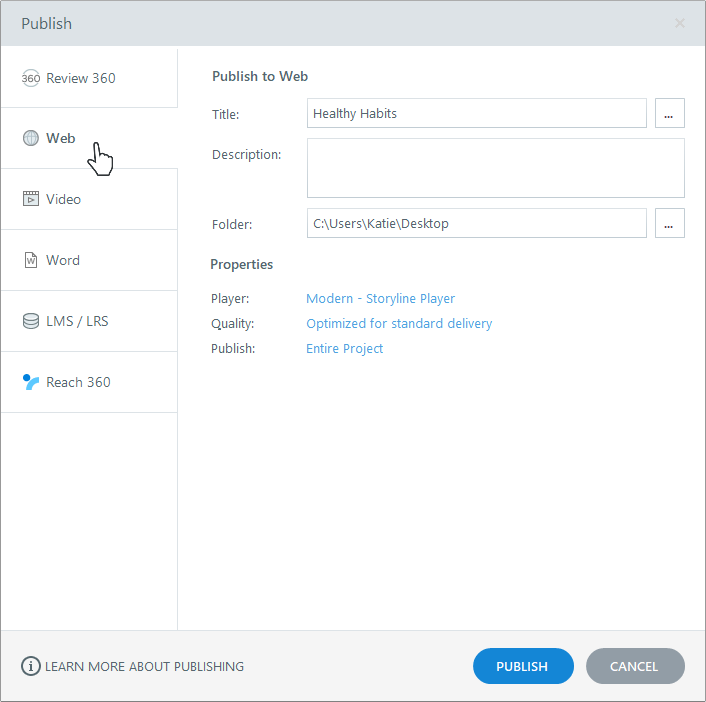
- Wenn das Fenster Veröffentlichen angezeigt wird, Auswählen Sie links die Registerkarte Web aus.
- Geben Sie den Titel so ein, wie er in Ihrer veröffentlichten Ausgabe erscheinen soll. (Wenn Sie auf der ersten Folie einen Titelplatzhalter haben, entspricht der Titel standardmäßig dem Text, der in diesen Titelplatzhalter eingegeben wurde. Wenn Sie auf der ersten Folie keinen Titelplatzhalter haben, entspricht der Titel standardmäßig dem Namen Ihrer Projektdatei. Sie können den Titel Ihres veröffentlichten Kurses hier ändern, ohne dass sich dies auf den Namen Ihrer Projektdatei oder den Titelplatzhalter auf der ersten Folie auswirkt.) Die maximale Länge für einen Projekttitel beträgt 80 Zeichen; die maximale Länge für jeden Ausgabeordnernamen beträgt acht Wörter.
- Verwenden Sie das Feld Beschreibung, um den Zweck Ihres Kurses zu dokumentieren. Es wird nicht in Ihrer veröffentlichten Ausgabe erscheinen.
- Verwenden Sie das Feld Ordner, um auszuwählen, wo Sie Ihren Kurs veröffentlichen möchten, z. B. Ihren Computer-Desktop. Klicken Sie auf die Ellipsenschaltfläche (...), um zu einem Speicherort zu wechseln. Storyline 360 erstellt an dieser Stelle einen neuen Ordner mit allen Dateien, die für den Betrieb Ihres Kurses benötigt werden.
Wichtig: Veröffentlichen Sie immer auf Ihrer lokalen Festplatte. Das Veröffentlichen auf einem Netzlaufwerk oder einem USB-Laufwerk kann aufgrund der Latenz zu Problemen mit der veröffentlichten Ausgabe führen. Laden Sie die Ausgabe nach der Veröffentlichung auf Ihrer lokalen Festplatte zum Testen und Verteilen auf einen Webserver hoch.
Schritt 2: Geben Sie zusätzliche Projektinformationen ein (optional)
Klicken Sie auf die Ellipsenschaltfläche (...) neben dem Titelfeld, um zusätzliche Projektinformationen zu definieren. Derzeit dienen diese Informationen nur als Referenz. Sie werden in Ihrer veröffentlichten Ausgabe nicht sichtbar sein.
- Die Felder Titel und Beschreibung entsprechen denen im Fenster „Veröffentlichen“ (siehe vorherigen Schritt).
- Das Bild unter dem Titelfeld ist die Miniaturansicht des Kurses. Standardmäßig verwendet Storyline 360 ein Bild der ersten Folie in Ihrem Kurs, aber Sie können ein anderes Bild wählen. Klicken Sie einfach auf den Hyperlinktext unter dem Bild und Auswählen Sie dann eine andere Folie aus, oder klicken Sie auf Bild aus Datei, um ein Bild auf Ihrer Festplatte auszuwählen.
- Geben Sie bei Bedarf Werte für Autor, E-Mail, Website, Dauer, Datum, Version und Stichwörter ein.
- Der Identifier gilt nur für Inhalte, die für LMS/LRS veröffentlicht wurden.
Wenn Sie mit dem Anpassen der Projektinformationen fertig sind, klicken Sie auf OK, um zum Fenster Veröffentlichen zurückzukehren.
Schritt 3: Passen Sie die Player-Eigenschaften und Qualitätseinstellungen an
Im Bereich „Eigenschaften“ des Fensters „Veröffentlichen“ können Sie in letzter Minute Änderungen an Ihrem Kursplayer und Ihren Qualitätseinstellungen vornehmen.
- Die Player-Eigenschaft zeigt den Namen des Players an, der Ihrem Projekt derzeit zugewiesen ist. (Der Player ist der Rahmen rund um Ihren Folieninhalt.) Um Anpassungen an Ihrem Player vorzunehmen, klicken Sie auf den Spielernamen, um den Player-Editor zu öffnen.
- Mit der Eigenschaft „Qualität“ können Sie zwischen adaptiver und statischer Videoqualität wählen und die Komprimierungseinstellungen für Audioclips, statische Videos und JPG-Bilder steuern. Die Qualitätseinstellungen entsprechen standardmäßig dem, was Sie bei der letzten Veröffentlichung eines Kurses verwendet haben. Um sie zu ändern, klicken Sie auf die Eigenschaft Qualität, nehmen Sie Ihre Anpassungen vor und klicken Sie auf OK.
- Es gibt jetzt zwei Optionen für die Videoqualität. Wählen Sie Adaptiv, um die Videoqualität (hoch, mittel oder niedrig) automatisch an die Internetgeschwindigkeit des Lernenden anzupassen und Pufferung zu verhindern. Erfahren Sie mehr. Wählen Sie Statisch, um allen Lernenden Videos mit derselben Qualität zur Verfügung zu stellen, was zu Pufferzeiten führen kann. Ziehen Sie den Schieberegler Statisch, um die Videokomprimierung zu ändern.
Beachten Sie, dass Sie mit höheren Werten eine höhere Qualität der Ausgabe, aber auch größere Dateien erhalten (was längere Download-Zeiten für Lernende mit langsamen Verbindungen bedeutet). Niedrigere Werte bedeuten kleinere Dateigrößen und schnellere Download-Zeiten, aber auch die Qualität wird geringer sein. - Ziehen Sie den Schieberegler Audioqualität, um die Komprimierungseinstellungen anzupassen, die Storyline 360 für Audio verwendet.
- Markieren Sie das Feld Audiolautstärke optimieren, um das Audio im gesamten Kurs zu normalisieren und auf allen Folien eine gleichbleibende Lautstärke zu erzielen.
Tipp: Wenn Ihr Kurs-Audio bereits eine gleichbleibende Lautstärke hat, können Sie den Veröffentlichungsprozess beschleunigen, indem Sie diese Option deaktivieren. - Ziehen Sie den Schieberegler JPG-Qualität, um die Komprimierungseinstellungen anzupassen, die Storyline 360 für JPG-Bilder verwendet.
- Klicken Sie auf Auf Standardoptimierung zurücksetzen, um die Standardeinstellungen zu verwenden: adaptive Videoqualität, Audiobitrate von 56 kbit/s und JPG-Bildqualität von 100%.
- Es gibt jetzt zwei Optionen für die Videoqualität. Wählen Sie Adaptiv, um die Videoqualität (hoch, mittel oder niedrig) automatisch an die Internetgeschwindigkeit des Lernenden anzupassen und Pufferung zu verhindern. Erfahren Sie mehr. Wählen Sie Statisch, um allen Lernenden Videos mit derselben Qualität zur Verfügung zu stellen, was zu Pufferzeiten führen kann. Ziehen Sie den Schieberegler Statisch, um die Videokomprimierung zu ändern.
Schritt 4: Wählen Sie, ob Sie eine Folie, eine Szene oder den gesamten Kurs veröffentlichen möchten
Standardmäßig veröffentlicht Storyline 360 Ihren gesamten Kurs. Sie können jetzt jedoch wählen, ob Sie eine bestimmte Szene aus Ihrem Kurs oder auch nur eine einzelne Folie veröffentlichen möchten. Dies ist hilfreich, wenn Sie mehrere Kurse aus derselben Projektdatei veröffentlichen möchten.
Klicken Sie einfach auf die Eigenschaft Veröffentlichen und wählen Sie dann das gesamte Projekt, eine einzelne Szene oder eine einzelne Folie aus.
Schritt 5: Veröffentlichen
Wenn Sie mit der Auswahl fertig sind, klicken Sie auf die Schaltfläche Veröffentlichen. Wenn der Veröffentlichungsvorgang abgeschlossen ist, wird das Fenster Veröffentlichung erfolgreich mit mehreren Folgeoptionen angezeigt.
|
Projekt ansehen |
Dadurch wird der veröffentlichte Kurs in Ihrem Standard-Webbrowser gestartet. Wichtig: Da Ihre Dateien für die Bereitstellung über das Internet vorbereitet wurden, kann es zu unerwartetem Verhalten kommen, wenn Sie den Kurs auf Ihrer lokalen Festplatte anzeigen. Es empfiehlt sich, Ihre veröffentlichte Ausgabe auf einen Webserver hochzuladen, um sie ordnungsgemäß zu testen. |
|
|
Dadurch wird eine neue E-Mail-Nachricht mit einer angehängten ZIP-Datei Ihres veröffentlichten Kurses geöffnet. Diese Option ist hilfreich, wenn Sie Ihren Kurs zur Bereitstellung an einen Webserveradministrator senden müssen. Es wird nicht empfohlen, Teilnehmern einen veröffentlichten Kurs per E-Mail zu senden. Sicherheitseinschränkungen auf ihren Computern verhindern, dass einige Funktionen in Ihrem Kurs ordnungsgemäß funktionieren. Laden Sie den Kurs stattdessen auf einen Server hoch und geben Sie den Teilnehmern dann einen Link zu der |
|
FTP |
Dies öffnet ein Fenster, in dem Sie Ihre FTP-Anmeldeinformationen eingeben und Ihre Ausgabe auf einen Webserver übertragen können. |
|
Zip |
Dadurch wird eine komprimierte Version Ihrer Kursdateien an derselben Stelle erstellt, an der Ihr Kurs veröffentlicht wurde. |
|
Öffnen |
Dadurch wird ein Dateibetrachter geöffnet, in dem Sie die Dateien sehen können, die Storyline 360 gerade erstellt hat. Nachdem Sie die Dateien auf einen Webserver verschoben haben, senden Sie den Teilnehmern einen Link zu der |
Schritt 6: Verteilen Sie Ihren veröffentlichten Kurs
Nachdem Sie Ihren Kurs veröffentlicht haben, ist es an der Zeit, ihn auf einen Server hochzuladen und ihn zu testen. Senden Sie den Lernenden anschließend einen Link zu der story.html Datei.