
Artikelsuche
Wählen Sie ein Produkt aus
Supportverzeichnis von null
Entdecken Sie alle Artikel von null (Last Updated
Keine Artikel gefunden.
Suchergebnisse
Keine Artikel gefunden.
Storyline 360: Einen Kurs in Microsoft Word veröffentlichen
Artikel zuletzt aktualisiert am 05.08.2026
Veröffentlichen Sie Ihr Projekt für Microsoft Word, wenn Sie Handzettel verteilen, aus Gründen der Barrierefreiheit ein Transkript bereitstellen oder Inhalte mit einem Prüfer teilen müssen. Storyline 360 verwendet automatisch das moderne und sichere DOCX-Dateiformat für die veröffentlichte Ausgabe.
- Geben Sie Titel, Beschreibung und Speicherort des Ordners ein
- Wählen Sie die Eigenschaften des Dokuments
- Veröffentlichen
Schritt 1: Geben Sie Titel, Beschreibung und Speicherort des Ordners ein
- Gehen Sie auf dem Menüband zur Registerkarte Start und klicken Sie auf Veröffentlichen.
- Wenn das Fenster Veröffentlichen angezeigt wird, Auswählen Sie links die Registerkarte Word aus.
- Geben Sie den Titel so ein, wie er in Ihrem Word-Dokument erscheinen soll. (Wenn Sie auf der ersten Folie einen Titelplatzhalter haben, entspricht der Titel standardmäßig dem Text, der in diesen Titelplatzhalter eingegeben wurde. Wenn Sie auf der ersten Folie keinen Titelplatzhalter haben, entspricht der Titel standardmäßig dem Namen Ihrer Projektdatei. Sie können hier den Titel Ihres Word-Dokuments ändern, ohne den Namen Ihrer Projektdatei oder den Titelplatzhalter auf der ersten Folie zu beeinflussen.) Die maximale Länge für einen Projekttitel beträgt 80 Zeichen; die maximale Länge für jeden Ausgabeordnernamen beträgt acht Wörter.
- Klicken Sie auf die Ellipsenschaltfläche (...) neben dem Titelfeld, um zusätzliche Projektinformationen wie Autor, Dauer und Versionsnummer zu definieren. Derzeit dienen diese Informationen nur als Referenz. Sie werden in Ihrem veröffentlichten Word-Dokument nicht sichtbar sein.
- Verwenden Sie das Feld Beschreibung, um den Zweck Ihres Kurses zu definieren. Es wird nicht in Ihrer veröffentlichten Ausgabe erscheinen.
- Verwenden Sie das Feld Ordner, um auszuwählen, wo Sie Ihren Kurs veröffentlichen möchten, z. B. Ihren Computer-Desktop. Klicken Sie auf die Ellipsenschaltfläche (...), um zu einem Speicherort zu wechseln. Storyline 360 erstellt an dieser Stelle einen neuen Ordner mit dem veröffentlichten Word-Dokument.
Wichtig: Veröffentlichen Sie immer auf Ihrer lokalen Festplatte. Das Veröffentlichen auf einem Netzlaufwerk oder einem USB-Laufwerk kann aufgrund der Latenz zu Problemen mit der veröffentlichten Ausgabe führen.
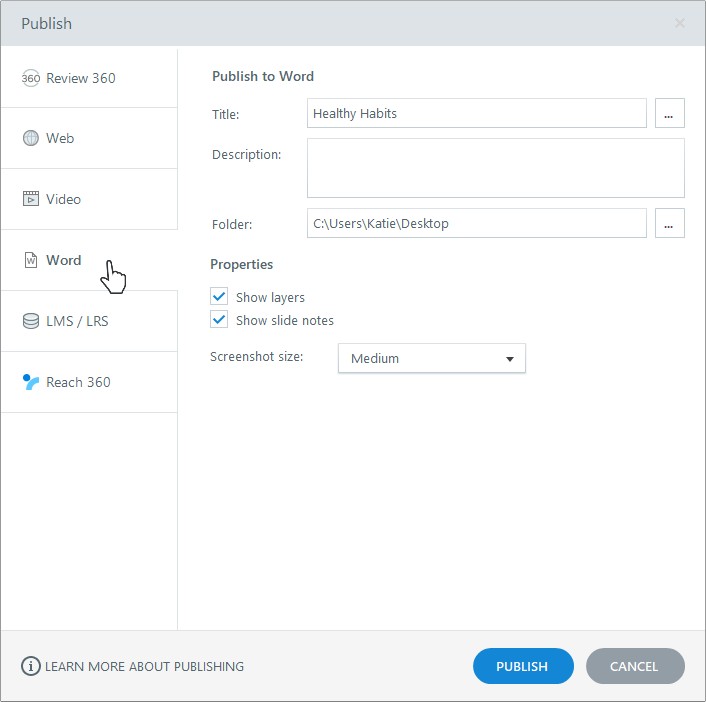
Schritt 2: Wählen Sie die Dokumenteigenschaften
Wählen Sie im Bereich Eigenschaften aus den folgenden Formatierungsoptionen:
|
Ebenen einblenden |
Wenn Sie in Word veröffentlichen, enthält das resultierende Dokument standardmäßig einen Screenshot der Basisebene jeder Folie. Wenn Sie auch einen Screenshot der anderen Ebenen hinzufügen möchten, die jeder Folie zugeordnet sind, markieren Sie dieses Feld. Screenshots der Ebenen werden nach der zugehörigen Basisebene im Word-Dokument angezeigt. |
|
Foliennotizen anzeigen |
Wenn Sie Ihren Storyline 360-Folien Notizen hinzugefügt haben, können Sie diese Notizen in Ihr Word-Dokument aufnehmen, indem Sie dieses Feld markieren. Der Text für Notizen wird unter dem Screenshot der Basisebene jeder Folie im Word-Dokument angezeigt. |
|
Größe des Screenshots |
Dies bestimmt die Größe der Folie- und Ebenen-Screenshots in Ihrem Word-Dokument. Wählen Sie Mittel oder Groß. |


Schritt 3: Veröffentlichen
Wenn Sie mit der Auswahl fertig sind, klicken Sie auf die Schaltfläche Veröffentlichen. Wenn der Veröffentlichungsvorgang abgeschlossen ist, wird das Fenster Veröffentlichung erfolgreich mit mehreren Folgeoptionen angezeigt.
Hinweis: Ab August 2024 muss beim Veröffentlichen keine Kopie von Microsoft Word mehr auf Ihrem Computer installiert sein.
|
Dokument ansehen |
Dadurch wird Ihr Word-Dokument geöffnet, sodass Sie es anzeigen, bearbeiten und drucken können. |
|
|
Dadurch wird eine neue E-Mail-Nachricht mit einer angehängten ZIP-Kopie Ihres Word-Dokuments geöffnet. |
|
FTP |
Dies öffnet ein Fenster, in dem Sie Ihre FTP-Anmeldeinformationen eingeben und Ihre Ausgabe auf einen Server übertragen können. |
|
Zip |
Dadurch wird eine komprimierte Version Ihres Word-Dokuments an derselben Stelle erstellt, an der Sie den Kurs veröffentlicht haben. |
|
Öffnen |
Dadurch wird ein Dateibetrachter geöffnet, in dem Sie das Word-Dokument sehen können, das Storyline 360 gerade erstellt hat. |