
Artikelsuche
Wählen Sie ein Produkt aus
Supportverzeichnis von null
Entdecken Sie alle Artikel von null (Last Updated
Keine Artikel gefunden.
Suchergebnisse
Keine Artikel gefunden.
Storyline 360: Einen Kurs veröffentlichen, um 360 zu erreichen
Artikel zuletzt aktualisiert am 23.10.2026
Sie möchten mehr Lernende „erreichen“? Reach 360 — ein reibungsloses LMS — ermöglicht es Ihnen, training für ein breites Spektrum von Lernenden anzubieten und Trainingsdaten schnell zu analysieren.
|
So greifen Sie auf Reach 360 Beachten Sie, dass Articulate 360 AI Teams Teams-Administratoren standardmäßig keine Reach 360-Administratoren sind. Erfahren Sie mehr über Berechtigungen in Reach 360 und Articulate 360 AI Teams. |
Lesen Sie weiter, um zu erfahren, wie Sie Ihren Kurs direkt in Reach 360 veröffentlichen können.
- Veröffentlichen Sie einen neuen Artikel oder aktualisieren Sie einen vorhandenen Artikel
- Geben Sie Titel und Beschreibung ein
- Geben Sie zusätzliche Projektinformationen ein (optional)
- Passen Sie die Eigenschaften und Qualitätseinstellungen des Players an
- Wählen Sie aus, ob Sie eine Folie, eine Szene oder den gesamten Kurs veröffentlichen möchten
- Passen Sie die Kurseinstellungen an
- Wählen Sie Berichts- und Nachverfolgungsoptionen
- Veröffentlichen
- Verteilen Sie Ihren veröffentlichten Kurs
- FAQs
Schritt 1: Veröffentlichen Sie einen neuen Artikel oder aktualisieren Sie einen vorhandenen Artikel
- Gehen Sie auf dem Menüband zur Registerkarte Start und klicken Sie auf Veröffentlichen.
- Wenn das Fenster Veröffentlichen angezeigt wird, Auswählen Sie links die Registerkarte Reach 360 aus.
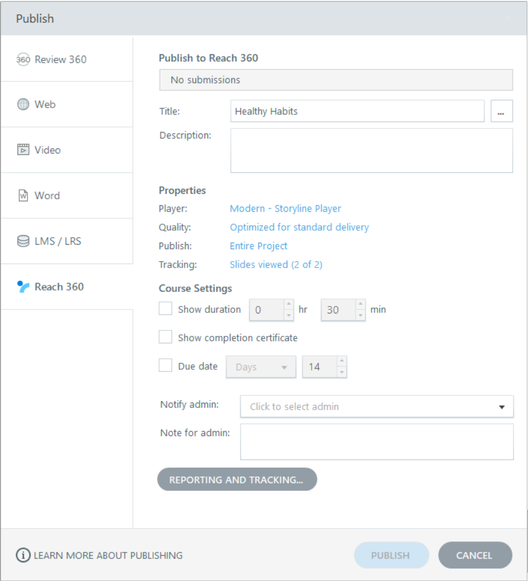
Wenn Sie den Kurs zum ersten Mal auf Reach 360 veröffentlichen, wird der Status wie oben beschrieben „Keine Einreichungen“ angezeigt. Sobald ein Kurs auf Reach 360 veröffentlicht wurde, zeigt der Status das Datum und die Uhrzeit der letzten Veröffentlichung an.
Schritt 2: Geben Sie Titel und Beschreibung ein
- Geben Sie den Titeltext so ein, wie er in Reach 360 angezeigt werden soll. (Wenn Sie auf der ersten Folie einen Titelplatzhalter haben, entspricht der Titel standardmäßig dem Text, der in diesen Titelplatzhalter eingegeben wurde. Wenn Sie auf der ersten Folie keinen Titelplatzhalter haben, entspricht der Titel standardmäßig dem Namen Ihrer Projektdatei. Sie können den Titel Ihres veröffentlichten Kurses hier ändern, ohne dass sich dies auf den Namen Ihrer Projektdatei oder den Titelplatzhalter auf der ersten Folie auswirkt.) Die maximale Länge für einen Projekttitel beträgt 80 Zeichen.
- Verwenden Sie das Feld Beschreibung, um den Zweck Ihres Kurses zu definieren. Dies wird auf dem Deckblatt Ihres Kurses in Reach 360 angezeigt.
Schritt 3: Geben Sie zusätzliche Projektinformationen ein (optional)
Klicken Sie auf die Ellipsenschaltfläche (...) neben dem Titelfeld, um zusätzliche Projektinformationen zu definieren. Diese Informationen dienen nur als Referenz. Nur der Titel und die Beschreibung werden in Reach 360 sichtbar sein.
- Die Felder Titel und Beschreibung entsprechen denen im Fenster „Veröffentlichen“ (siehe vorherigen Schritt).
- Das Bild unter dem Titelfeld ist die Miniaturansicht des Kurses. Beachten Sie, dass die Miniaturansicht des Kurses und das Titelbild des Kurses, die Sie in Storyline 360 festgelegt haben, in Reach 360 nicht angezeigt werden. Sie können jedoch ein Titelbild für Ihren Kurs in Reach 360 einrichten.
- Geben Sie bei Bedarf Werte für Autor, E-Mail, Website, Dauer, Datum, Version und Stichwörter ein. Diese Werte werden in Reach 360 nicht angezeigt.
- Der Identifier ist eine eindeutige Zeichenfolge, die von Storyline 360 zugewiesen wurde und die Reach 360 und Ihr LRS zur Identifizierung Ihres Kurses verwenden. Wenn Sie einen Kurs erneut veröffentlichen, der bereits in Reach 360 und Ihrem LRS enthalten ist, ändern Sie den Wert in diesem Feld nicht.
Wenn Sie mit dem Anpassen der Projektinformationen fertig sind, klicken Sie auf OK, um zum Fenster Veröffentlichen zurückzukehren.
Schritt 4: Passen Sie die Player-Eigenschaften und Qualitätseinstellungen an
Im Bereich „Eigenschaften“ des Fensters „Veröffentlichen“ können Sie in letzter Minute Änderungen an Ihrem Kursplayer und Ihren Qualitätseinstellungen vornehmen.
- Die Player-Eigenschaft zeigt den Namen des Players an, der Ihrem Projekt derzeit zugewiesen ist. (Der Player ist der Rahmen rund um Ihren Folieninhalt.) Um Anpassungen an Ihrem Player vorzunehmen, klicken Sie auf den Spielernamen, um den Player-Editor zu öffnen.
Hinweis: Stellen Sie Ihren Kurs nicht so ein, dass er in einem neuen Browserfenster gestartet wird. Dies kann zu Inkonsistenzen in den Berichtsdaten führen. - Mit der Eigenschaft Qualität können Sie zwischen adaptiver und statischer Videoqualität wählen und die Komprimierungseinstellungen für Audioclips, statische Videos und JPG-Bilder steuern. Die Qualitätseinstellungen entsprechen standardmäßig dem, was Sie bei der letzten Veröffentlichung eines Kurses verwendet haben. Um sie zu ändern, klicken Sie auf die Eigenschaft Qualität, nehmen Sie Ihre Anpassungen vor und klicken Sie auf OK.
- Es gibt jetzt zwei Optionen für die Videoqualität. Wählen Sie Adaptiv, um die Videoqualität (hoch, mittel oder niedrig) automatisch an die Internetgeschwindigkeit des Lernenden anzupassen und Pufferung zu verhindern. Erfahren Sie mehr. Wählen Sie Statisch, um allen Lernenden Videos mit derselben Qualität zur Verfügung zu stellen, was zu Pufferzeiten führen kann. Ziehen Sie den Schieberegler Statisch, um die Videokomprimierung zu ändern.
Beachten Sie, dass höhere Werte zu einer höheren Ausgabequalität, aber auch zu größeren Dateigrößen führen. Das kann längere Download-Zeiten für Lernende mit langsamen Verbindungen bedeuten. Niedrigere Werte bedeuten kleinere Dateigrößen und schnellere Download-Zeiten, aber auch die Qualität wird geringer sein. - Ziehen Sie den Schieberegler Audioqualität, um die Komprimierungseinstellungen anzupassen, die Storyline 360 für Audio verwendet.
- Markieren Sie das Feld Audiolautstärke optimieren, um das Audio im gesamten Kurs zu normalisieren und auf allen Folien eine gleichbleibende Lautstärke zu erzielen.
Tipp: Wenn Ihr Kurs-Audio bereits eine gleichbleibende Lautstärke hat, können Sie den Veröffentlichungsprozess beschleunigen, indem Sie diese Option deaktivieren. - Ziehen Sie den Schieberegler JPG-Qualität, um die Komprimierungseinstellungen anzupassen, die Storyline 360 für JPG-Bilder verwendet.
- Klicken Sie auf Auf Standardoptimierung zurücksetzen, um die Standardeinstellungen zu verwenden: adaptive Videoqualität, Audiobitrate von 56 kbit/s und JPG-Bildqualität von 100%.
- Es gibt jetzt zwei Optionen für die Videoqualität. Wählen Sie Adaptiv, um die Videoqualität (hoch, mittel oder niedrig) automatisch an die Internetgeschwindigkeit des Lernenden anzupassen und Pufferung zu verhindern. Erfahren Sie mehr. Wählen Sie Statisch, um allen Lernenden Videos mit derselben Qualität zur Verfügung zu stellen, was zu Pufferzeiten führen kann. Ziehen Sie den Schieberegler Statisch, um die Videokomprimierung zu ändern.
Schritt 5: Wählen Sie, ob Sie eine Folie, eine Szene oder den gesamten Kurs veröffentlichen möchten
Standardmäßig veröffentlicht Storyline 360 Ihren gesamten Kurs. Sie können jedoch eine bestimmte Szene aus Ihrem Kurs oder auch nur eine einzelne Folie veröffentlichen. Dies ist hilfreich, wenn Sie mehrere Kurse aus derselben Projektdatei veröffentlichen möchten.
Klicken Sie auf die Eigenschaft Veröffentlichen und wählen Sie dann das gesamte Projekt, eine einzelne Szene oder eine einzelne Folie aus.
Schritt 6: Passen Sie die Kurseinstellungen an
Im Bereich „Kurseinstellungen“ des Fensters „Veröffentlichen“ können Sie Folgendes verwalten:
- Dauer anzeigen: Markieren Sie dieses Feld, um dem Teilnehmer die geschätzte Kursdauer anzuzeigen, und stellen Sie dann die Zeit auf der rechten Seite manuell ein. (Der Standardwert für Storyline 360-Kurse ist 30 Minuten, den Sie ändern können.)
- Abschlusszertifikat anzeigen: Markieren Sie dieses Feld, um den Lernenden ein Zertifikat zur Verfügung zu stellen, das sie herunterladen können, wenn sie die Abschlussparameter erfüllen.
- Fälligkeitsdatum: Markieren Sie dieses Feld, um festzulegen, wie viel Zeit ein Teilnehmer hat, um die training abzuschließen, nachdem er sich angemeldet hat. Stellen Sie dann das Datum auf der rechten Seite manuell ein. Sie können ein bestimmtes Datum oder einen benutzerdefinierten Zeitrahmen festlegen. Wenn ein Intervall für eine festgelegte Anzahl von Tagen ausgewählt wird, beginnt der Zeitraum, wenn der Lernende für die training angemeldet ist.
- Administrator benachrichtigen: Verwenden Sie den durchsuchbaren Dropdown-Pfeil, um einen bestimmten Administrator Auswählen, der per E-Mail benachrichtigt werden soll.
- Hinweis für den Administrator: Verwenden Sie dieses Feld, um eine Notiz für Articulate 360 AI Teams Teams-Administratoren hinzuzufügen, die Kurse in Reach 360 veröffentlichen. Sie könnten ihnen beispielsweise mitteilen, ob dieser Kurs in der Reach 360-Bibliothek sichtbar sein soll.
Schritt 7: Wählen Sie Berichts- und Nachverfolgungsoptionen
Klicken Sie auf die Schaltfläche Reporting and Tracking, um das Fenster Reporting and Tracking Options zu öffnen. Von dort aus können Sie wählen, wie Reach 360 die Fortschritte der Lernenden meldet und verfolgt. Zusätzlich zu Reach 360 können Sie auch Lerndaten an Ihr LRS senden.
Hinweis: Storyline 360 verwendet immer SCORM 2004 4th Edition, wenn Sie Kurse auf Reach 360 veröffentlichen. Das bedeutet, dass die Standardoption nicht geändert werden kann.
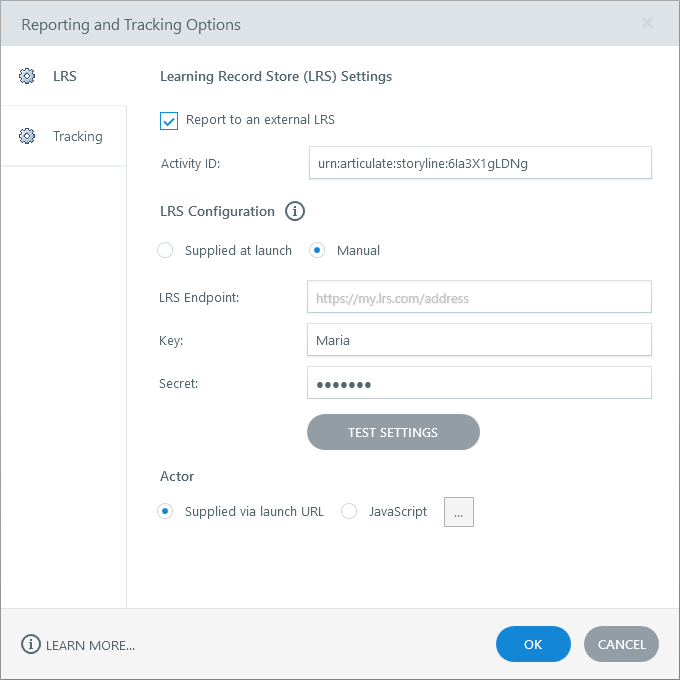
Wenn Sie auch an ein LRS berichten möchten, klicken Sie auf die Registerkarte LRS auf der linken Seite des Fensters. Markieren Sie das Kästchen An ein externes LRS melden und wählen Sie dann im Abschnitt LRS-Konfiguration eine der folgenden Optionen aus.
- Wird beim Start bereitgestellt: Wählen Sie diese Option, wenn Sie keine Authentifizierungsdaten in Ihrer Storyline 360-Projektdatei speichern möchten oder wenn Sie die Option benötigen, den LRS-Endpunkt oder die Anmeldeinformationen zu aktualisieren, ohne das Projekt erneut zu veröffentlichen. Erfahren Sie mehr über die Bereitstellung von Anmeldeinformationen beim Start.
- Manuell: Wählen Sie diese Option, um den LRS-Endpunkt und die Anmeldeinformationen direkt in Storyline 360 einzugeben. Die Konfigurationsdetails werden in Ihrer Projektdatei gespeichert, und Sie müssen das Projekt erneut veröffentlichen, wenn Sie sie später ändern. Erfahren Sie mehr über die manuelle Option.
Klicken Sie auf der linken Seite des Fensters auf den Tab Tracking und wählen Sie eine beliebige Kombination der folgenden Optionen. Sie können eine, zwei oder sogar alle drei Tracking-Optionen auswählen. Welche Option ein Lernender zuerst abschließt, wird Reach 360 und Ihrem LRS gemeldet. Erfahren Sie mehr darüber, wie Sie mehrere Abschlusskriterien verfolgen können.
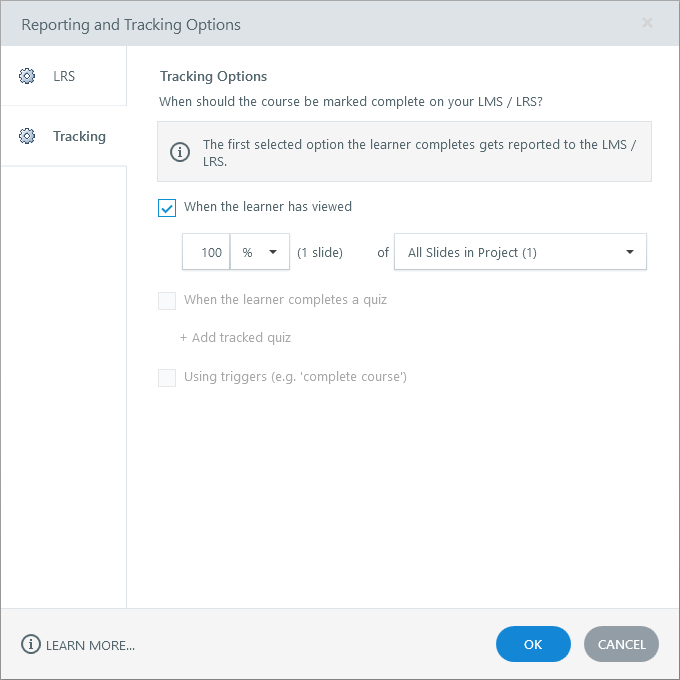
- Wenn der Lernende # Folien angesehen hat: Markieren Sie diese Option, um den Abschluss auszulösen, wenn die Lernenden eine bestimmte Anzahl von Folien ansehen. Sie können einen Prozentsatz oder eine feste Zahl wählen. Entscheiden Sie dann, welche Folien gezählt werden — alle Folien oder nur solche mit Foliennummern. Erfahren Sie mehr über das Nachverfolgen von aufgerufenen Folien.
- Wenn der Lernende ein Quiz abschließt: Markieren Sie diese Option, um die Lernenden anhand ihrer Quizergebnisse zu verfolgen. Sie können Storyline 360 den Überblick über mehrere Tests behalten lassen und die Ergebnisse für das erste Quiz, das jeder Lernende abschließt, an Reach 360 senden. Erfahren Sie mehr über das Verfolgen von Quizfragen. (Diese Option ist ausgegraut, wenn Ihr Kurs keine Ergebnisfolien enthält.)
- Trigger verwenden: Markieren Sie diese Option, um die Teilnehmer anhand der Auslöser für den Kursabschluss zu verfolgen, die Sie Ihrem Kurs hinzugefügt haben. (Diese Option ist ausgegraut, wenn es in Ihrem Kurs keine Auslöser für den Abschluss gibt.)
Schritt 8: Veröffentlichen
Wenn Sie mit der Auswahl fertig sind, klicken Sie auf die Schaltfläche Veröffentlichen, um Ihren Kurs auf Reach 360 hochzuladen. Die Uploadzeit hängt von der Größe Ihres Kurses und Ihrer Internetgeschwindigkeit ab.
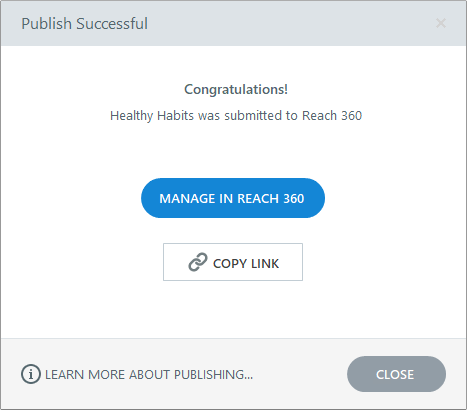
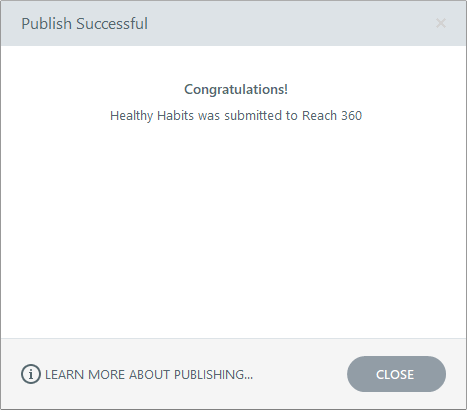
Nachdem Sie einen Kurs eingereicht haben, wird je nach Ihren Berechtigungen das folgende Fenster „Veröffentlichung erfolgreich“ angezeigt.
Wenn Sie ein Articulate 360 AI Teams Teams-Administrator sind, werden Ihnen zwei Folgeoptionen angezeigt:
- In Reach 360 verwalten: Dadurch wird der Kurs, den Sie gerade bei Reach 360 eingereicht haben, in Ihrem Standardbrowser geöffnet.
- Link kopieren: Dadurch wird der Link Ihres eingereichten Kurses in Reach 360 in Ihre Zwischenablage kopiert.
| Articulate 360 AI Teams Teams-Administrator | Articulate 360 AI Teams Teams-Benutzer |
 |  |
Tipps zum Veröffentlichen
- Haben Sie Probleme mit einer Firewall, die Sie daran hindert, direkt in Reach 360 zu veröffentlichen, oder möchten Sie die veröffentlichte Ausgabe anpassen? Gehen Sie wie folgt vor: Veröffentlichen Sie Ihren Kurs für LMS/LRS mit SCORM 1.2 oder einer beliebigen Version von SCORM 2004 auf Ihrem lokalen Computer. Ein Administrator kann die komprimierte Datei dann auf Reach 360 hochladen. Gehen Sie genauso vor, wenn Sie eine neue Version des Kurses in Reach 360 hochladen müssen.
- Beachten Sie, dass Reach 360 eine maximale Größenbeschränkung von 5 GB pro Projekt hat. Wenn Sie die Größe Ihres Kurses überprüfen möchten, bevor Sie ihn auf Reach 360 veröffentlichen, veröffentlichen Sie ihn zuerst auf Ihrem lokalen Computer. Auf diese Weise können Sie die Dateigröße des generierten komprimierten Pakets überprüfen.
Schritt 9: Verteilen Sie Ihren veröffentlichten Kurs
Nun zum spaßigen Teil! Sobald Sie Ihren Kurs bei Reach 360 eingereicht haben, kann ein Articulate 360 AI Teams Teams-Administrator Ihre training veröffentlichen und Teilnehmer dafür anmelden.
FAQs
Was ist der Unterschied zwischen dem „Einreichen“ und dem „Veröffentlichen“ von Kursen in Reach 360?
Administratoren und Benutzer von Articulate 360 AI Teams können Storyline 360-Projekte bei Reach 360 einreichen. Auf diese Weise können Administratoren den Kurs überprüfen, bevor er für Lernende verfügbar ist. Nach der Überprüfung und Genehmigung können Administratoren den Kurs in Reach 360 veröffentlichen. Anschließend können Administratoren Lernende und Gruppen anmelden, oder die Lernenden können den Kurs selbst in der Kontobibliothek entdecken.
Wie aktualisiere ich ein vorhandenes Projekt in Storyline 360 und veröffentliche es erneut in Reach 360?
So veröffentlichen Sie Aktualisierungen vorhandener training in Reach 360: Öffnen Sie die .story Originaldatei oder eine Kopie davon, nehmen Sie Ihre Änderungen vor und speichern Sie sie. Veröffentlichen Sie sie dann erneut in Reach 360, indem Sie die obigen Schritte ausführen.
Hinweis: Um Ihr Projekt als neue training in Reach 360 zu veröffentlichen, speichern Sie Ihr Projekt als neue Datei. Veröffentlichen Sie es dann, indem Sie die obigen Schritte ausführen.
Welches Format verwendet der Veröffentlichungsprozess bei der Veröffentlichung auf Reach 360?
Storyline 360 verwendet die 4. Ausgabe von SCORM 2004, wenn Sie einen Kurs in Reach 360 veröffentlichen.
Was ist der empfohlene Arbeitsablauf für die Zusammenarbeit an und die Veröffentlichung von Storyline 360-Projekten in Reach 360?
Erstellen Sie eine Kopie der .story Projektdatei auf Ihrem Desktop und senden Sie sie zur Zusammenarbeit an andere Entwickler. Kopien der .story Originaldatei enthalten dieselbe Projekt-ID, sodass durch die Veröffentlichung der Kopie die aktuelle Version der training in Reach 360 aktualisiert wird.