
Artikelsuche
Wählen Sie ein Produkt aus
Supportverzeichnis von null
Entdecken Sie alle Artikel von null (Last Updated
Keine Artikel gefunden.
Suchergebnisse
Keine Artikel gefunden.
Storyline 360: Verbesserungen der automatischen Texteinpassung
Artikel zuletzt aktualisiert am 16.01.2026
Storyline 360 bietet Ihnen mehr Möglichkeiten zur Verwaltung von Textelementen, eine genauere Kontrolle über Text und Optionen, um Text leichter zugänglich zu machen. Und Sie können wählen, wie Storyline 360 mit Text umgeht, der nicht in seinen Begrenzungsrahmen passt — lassen Sie ihn überlaufen oder fügen Sie eine Bildlaufleiste hinzu.
Der Zugang zu Wissen ist der Schlüssel zum Erfolg jedes Lernenden. Text ist ein häufig verwendetes Element in E-Learning-Kursen, um Wissen zu vermitteln und Konzepte zu erklären. Es ermöglicht den Lernenden, Themen zu verstehen, Verbindungen herzustellen und Erkenntnisse zu gewinnen. Text macht Inhalte für jeden erlebbar, unabhängig von seinen Fähigkeiten. Daher müssen textbasierte Informationen für alle Lernenden lesbar und zugänglich sein. An dieser Stelle kommen Verbesserungen der automatischen Textanpassung ins Spiel.
Neugierig? Schauen Sie sich die Details unten an.
- Bessere Kontrolle
- Behandlung von Überläufen
- Mehr Präzision
- Schnellerer Arbeitsablauf
- Verbesserte Ablesbarkeit
- Zeitplan der Autofit-Änderungen
Bessere Kontrolle
Bisher konnten Sie Textelemente erstellen, die nicht umbrochen wurden, den Text über seinen Begrenzungsrahmen hinauslaufen lassen und den Text verkleinern, sodass er hineinpasste. Außerdem gab es keine intuitive Möglichkeit, Textelemente mit einer festen Größe zu erstellen, ohne den Text zu verkleinern und den Lernenden das Lesen zu erschweren.
Dank der Verbesserungen bei der automatischen Textanpassung haben Sie die vollständige Kontrolle über den Text, indem Sie beispielsweise Ihre bevorzugte Schriftgröße beibehalten und verhindern, dass der Text automatisch verkleinert wird. Es gibt jetzt drei Optionen für die automatische Anpassung für die Verwaltung von Textelementen:
- Breite erweitern. Wählen Sie diese Option, um den Textumbruch zu deaktivieren und die Breite des Textfeldes an den Text anzupassen.
- Erhöhen Sie die Höhe. Wählen Sie diese Option, um den Textumbruch zu aktivieren und die Höhe des Textfeldes entsprechend dem Text zu vergrößern. (Die Breite des Textfeld ist festgelegt.)
- Feste Größe. Wählen Sie diese Option, um ein Textfeld auf eine feste Größe zu sperren. Wenn der Text gesperrt ist, können Sie dem Text, der nicht hineinpasst, eine Bildlaufleiste hinzufügen oder ihn überlaufen lassen, wie unten gezeigt.
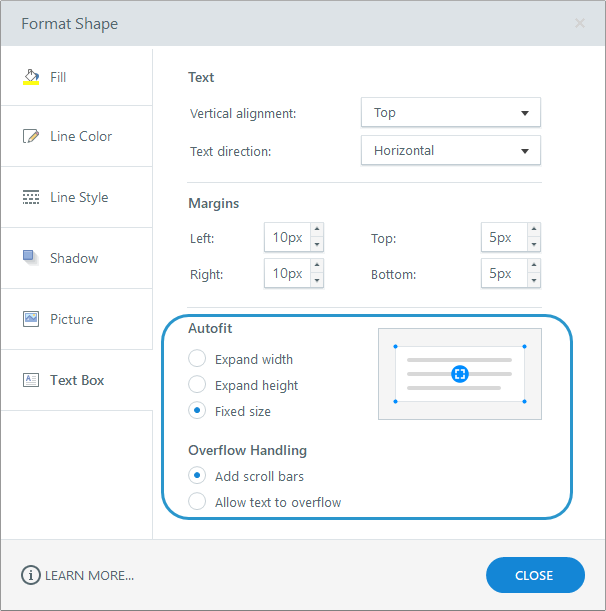
Die AutoFit-Einstellungen schließen sich gegenseitig aus. Sie können zwischen den drei Optionen wechseln, um die verschiedenen Modi für die Textanpassung zu sehen, aber Sie können nur einen auswählen.
Schauen Sie sich dieses Vorher-Nachher-Bild an, um den Unterschied zu sehen.
|
Vorher |
Danach |
 Legacy-Einstellung „Text bei Überlauf verkleinern“ |  Neue Einstellung für feste Größe bei aktivierten Bildlaufleisten |
Behandlung von Überläufen
Sie können wählen, wie Storyline 360 mit Text umgeht, der nicht in seinen Begrenzungsrahmen passt — lassen Sie ihn überlaufen oder fügen Sie eine Bildlaufleiste hinzu.
Bei der Aktualisierung von Projekten wird standardmäßig ein Textüberlauf ermöglicht, wodurch das alte Autofit-Verhalten beibehalten wird. Sie können einzelnen Textobjekten mit fester Größe jedoch jederzeit Bildlaufleisten hinzufügen. Auswählen Sie einfach das Textobjekt aus und wählen Sie die Überlaufoption, um Bildlaufleisten hinzuzufügen, wie oben gezeigt.
Wir empfehlen, Bildlaufleisten zu aktivieren, um allen Lernenden ein besseres Nutzererlebnis bei der Verwendung von barrierefreiem Text zu bieten.
Mehr Präzision
Bisher konnten Sie keine genauen Abmessungen für Textfelder festlegen. Selbst wenn Sie auf ein Textfeld geklickt und es auf Ihre bevorzugte Größe gezogen haben, wird es auf die Höhe der ersten Textzeile angepasst, sobald Sie mit der Eingabe beginnen. Dank der Verbesserungen bei der automatischen Textanpassung haben Sie die genaue Kontrolle über die Größe Ihres Textfeld.
Darüber hinaus verarbeitet Storyline 360 Textüberläufe besser. Das bedeutet, dass Text nicht überläuft oder schrumpft, sodass Sie die Kontrolle darüber haben, wie er in das Textfeld passt.
Ein weiterer Vorteil besteht darin, dass Sie eine genauere Ansicht davon erhalten, wie Text in der veröffentlichten Ausgabe aussehen wird, sodass Sie sicher sein können, dass er von Anfang an wie beabsichtigt angezeigt wird.
Hinweis: Mithilfe der Verbesserungen bei der automatischen Textanpassung können Sie bestimmen, wie Text, der nicht variabel ist, beim Authoring angezeigt wird. Um das Layout der Folie beizubehalten, werden Textfelder, die variablen Text enthalten, in der veröffentlichten Ausgabe nicht dynamisch geändert.
Schnellerer Arbeitsablauf
Es ist frustrierend, wenn einfache Änderungen viel Zeit in Anspruch nehmen. Verbesserungen bei der automatischen Textanpassung sorgen für einen reibungsloseren Umgang mit Text, sodass Sie in kürzerer Zeit mehr erreichen können.
Schalten Sie ein beliebiges Textelement mit einem einzigen Klick zwischen den drei Optionen für die automatische Anpassung um. Klicken Sie einfach auf die Anzeige unten rechts im Feld.
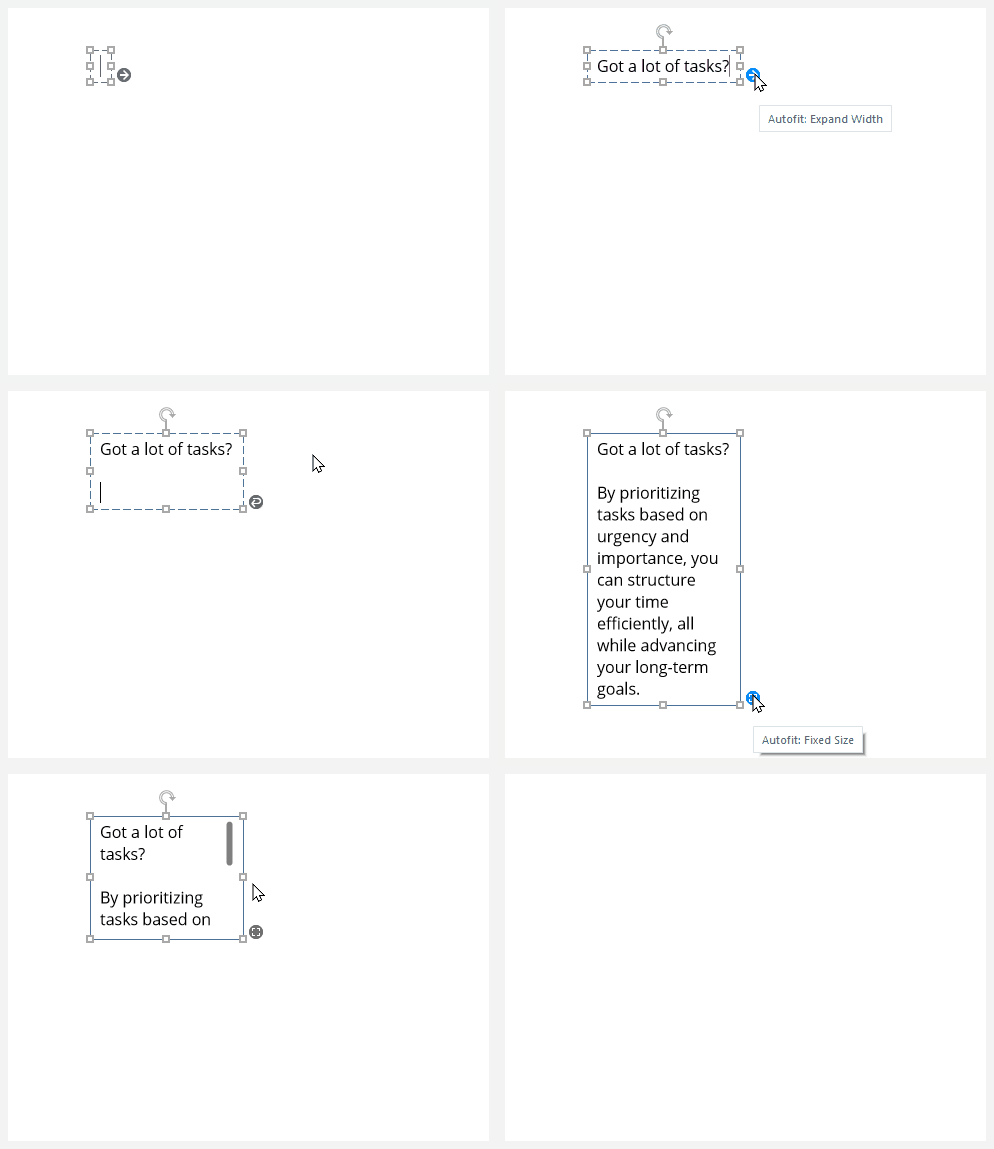
Sie können auch die Einstellungen für die automatische Anpassung von Text für mehrere nicht gruppierte Textelemente gleichzeitig ändern. Auswählen Sie einfach diejenigen aus, die Sie aktualisieren möchten, und klicken Sie mit der rechten Maustaste auf ein beliebiges Element. Auswählen Sie dann Form formatieren und wählen Sie eine der Autofit-Optionen.
Verbesserte Lesbarkeit
Barrierefreier Text ist HTML-Text, und verschiedene Browser behandeln HTML-Text unterschiedlich. Daher kann der Zeilen- und Zeichenabstand in den einzelnen Browsern variieren, auch wenn die Lernenden die Texteigenschaften nicht ändern. Einige Browser fügen beispielsweise zusätzliche Abstände hinzu, sodass Lernende in einigen Textelementen, wie z. B. Folientiteln, möglicherweise unerwartete Bildlaufleisten sehen.
Die Verbesserungen bei der automatischen Textanpassung zeigen Ihnen, wo sich diese Bildlaufleisten in der veröffentlichten Ausgabe befinden könnten, sodass Sie sie entfernen können, bevor die Lernenden sie sehen. Erweitern Sie einfach die Höhe des Textelements oder wechseln Sie zur Einstellung „Breite erweitern“, wie unten gezeigt.
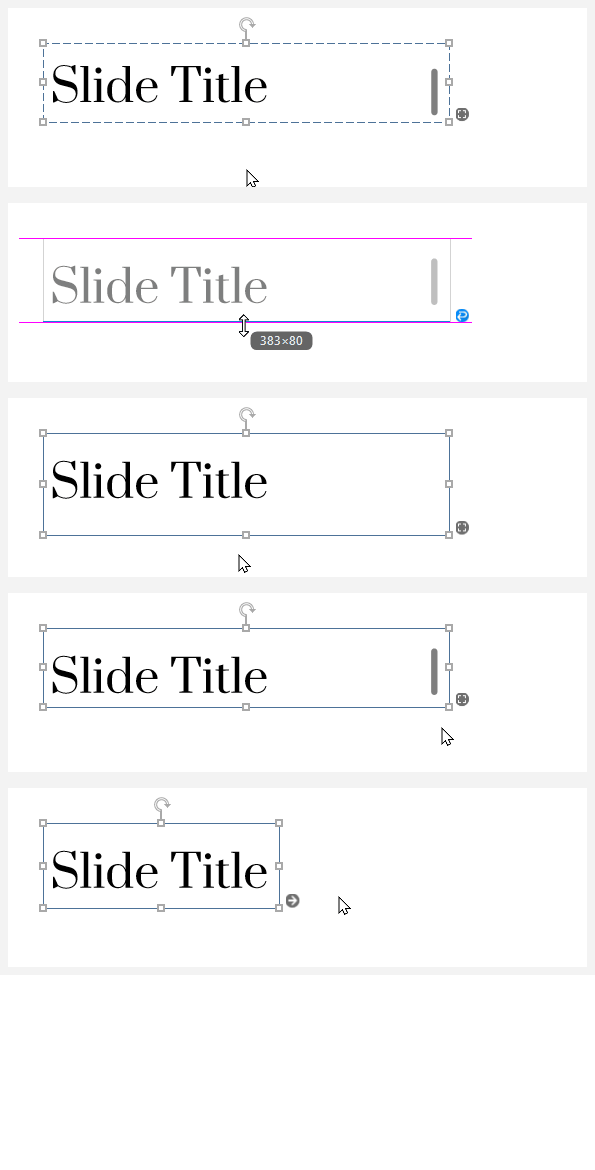
Eine weitere Möglichkeit, Scrollbalken zu vermeiden und mehr Gestaltungsspielraum zu bieten, besteht darin, eine größere Foliengröße zu verwenden. Wir empfehlen, die voreingestellte Foliengröße 960 x 540 Pixel oder größer zu verwenden.
Umgekehrt können Bildlaufleisten die Lesbarkeit verbessern, indem sie verhindern, dass Text wie zuvor verkleinert wird. Dies ist besonders hilfreich für variable Verweise, die die Textlänge erhöhen, und für Lernende, die barrierefreien Text verwenden, um die Schriftgröße und den Zeilenabstand zu erhöhen.
Zeitleiste der Änderungen bei der automatischen Anpassung
Die Verbesserungen bei der automatischen Textanpassung haben sich im Laufe der Zeit auf der Grundlage von Kundenfeedback weiterentwickelt. Die ganze Story finden Sie in der Zeitachse unten.
Mai 2021
Im Update vom Mai 2021 haben wir Verbesserungen für die automatische Textanpassung in Storyline 360 eingeführt. Sie waren standardmäßig für neue Projekte aktiviert, und bestehende Projekte konnten aktualisiert werden.
Juni 2021
Im Update vom Juni 2021 haben wir die Standardfoliengröße im Breitbildformat (16:9) von 720 x 405 auf 960 x 540 erhöht, sodass Sie mehr Platz zum Arbeiten haben und weniger unerwartete Bildlaufleisten in Textobjekten auftreten.
Juli 2021
Diese Verbesserungen sind zwar notwendig, um sicherzustellen, dass alle Lernenden auf Text zugreifen und ihn lesen können, aber wir haben von Kunden gehört, dass sich die neuen AutoFit-Einstellungen negativ auf ihr Autorenerlebnis ausgewirkt haben. Manchmal traten unerwartete Bildlaufleisten auf, weil Textobjekte zusätzliche Linien, Zeichen oder andere Elemente enthielten, die die Grenzen oder Ränder der Form überstiegen. Wir sind uns bewusst, dass die standardmäßige Aktivierung der Verbesserungen für die automatische Textanpassung zu zusätzlichem Aufwand für Autoren führte.
Daher sind ab dem Update vom Juli 2021 die Verbesserungen der automatischen Textanpassung standardmäßig für neue und bestehende Projekte deaktiviert (mit Ausnahme von Projekten, die bereits über die erweiterten Einstellungen verfügen).
Sie können Projekte jederzeit aktualisieren, um die Verbesserungen der automatischen Textanpassung zu nutzen und die Barrierefreiheit zu verbessern. Verbesserungen der automatischen Textanpassung können nicht mehr deaktiviert werden, sobald sie aktiviert sind. Sie können jedoch Folien in eine neue Projektdatei importieren, um zu den alten Autofit-Einstellungen zurückzukehren, da die Verbesserungen der automatischen Textanpassung in neuen Projekten standardmäßig deaktiviert sind.
August 2021
Bei der Aktualisierung eines Projekts wurden standardmäßig Bildlaufleisten für Text angezeigt, der nicht in das Begrenzungsfeld passte. Dadurch wurde verhindert, dass Text wie zuvor verkleinert wurde, und es wurden Lernende unterstützt, die barrierefreien Text verwenden, um die Schriftgröße und den Zeilenabstand zu vergrößern. Dank des Feedbacks unserer Kunden haben wir herausgefunden, dass das standardmäßige Hinzufügen von Bildlaufleisten den Autoren mehr Arbeit bedeutet.
Ab dem Update vom August 2021 können Sie wählen, wie Storyline 360 mit Text umgeht, der nicht in den Begrenzungsrahmen passt — lassen Sie ihn überlaufen oder fügen Sie eine Bildlaufleiste hinzu. Beim Aktualisieren von Projekten wird standardmäßig ein Textüberlauf aktiviert, und Sie können einzelnen Textobjekten mit fester Größe jederzeit Bildlaufleisten hinzufügen. Auswählen Sie einfach das Textobjekt aus und wählen Sie die Überlaufoption, um Bildlaufleisten hinzuzufügen.