
Artikelsuche
Wählen Sie ein Produkt aus
Supportverzeichnis von null
Entdecken Sie alle Artikel von null (Last Updated
Keine Artikel gefunden.
Suchergebnisse
Keine Artikel gefunden.
Storyline 360: Textfeldformatierung
Artikel zuletzt aktualisiert am 16.01.2026
Dieses Benutzerhandbuch behandelt die Textfeldoptionen im Fenster Form formatieren/Bild formatieren. (Informationen zum Aufrufen des Formatierungsfensters finden Sie in dieser Benutzeranleitung.)
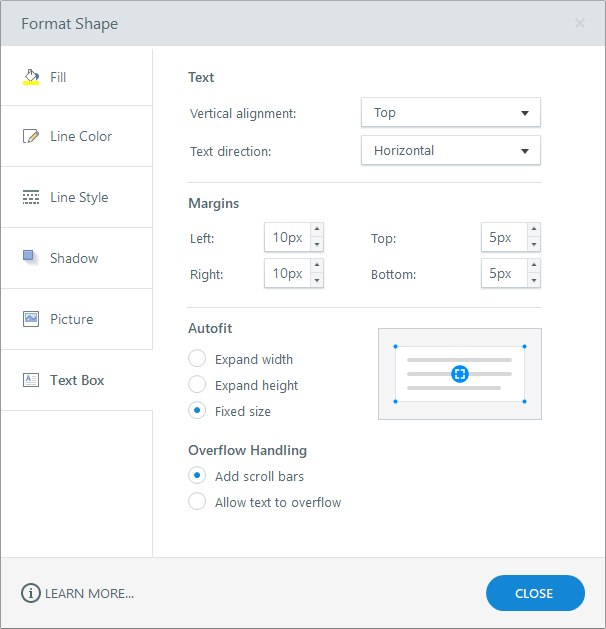
Textfeldoptionen sind nur für Textfelder, Formen und Beschriftungen verfügbar. Für andere Objekte (Bilder, Screenshots und Charaktere) sind sie ausgegraut.
Verwenden Sie diese Optionen, um Textfelder zu formatieren:
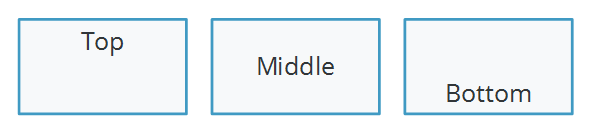
Vertikale Ausrichtung
In diesem Drop-down-Menü können Sie festlegen, wie hoch oder tief der Text in einem Objekt platziert wird.
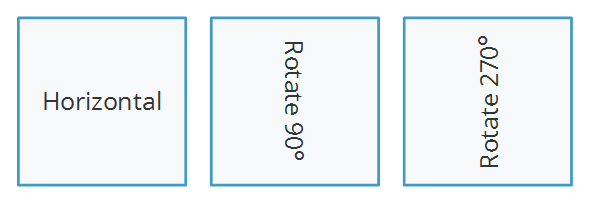
Textrichtung
In diesem Drop-down-Menü können Sie die Drehung des Textes in einem Objekt steuern.
Margen
Mit diesen Einstellungen können Sie die Ränder (Abstände) für Textfelder, Formen und Beschriftungen steuern. Geben Sie Werte in Pixeln ein oder verwenden Sie die Pfeile, um die Werte anzupassen.
Automatisch anpassen
Die AutoFit-Eigenschaft steuert, was passiert, wenn Text zu groß ist, um in das Textfeld, die Form oder die Überschrift zu passen. Je nachdem, ob Sie die Verbesserung der automatischen Textanpassung aktiviert haben oder nicht, werden Ihnen verschiedene Optionen für die automatische Anpassung angezeigt. Nachfolgend finden Sie Definitionen für alte und neue AutoFit-Optionen.
Wenn Sie die Verbesserungen der automatischen Textanpassung nicht aktiviert haben (sie sind standardmäßig deaktiviert), werden Ihnen die folgenden Optionen für die automatische Anpassung angezeigt:
|
Automatische Anpassung nicht durchführen |
Diese Option ermöglicht es, dass Text über seinen Begrenzungsrahmen hinausläuft. |
|
Text bei Überlauf verkleinern |
Dadurch wird der Text so verkleinert, dass er in seinen Begrenzungsrahmen passt. Diese Einstellung kann zu kleinem Text führen, der schwer lesbar ist, insbesondere wenn das Textfeld Variablenverweise enthält. Um Kurse zu erstellen, die auch für Personen mit eingeschränktem Sehvermögen zugänglich sind, sollten Sie vermeiden, den Text zu verkleinern. |
|
Passen Sie die Größe der Form an den Text an |
Dadurch wird die Höhe des Textfeldes vergrößert oder verringert, sodass es in Ihren Text passt. |
|
Text umbrechen |
Wenn Sie diese Option aktivieren, wird der Text innerhalb des Textfeld, der Form oder der Überschrift umbrochen. |
|
Projekttext aktualisieren |
Klicken Sie auf diese Schaltfläche, um die erweiterten Einstellungen für die automatische Textanpassung zu verwenden und die Barrierefreiheit zu verbessern. Die Verbesserungen der automatischen Textanpassung können nicht mehr deaktiviert werden, sobald sie aktiviert sind. Sie können jedoch Folien in eine neue Projektdatei importieren, um zu den alten AutoFit-Einstellungen zurückzukehren, wenn Sie dies bevorzugen. Erfahren Sie mehr über das Aktualisieren von Text. |
Wenn Sie die Verbesserung der automatischen Textanpassung aktiviert haben, indem Sie Ihren Projekttext aktualisiert haben (im Update vom Mai 2021 oder später), werden Ihnen die folgenden Optionen für die automatische Anpassung angezeigt:
|
Breite erweitern |
Dadurch wird der Textumbruch deaktiviert und die Breite des Textfeldes kann erweitert werden, um den Text aufzunehmen. |
|
Höhe erweitern |
Dadurch wird der Textumbruch aktiviert und die Höhe des Textfeldes kann vergrößert werden, um den Text aufzunehmen. (Die Breite des Textfeld ist festgelegt.) |
|
Feste Größe |
Dadurch wird ein Textfeld auf eine feste Größe gesperrt. Wenn die Sperre gesperrt ist, können Sie Text, der nicht hineinpasst oder den Text überlaufen lässt, eine Bildlaufleiste hinzufügen, wie unten beschrieben. |
Behandlung von Überläufen
Ab dem Update vom August 2021 sind die folgenden Überlaufoptionen für Objekte mit fester Größe in Projekten verfügbar, die Verbesserungen der automatischen Textanpassung verwenden:
|
Fügen Sie Bildlaufleisten hinzu |
Dadurch wird Text, der nicht in das Begrenzungsfeld passt, eine Bildlaufleiste hinzugefügt. Wir empfehlen, Scrollbalken zu aktivieren, um allen Lernenden ein besseres Erlebnis bei der Verwendung von barrierefreiem Text zu bieten. |
|
Lassen Sie Text überlaufen |
Dadurch wird Text über den Begrenzungsrahmen hinaus angezeigt. Um das bisherige Verhalten beim automatischen Anpassen beizubehalten, ist dies die Standardeinstellung für Objekte mit fester Größe, wenn Projekttext aktualisiert wird. |
Texteingabe
Die optionalen Kontrollkästchen „mehrzeilig“ und „Zeichenlimit“ werden für Texteingabefelder in neuen und bestehenden Projekten angezeigt, unabhängig davon, ob Sie die Verbesserung der automatischen Textanpassung aktiviert haben. Diese Einstellungen steuern, was mit eingegebenem Text passiert, der nicht in das Begrenzungsfeld passt.
| Mehrzeilig | Markieren Sie dieses Feld, damit die Eingaben der Lernenden in mehrere Zeilen aufgeteilt werden. |
| Zeichenbeschränkung |
Markieren Sie dieses Feld, um eine Zeichenbeschränkung für die Eingabe durch Lernende zu aktivieren. Geben Sie den Grenzwert ein oder passen Sie ihn mit den Pfeilen an. Beachten Sie, dass die von Ihnen festgelegte Zeichenbeschränkung gilt, wenn Sie diese Projektdatei im Update vom März 2025 und früher öffnen. Um das Limit aufzuheben, erstellen Sie das Texteingabefeld neu. |