
Artikelsuche
Wählen Sie ein Produkt aus
Supportverzeichnis von null
Entdecken Sie alle Artikel von null (Last Updated
Keine Artikel gefunden.
Suchergebnisse
Keine Artikel gefunden.
Storyline 360: Timeline-Scrubbing und Animationsbearbeitung
Artikel zuletzt aktualisiert am 16.01.2026
In Storyline 360 verwalten Sie das Timing und die Dauer aller Folienobjekte mit der Zeitachse. Mit dem Update vom Juli 2022 haben Sie mit der Zeitachse in Storyline 360 noch mehr Kontrolle darüber, wie Sie Folienobjekte anzeigen und mit ihnen interagieren. Schauen wir es uns an.
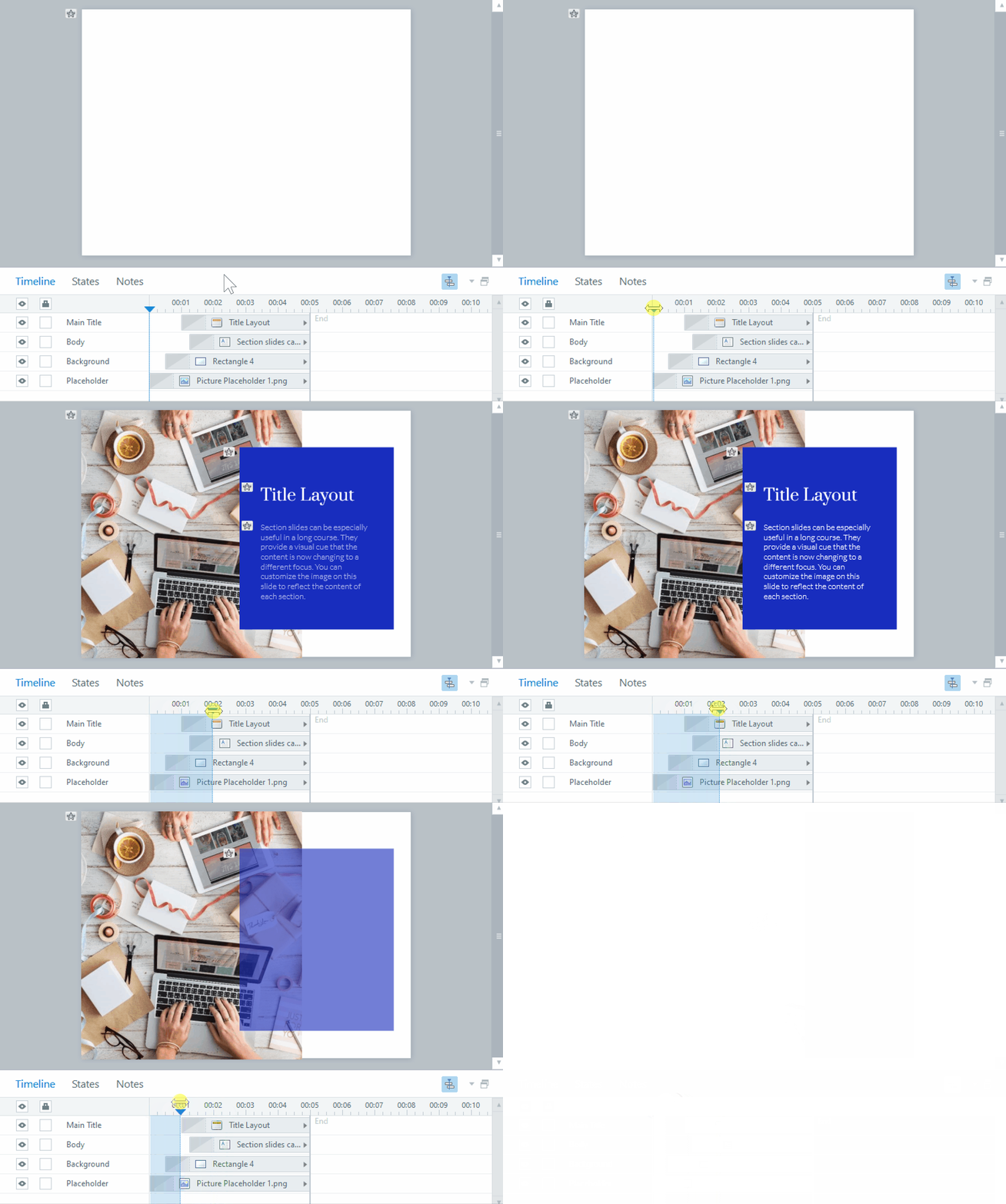
Scrubbing auf der Zeitleiste
Durch das Scrubbing in der Timeline können Sie schnell erkennen, wann Elemente mit Zeitangabe auf der Folienbühne erscheinen und wieder verschwinden, ohne die gesamte Folie in der Vorschau anzeigen zu müssen. Klicken und ziehen Sie den Abspielkopf, um Timing und Animation anzuzeigen. Beim Scrubben werden auf der Folienbühne keine Ebenen und Trigger angezeigt.
Zeitleisten-Visualisierung
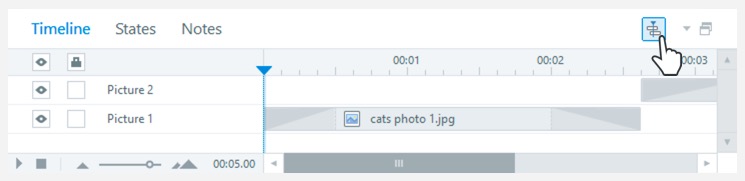
Sie haben auch Optionen, wenn es darum geht, wie die Bühne aussieht, wenn Sie nicht gerade Ihre Timeline durchforsten. Klicken Sie auf das Symbol „Timeline-Visualisierung“ oder drücken Sie Strg+H, um Objekte auf der Folienbühne nur dann anzuzeigen, wenn sie sich mit dem Abspielkopf überschneiden. Deaktivieren Sie diese Option, um alle Bühnenelemente gleichzeitig anzuzeigen.
Bearbeitung von Timeline-Animationen
Mit der Bearbeitung von Timeline-Animationen können Sie die Dauer von Objektanimationen direkt in der Timeline anzeigen und anpassen. Sehen Sie auf einfache Weise, welche Objekte animiert sind, und passen Sie deren Animationsdauer schnell an, ohne Werte in das Menüband eingeben zu müssen. Dies funktioniert bei allen Eingangs- und Ausgangsanimationen sowie bei Bewegungspfadanimationen, die auftreten, wenn die Zeitachse des Objekts beginnt.
Sehen Sie, welche Objekte animiert sind
Wenn Sie einem Objekt eine Animation hinzufügen, sehen Sie auf der Zeitachse eine Darstellung, die seiner Dauer entspricht, wie unten gezeigt.
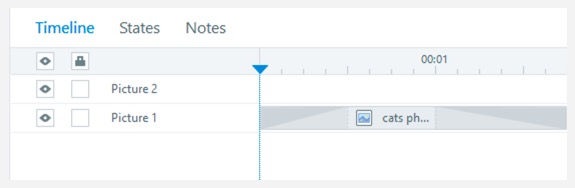

Mit dem neuen Timeline-Scrubbing werden Ihnen grundlegende Ein- und Ausblendenanimationen angezeigt, wenn Sie den Abspielkopf über diese Visualisierungen bewegen. Um die vollständige Animation und erweiterte Folieninteraktionen zu sehen, müssen Sie eine Vorschau Ihrer Folie anzeigen. Die grundlegenden Animationen dienen als schnelle visuelle Darstellung beim Scrollen.
Passen Sie die Animationsdauer schnell an
Die neuen Animationszeiten, die auf der Timeline angezeigt werden, sind ebenfalls interaktiv. Wenn Sie den Mauszeiger über ein Timeline-Element bewegen, erscheinen gelbe Ziehpunkte am Anfang oder Ende der Animation. Klicken und ziehen Sie den Griff, um die Dauer der Animation manuell anzupassen. Der Wert für die Animationsdauer wird auf dem Menüband aktualisiert, wenn Sie den Griff loslassen.

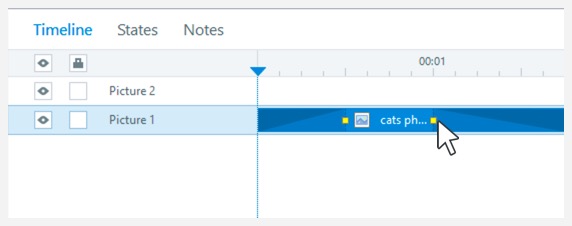
In Kombination mit dem Timeline-Scrubbing ist es einfacher denn je, Ihre Animationen genau nach Ihren Wünschen zeitlich einzustellen, ohne die Folie wiederholt abspielen oder in der Vorschau anzeigen zu müssen.
Verstehen Sie die Kompatibilität
Timeline-Scrubbing und Timeline-Animationsbearbeitung sind exklusiv für das Update vom Juli 2022 und später für Storyline 360 verfügbar. Die Kompatibilität wird dadurch jedoch nicht beeinträchtigt. Sie können Projektdateien öffnen, die die neuen Timeline-Verbesserungen in früheren Versionen von Storyline 360 verwenden.