
Artikelsuche
Wählen Sie ein Produkt aus
Supportverzeichnis von null
Entdecken Sie alle Artikel von null (Last Updated
Keine Artikel gefunden.
Suchergebnisse
Keine Artikel gefunden.
Storyline 360: Schalten Sie den versteckten oder deaktivierten Zustandstrigger um
Artikel zuletzt aktualisiert am 16.01.2026
Verwenden Sie einen Trigger, um schnell zwischen dem aktuellen Status eines Objekts und seinem versteckten oder deaktivierten Status umzuschalten. Erstellen Sie beispielsweise Schaltflächen, die zusätzliche Informationen oder Hinweise ein-/ausblenden. Schauen Sie sich den Vergleich unten an:
| Vorher | Danach |
 |
|

Den Toggle State Trigger verwenden
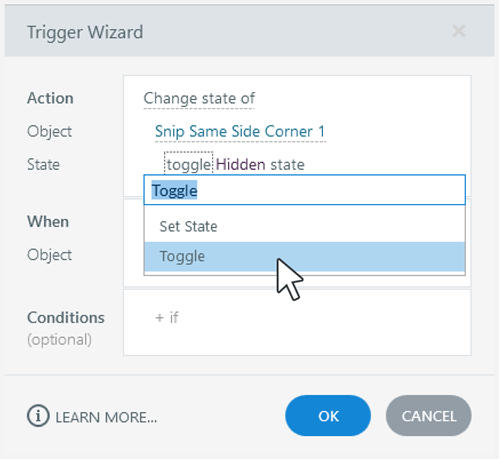
Auswählen Sie im Trigger-Assistenten die Option Aktionsstatus ändern aus. Wählen Sie das Objekt aus, das Sie umschalten möchten — entweder ein Objekt auf der Folie oder eine Player-Navigationsschaltfläche. Klicken Sie neben dem Status des Objekts auf „Status festlegen“ und ändern Sie ihn in „Umschalten“, wie unten gezeigt. Wählen Sie entweder den Status Versteckt oder Deaktiviert und richten Sie Ihr Auslöseereignis ein (z. B. wenn auf eine Schaltfläche geklickt wird).
Kompatibilität verstehen
Ab dem Update vom Juli 2022 sind Trigger für den Status „Versteckt/Deaktiviert“ nur noch in Storyline 360 verfügbar. Projektdateien, die diese Funktion verwenden, lassen sich in früheren Versionen von Storyline 360 nicht öffnen. Um die Kompatibilität wiederherzustellen, löschen Sie den Toggle-Trigger.