Artikelsuche
Wählen Sie ein Produkt aus
Supportverzeichnis von null
Entdecken Sie alle Artikel von null (Last Updated
Keine Artikel gefunden.
Suchergebnisse
Keine Artikel gefunden.
Storyline 360: Projekttext aktualisieren
Artikel zuletzt aktualisiert am 16.01.2026
Die Verbesserungen beim automatischen Anpassen von Text bieten drei neue Optionen, mit denen Sie besser steuern können, wie Text angezeigt wird, wenn er seinen Begrenzungsrahmen überschreitet. Gleichzeitig nutzen diese Verbesserungen die neueste Text-Rendering-Technologie, um mehrere Barrierefreiheitsfunktionen zu support, darunter barrierefreien Text und semantische Formatierung.
Um die Verbesserungen bei der automatischen Anpassung zu nutzen und Text barrierefreier zu gestalten, aktualisieren Sie Ihren Projekttext wie unten beschrieben.
Aktualisieren Sie ein vorhandenes Projekt
Neue Projekte verwenden standardmäßig modernen Text und aktualisierten Text. Um die Verbesserung der automatischen Textanpassung zu aktivieren, wechseln Sie auf dem Menüband zur Registerkarte Design, klicken Sie auf Schriften und Auswählen Sie Projekttext aktualisieren aus. Oder klicken Sie mit der rechten Maustaste auf ein Textelement, Auswählen Sie Form formatieren, klicken Sie auf die Registerkarte Textfeld und wählen Sie Projekttext aktualisieren. Dadurch wird der gesamte Projekttext auf einmal aktualisiert und eine Sicherungskopie der Projektdatei mit den ursprünglichen Einstellungen gespeichert.

Wird nach dem Upgrade von Project Text etwas anders sein?
Ihre bestehenden Kurse sollten sich wie zuvor verhalten. Zusätzlich zur support der Barrierefreiheit werden Sie möglicherweise einige visuelle Verbesserungen und Änderungen am Text feststellen.
Es gibt drei neue Eigenschaftensteuerelemente für die automatische Anpassung. Weitere Informationen finden Sie in dieser Benutzeranleitung. Storyline 360 aktualisiert Textelemente, die eine ältere Autofit-Einstellung verwenden, automatisch auf eine geeignete, neue Autofit-Einstellung. Zum Beispiel:
|
Legacy-Einstellung |
Neue Einstellung |
|
Passen Sie die Größe der Form an den Text an |
Breite erweitern |
|
Text bei Überlauf verkleinern |
Feste Größe |
|
Nicht automatisch anpassen |
Feste Größe |
Zugänglicher Text
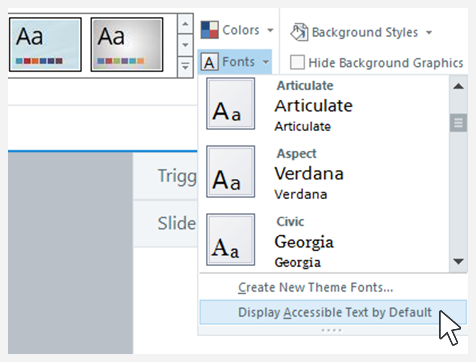
Sie können barrierefreien Text auch als Standard festlegen. Gehen Sie dazu auf dem Menüband zur Registerkarte Design, klicken Sie auf Schriften und Auswählen Sie Barrierefreien Text standardmäßig anzeigen aus, wie unten gezeigt. Dadurch wird die Player.AccessibleText Variable True gleichzeitig auf gesetzt.