
Artikelsuche
Wählen Sie ein Produkt aus
Supportverzeichnis von null
Entdecken Sie alle Artikel von null (Last Updated
Keine Artikel gefunden.
Suchergebnisse
Keine Artikel gefunden.
Storyline 360: Verwenden von Content Library 360-Vorlagen
Artikel zuletzt aktualisiert am 16.01.2026
Ihr Articulate 360-Abonnement beinhaltet vollen Zugriff auf Content Library 360, eine Sammlung professionell gestalteter Folienvorlagen und Kursressourcen, die die Entwicklung erheblich beschleunigt und Ihr Publikum begeistert.
Storyline 360 ist direkt mit Content Library 360 verknüpft, sodass Sie Vorlagen durchsuchen und sie mit einem Klick zu Ihren E-Learning-Kursen hinzufügen können. Sie benötigen lediglich eine Internetverbindung.
Achten Sie darauf, Content Library 360 regelmäßig zu überprüfen. Wir fügen ständig neue Vorlagen hinzu, um Sie zu inspirieren und Ihre Designs auf dem neuesten Stand zu halten.
Content Library 360 durchsuchen
Führen Sie zunächst einen der folgenden Schritte aus, um den Content Library 360-Browser in Storyline 360 zu öffnen:
- Drücken Sie Strg+Shift+M.
- Gehen Sie auf dem Menüband zur Registerkarte Start, klicken Sie auf den Dropdown-Pfeil Neue Folie und wählen Sie Content Library 360 aus.
- Gehen Sie auf dem Menüband zur Registerkarte Folien und klicken Sie auf Content Library 360.
- Klicken Sie in der Story-Ansicht mit der rechten Maustaste auf eine beliebige Stelle im Arbeitsbereich, blättern Sie zu Neue Folie und wählen Sie Content Library 360 aus.
- Klicken Sie in der Folien - oder Formularansicht mit der rechten Maustaste auf eine beliebige Stelle im Szenenfenster, blättern Sie zu „Neue Folie“ und wählen Sie „Content Library 360“.
Verwenden Sie dann die Suchfunktionen oben im Fenster und die Filter am linken Rand, um eine Vorlage zu finden, die Ihren Anforderungen an Inhalt und Stil entspricht. (Klicken Sie auf einen Filter, um ihn zu aktivieren. Klicken Sie erneut darauf, um ihn zu löschen.) Wenn Sie auf ein Vorschaubild einer Folie klicken, werden Titel und Beschreibung auf der rechten Seite des Fensters angezeigt.
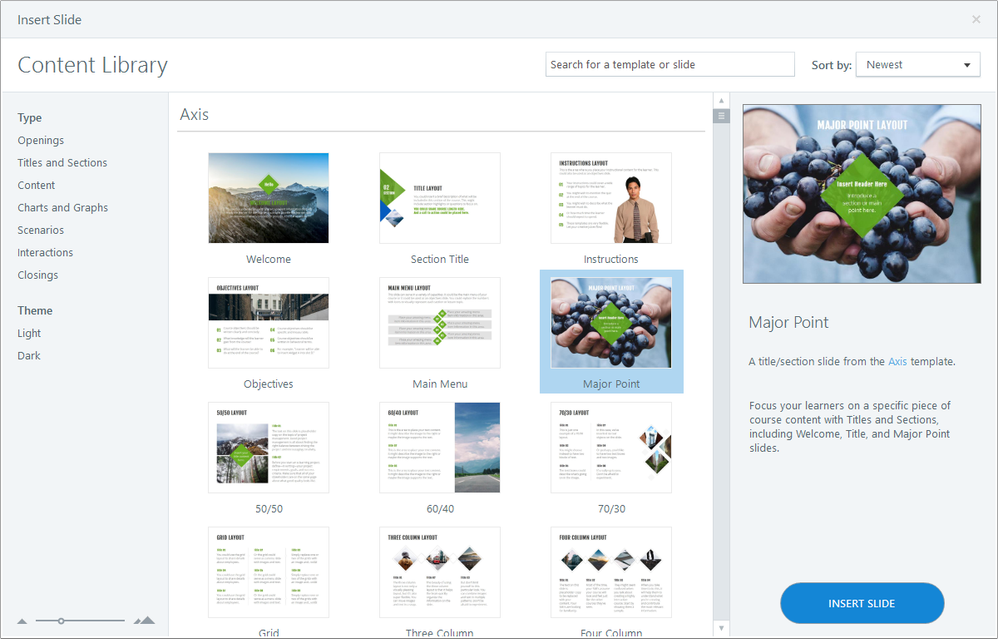
Hinzufügen einer Vorlage zu Ihrem Projekt
Um Ihrem Projekt eine Content Library 360-Vorlage hinzuzufügen, navigieren Sie einfach wie oben beschrieben zu ihr, Auswählen Sie sie aus und klicken Sie dann in der unteren rechten Ecke auf Folie einfügen.
Tipp: Importiere mehrere Vorlagen gleichzeitig, indem du die Strg- oder Umschalt-Taste gedrückt hältst und auf weitere Miniaturbilder klickst.
Wenn Sie Ihrem Projekt eine Vorlage aus Content Library 360 hinzufügen:
- Die von Ihnen gewählte Folie wird automatisch zur aktuellen Szene hinzugefügt.
- Sie können Designfarben und Designschriften verwenden, um die Vorlage schnell an Ihre Markenanforderungen oder Ihren Styleguide anzupassen.
- Das Thema der Vorlage wird der Themengalerie auf der Registerkarte Design des Storyline-Menübands hinzugefügt, sodass Sie es später problemlos wiederverwenden können.
- Alle Layouts für die Vorlage werden zu Ihren Folienmastern hinzugefügt, und Sie können sie nach Ihren Wünschen anpassen.
- Alle Layouts für die Vorlage werden in der Galerie mit den Basislayouts angezeigt, sodass Sie später leichter neue Folien aus derselben Vorlage hinzufügen können — auch wenn Sie offline sind.