
Artikelsuche
Wählen Sie ein Produkt aus
Supportverzeichnis von null
Entdecken Sie alle Artikel von null (Last Updated
Keine Artikel gefunden.
Suchergebnisse
Keine Artikel gefunden.
Storyline 360: Teamfolien für die Zusammenarbeit verwenden
Artikel zuletzt aktualisiert am 09.03.2026
Vereinfachen Sie die Zusammenarbeit für Ihr Team. Erstellen Sie eine Bibliothek mit gemeinsam genutzten Team-Folien, auf die jeder direkt von Storyline 360 aus zugreifen kann. Laden Sie markenspezifische Projektvorlagen hoch, teilen Sie Folien, die in jedem Kurs enthalten sein müssen, und gewähren Sie Teamkollegen Zugriff auf wiederverwendbare Folieninhalte.
In dieser Benutzeranleitung erfahren Sie, wie Sie Teamfolien teilen und verwalten und sie in Storyline-Kurse einfügen.
Teamfolien sind exklusiv für Articulate 360 Teams verfügbar. Kein Teams-Abonnent? Kontaktieren Sie unser Vertriebsteam, um mehr zu erfahren.
Hinweis: Team-Folien sind nicht zum Speichern all Ihrer Storyline-Projekte gedacht. Erkunden Sie unsere Cloud-Backup-Funktion, um Ihre Kurse sicher zu sichern.
- Teilen Sie Folien mit Ihrem Team
- Die Berechtigungen von Team Slides verstehen
- Teamfolien verwalten
- Team-Folien durchsuchen und in Kurse einfügen
Folien mit Ihrem Team teilen
So können Sie Folien mit Ihrem Team teilen und sie bei Bedarf aktualisieren.
- Öffnen Sie ein Storyline-Projekt und wählen Sie die Folien aus, die Sie teilen oder aktualisieren möchten.
- Wenn Sie die gesamte Projektdatei teilen, müssen Sie nichts auswählen.
- Um eine Szene zu teilen, Auswählen Sie sie in der Story-Ansicht aus oder öffnen Sie sie in der Folienansicht.
- Um bestimmte Folien zu teilen, klicken Sie bei gedrückter Strg- oder Umschalttaste auf die Folien, die Sie teilen möchten.
- Gehen Sie auf der Storyline-Multifunktionsleiste zur Registerkarte Folien, klicken Sie auf den Dropdown-Pfeil Teamfolien und wählen Sie eine der folgenden Optionen aus:
- Projekt teilen
- Teile diese Szene
- Ausgewählte Folie (n) teilen
- Wenn das Dialogfeld „Teamfolien hinzufügen“ angezeigt wird, können Sie entweder „Ein neues Projekt erstellen“ oder „Ein vorhandenes Projekt ersetzen“ auswählen.
Sie können nur Folien ersetzen, die Sie geteilt haben. Sie können keine Folien ersetzen, die von anderen Teammitgliedern geteilt wurden. Erfahren Sie mehr über Berechtigungen. - Wenn Sie ein neues Projekt erstellen, können Sie es in einen bestimmten Ordner hochladen. Auswählen Sie einfach einen aus der Ordnerliste aus. Wenn Sie einen neuen Ordner erstellen möchten, der nicht in der Liste enthalten ist, geben Sie einen Namen in das Feld Ordner ein. Wenn Sie keinen Ordner auswählen, wird Ihr Projekt im Container Alle Projekte im Teamslides-Browser angezeigt, und Sie können es später in einen Ordner verschieben.
Wenn Sie ein vorhandenes Projekt ersetzen, können Sie keinen Ordner auswählen. Das Projekt verbleibt einfach in seinem aktuellen Ordner. - Klicken Sie auf Hinzufügen, um den Vorgang abzuschließen.
Team-Folien verwalten
Verwenden Sie den Teamslides-Browser, um Ihre geteilten Folien zu verwalten, einschließlich der Organisation von Projekten in Ordnern, dem Umbenennen und Löschen von Projekten und Ordnern sowie dem Wiederherstellen gelöschter Projekte.
Um den Teamslides-Browser zu öffnen, wechseln Sie auf der Storyline-Multifunktionsleiste zur Registerkarte Folien und klicken Sie auf die obere Hälfte der Schaltfläche Team Slides. In der folgenden Tabelle finden Sie Einzelheiten zur Verwaltung von Teamfolien.
|
Ordner erstellen: Klicken Sie auf das Ordnersymbol in der unteren linken Ecke des Team Slides-Browsers und geben Sie dann einen Namen für den neuen Ordner ein. Die Ordnerliste wird automatisch aktualisiert, sodass Ihr neuer Ordner in der richtigen alphabetischen Reihenfolge eingefügt wird. |
|
Projekte in Ordnern organisieren: Verwenden Sie die Drop-down-Liste „Ansicht“ oben im Fenster, um zur Projektansicht zu wechseln, und ziehen Sie Projekte dann einfach per Drag-and-Drop in Ordner. Sie können einzelne Folien nicht aus einem Projekt in verschiedene Ordner verschieben. Das gesamte Projekt wird auf einmal verschoben. |
|
Ordner umbenennen: Es gibt zwei Möglichkeiten, einen Ordner umzubenennen:
Geben Sie dann einen neuen Namen ein und drücken Sie die Eingabetaste auf Ihrer Tastatur. |
|
Ordner löschen: Sie können einen Ordner löschen, wenn er leer ist oder wenn Sie alle darin enthaltenen Projekte erstellt haben. (Wenn Sie einen Ordner löschen müssen, der die Projekte anderer Teammitglieder enthält, verschieben Sie die Projekte an einen anderen Speicherort und löschen Sie dann den Ordner.) Es gibt drei Möglichkeiten, einen Ordner zu löschen:
Wenn Sie einen Ordner löschen, werden alle darin enthaltenen Projekte in den Container Gelöschte Objekte am Ende der Ordnerliste verschoben. |
|
Projekte umbenennen: Verwenden Sie die Dropdownliste „Ansicht“ oben im Fenster, um zur Projektansicht zu wechseln, und führen Sie dann einen der folgenden Schritte aus:
Geben Sie dann einen neuen Namen ein und drücken Sie die Eingabetaste auf Ihrer Tastatur. |
|
Projekte löschen: Sie können nur Projekte löschen, die Sie erstellt haben. (Wenn du ein 360-Admin mit einer Creator-Lizenz bist, kannst du jedes Projekt löschen.) Verwende die Drop-down-Liste „Ansicht“ oben im Fenster, um zur Projektansicht zu wechseln, und führe dann einen der folgenden Schritte aus:
Wenn Sie ein Projekt löschen, wird es in den Container Gelöschte Objekte am Ende der Ordnerliste verschoben. Gehen Sie wie folgt vor, um ein Projekt aus dem Bereich Gelöschte Objekte zu löschen:
Um alle Ihre Projekte gleichzeitig dauerhaft aus dem Verzeichnis Gelöschte Objekte zu löschen, klicken Sie mit der rechten Maustaste auf den Container und wählen Sie Leer. (Sie haben nur Zugriff auf Ihre gelöschten Projekte. Wenn Sie also den Container leeren, werden die Projekte anderer Teammitglieder nicht gelöscht.) |
|
Gelöschte Projekte wiederherstellen: Sie können nur Ihre eigenen gelöschten Projekte wiederherstellen. (Wenn du ein 360-Admin mit einer Creator-Lizenz bist, kannst du jedes Projekt wiederherstellen.) Klicke unten in der Ordnerliste auf Gelöschte Objekte und führe dann einen der folgenden Schritte aus:
|
Die Berechtigungen von Team Slides verstehen
Alle Teammitglieder können einige Aufgaben erledigen, während nur der Eigentümer des ursprünglichen Inhalts andere Aufgaben ausführen kann. Und 360 Administratoren, denen eine Creator-Lizenz zugewiesen wurde, können Projekte für das gesamte Team verwalten. Hier ist die Aufschlüsselung der Aufgaben und Berechtigungen.
|
Aufgabe |
Alle Nutzer |
Eigentümer von Inhalten |
360 Administratoren |
|
Teilen Sie Folien mit dem Team | x | x | x |
|
Erstellen Sie Ordner im Team-Slides-Browser | x | x | x |
|
Projekte in verschiedene Ordner verschieben | x | x | x |
|
Ordner und Projekte umbenennen | x | x | x |
|
Leere Ordner löschen | x | x | x |
|
Löschen Sie einen Ordner, der nur von Ihnen erstellte Projekte enthält | x | x | |
|
Löschen Sie einen beliebigen Ordner | x | ||
|
Ersetzen Sie ein von Ihnen erstelltes Projekt durch aktualisierte Folien | x | x | |
|
Löschen Sie ein Projekt, das Sie erstellt haben | x | x | |
|
Lösche ein beliebiges Projekt | x | ||
|
Stellen Sie ein gelöschtes Projekt wieder her | x | x | |
|
Stellen Sie jedes Projekt wieder her | x |
Profi-Tipp: Wenn Benutzer aus dem Team entfernt werden, stehen ihre geteilten Folien weiterhin dem Team zum Durchsuchen, Herunterladen, Umbenennen und Organisieren in Ordnern zur Verfügung. 360-Administratoren mit einer Creator-Lizenz können sie bei Bedarf auch löschen und wiederherstellen.
Team-Folien durchsuchen und in Kurse einfügen
Den Team Slides-Browser öffnen:
Um ein brandneues Storyline-Projekt über den Teamslides-Browser zu starten, starten Sie einfach Storyline und klicken Sie auf dem Startbildschirm auf Team Slides. Ihr neues Projekt erbt den Inhalt, die Foliengröße und die Spielereinstellungen der von Ihnen ausgewählten Teamfolien (siehe unten).
Um Teamfolien in ein vorhandenes Storyline-Projekt zu importieren, wechseln Sie auf dem Menüband zur Registerkarte Folien und klicken Sie auf die obere Hälfte der Schaltfläche Team Slides, um den Teamslides-Browser zu starten.
Teamfolien durchsuchen:
Verwenden Sie das folgende Bild und die nummerierte Liste, um mehr über die einzelnen Funktionen des Teamslides-Browsers zu erfahren.
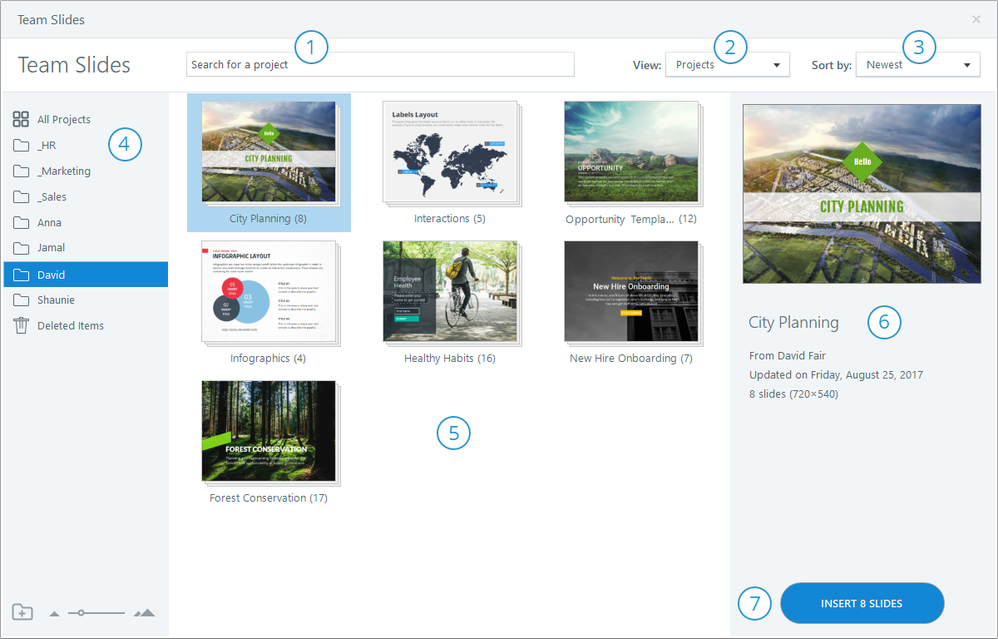
Klicken Sie auf das Bild oben, um eine größere Version zu sehen.
|
# |
Merkmal |
Beschreibung |
|
1 |
Suchfeld |
Finden Sie schnell Projekte und Folien, indem Sie einen Titel oder Autor in das Suchfeld eingeben. Die Ergebnisse werden während der Eingabe automatisch aktualisiert. |
|
2 |
Selektor anzeigen |
Wechseln Sie zwischen Projektansicht und Folienansicht. Die Projektansicht ist die Standardeinstellung. Es zeigt ein Miniaturbild der ersten Folie in jedem Projekt zusammen mit dem Titel und der Anzahl der enthaltenen Folien an. Die Folienansicht ist in Abschnitte unterteilt. Jeder Abschnitt steht für ein Projekt, und für jede Folie im Projekt wird eine Miniaturansicht angezeigt. Wenn Sie nur einige Folien aus einem Projekt einfügen müssen, wechseln Sie zur Folienansicht, sodass Sie nur die Folien auswählen können, die Sie benötigen. Tipp: Wenn Sie einen neuen Kurs erstellen, indem Sie auf dem Storyline-Startbildschirm auf Team Slides klicken, wird die Ansichtsauswahl nicht angezeigt. Sie können Teamfolien nur in der Projektansicht durchsuchen. |
|
3 |
Reihenfolge sortieren |
Ändern Sie die Sortierreihenfolge von Projekten. In der Standardreihenfolge werden die neuesten Projekte zuerst angezeigt, die ältesten zuletzt. Sie können zur alphabetischen Reihenfolge wechseln oder die Projekte anzeigen, die Sie zuletzt verwendet haben. |
|
4 |
Ordner |
Organisieren Sie Projekte in Ordnern. Auf der linken Seite des Browsers werden (in alphabetischer Reihenfolge) alle Ordner aufgeführt, die Ihr Team erstellt hat. Zu Beginn Ihres Abonnements hat Ihr Team noch keine Ordner. Es werden nur Container für „Alle Projekte“ und „Gelöschte Objekte“ angezeigt. Aber alle Teammitglieder können Ordner hinzufügen, indem sie auf das Ordnersymbol in der unteren linken Ecke klicken. Weiter oben erfährst du alles über die Verwaltung von Ordnern und Projekten für dein Team. |
|
5 |
Projekte und Folien |
Stöbern Sie in den Projekten und Folien Ihres Teams. Vorschaubilder stehen je nach aktueller Ansicht für Projekte oder Folien. Zoomen Sie die Miniaturbilder mit dem Zoom-Schieberegler in der unteren linken Ecke ein oder indem Sie beim Scrollen mit dem Mausrad die Strg-Taste auf der Tastatur gedrückt halten. |
|
6 |
Bereich „Details“ |
Details zum ausgewählten Projekt oder zur ausgewählten Folie finden Sie auf der rechten Seite des Browsers. In der Projektansicht sehen Sie den Projekttitel, seinen Autor, das Datum der letzten Aktualisierung, die Anzahl der Folien und die Folienabmessungen. Wenn Sie sich in der Liste Alle Projekte befinden, wird im Detailbereich auch der Ordner angezeigt, in dem sich das Projekt befindet (falls zutreffend), und Sie können auf den Ordnernamen klicken, um direkt zu diesem Ordner zu springen. In der Folienansicht sehen Sie den Folientitel, seinen Autor, das Datum der letzten Aktualisierung und seine Abmessungen. |
|
7 |
Schaltfläche „Folien einfügen“ |
Fügen Sie das ausgewählte Projekt oder die ausgewählten Folien in Ihren Storyline-Kurs ein, indem Sie in der unteren rechten Ecke auf die Schaltfläche Folien einfügen klicken. |
Einfügen von Teamfolien in einen Storyline-Kurs:
Wenn Sie die Teamfolien gefunden haben, die Sie in Ihrem Storyline-Kurs verwenden möchten, Auswählen Sie sie aus und klicken Sie in der unteren rechten Ecke des Browsers auf die Schaltfläche Folien einfügen.
In der Projektansicht können Sie jeweils nur ein Projekt auswählen, aber alle Folien des Projekts werden in Ihren Kurs eingefügt.
In der Folienansicht können Sie beliebig viele Folien auswählen. Halten Sie einfach die Strg- oder Umschalt-Taste gedrückt, während Sie auf die Miniaturansichten der Folie klicken.