
Artikelsuche
Wählen Sie ein Produkt aus
Supportverzeichnis von null
Entdecken Sie alle Artikel von null (Last Updated
Keine Artikel gefunden.
Suchergebnisse
Keine Artikel gefunden.
Storyline 360: Verwenden des Fensters „Form formatieren/Bild formatieren“
Artikel zuletzt aktualisiert am 16.01.2026
Mit Storyline 360 können Sie die Füllung, die Linienfarbe, den Linienstil und den Schatten eines Objekts steuern.
Wenn Sie mit einem Bild arbeiten, können Sie auch dessen Bildattribute und Farbgebung steuern. Und wenn das Objekt Text enthält, können Sie die Textattribute steuern.
Öffnen Sie einfach das Fenster Form formatieren/Bild formatieren und treffen Sie Ihre Auswahl.
Zugreifen auf das Fenster Form formatieren/Bild formatieren
Wählen Sie das Objekt aus, das Sie anpassen möchten, und greifen Sie dann mit einer der folgenden Methoden auf das Formatierungsfenster zu. (Bei Formen, Beschriftungen und Textfeldern wird es als Fenster „Form formatieren“ bezeichnet. Bei Bildern, Screenshots und Charakteren wird es als Fenster „Bild formatieren“ bezeichnet.)
- Drücken Sie Strg+Enter auf Ihrer Tastatur.
- Gehen Sie auf dem Menüband zur Registerkarte Format und klicken Sie dann auf den Pfeil in der unteren rechten Ecke der Gruppe Formenarten oder Bildstile.
- Klicken Sie mit der rechten Maustaste auf das Objekt und wählen Sie dann Form formatieren oder Bild formatieren.
- Sie können das Formatierungsfenster auch von einigen Elementen der Multifunktionsleiste aus aufrufen, indem Sie auf „Weitere“ Optionen klicken. Wenn Sie beispielsweise die Stärke der Kontur einer Form ändern, klicken Sie einfach auf Weitere Linien, um das Fenster Form formatieren zu öffnen.
Erkunden Sie die Formatierungsoptionen
Wenn das Fenster Form formatieren/Bild formatieren angezeigt wird, verwenden Sie die Registerkarten auf der linken Seite des Fensters, um Ihre Optionen festzulegen.
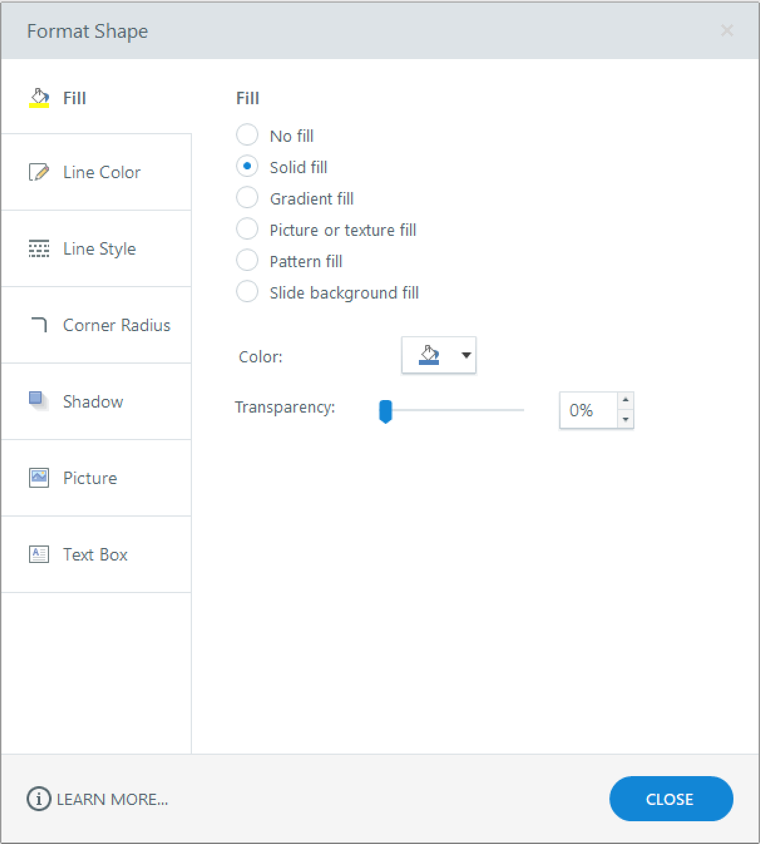
In diesen Benutzerhandbüchern erfahren Sie, wie Sie die Formatierungsoptionen auf den einzelnen Tabs verwenden können: