
Artikelsuche
Wählen Sie ein Produkt aus
Supportverzeichnis von null
Entdecken Sie alle Artikel von null (Last Updated
Keine Artikel gefunden.
Suchergebnisse
Keine Artikel gefunden.
Storyline 360: Video-Transkripte
Artikel zuletzt aktualisiert am 16.01.2026
Optimieren Sie Ihren Arbeitsablauf für Barrierefreiheit mit Videotranskripten. Ab dem Update vom April 2023 generiert Storyline 360 automatisch synchronisierte Videotranskripte aus Untertiteln. Transkripte kommen nicht nur tauben oder schwerhörigen Lernenden zugute, sondern helfen auch allen, die in einer lauten Umgebung lernen müssen, lieber lesen oder eine Braillezeile verwenden.
Generieren und aktivieren Sie Videotranskripte
Generieren Sie Transkripte und aktivieren Sie gleichzeitig die Transkriptionsschaltfläche. Fügen Sie Videodateien wie gewohnt Untertitel hinzu und aktivieren Sie dann die Bedienelemente für barrierefreie Videodateien.
Einzelheiten:
- Transkripte werden aus Videountertiteln generiert. Um den Text im Transkript zu ändern, bearbeiten Sie den Untertiteltext. Das Transkript wird dann automatisch aktualisiert, sodass es mit den aktualisierten Untertiteln übereinstimmt.
- Die Schriftart und Schriftgröße, die Sie für alle Player-Elemente auswählen, gelten auch für Transkriptionstext.
- Website-Videos verwenden ihre eigenen Player-Steuerelemente und -funktionen, die Transkripte enthalten können oder auch nicht.
- Videotranskripte werden für Videos in 360°-Bildern nicht unterstützt.
Videotranskripte anzeigen
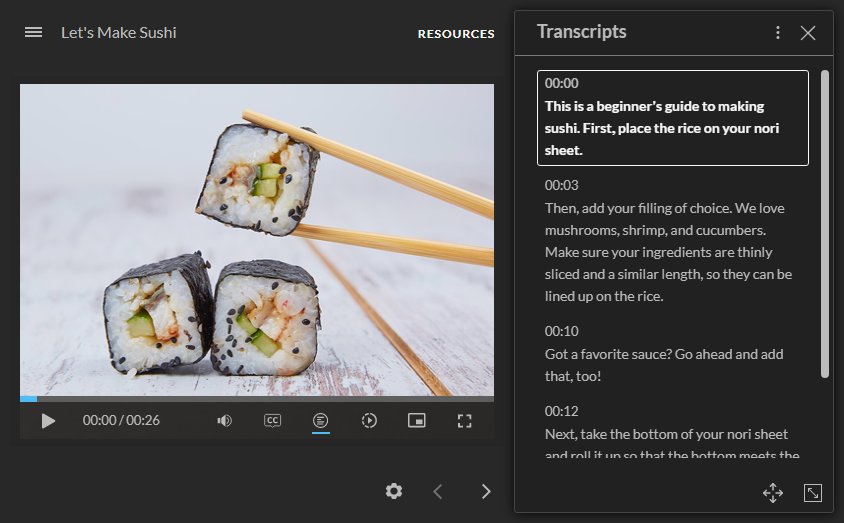
Die Lernenden sehen sich ein Videotranskript an, indem sie in den zugänglichen Videosteuerelementen auf die Schaltfläche „Protokoll“ klicken, wie unten gezeigt. Um das Transkript auszublenden, klicken sie erneut auf die Schaltfläche.

- Autoscroll: Standardmäßig werden Transkripte während der Videowiedergabe automatisch gescrollt. Die Lernenden können durch das Transkript blättern und mit dem automatischen Scrollen fortfahren, indem sie auf Autoscroll fortsetzen klicken. Um das automatische Scrollen zu deaktivieren, klicken sie auf die vertikale Ellipse () in der oberen rechten Ecke und entfernen das Häkchen aus dem Kästchen.
- Zeitstempel anzeigen: Die Uhrzeit, die den genauen Zeitpunkt angibt, an dem der Transkripttext mit dem Video übereinstimmt, wird standardmäßig angezeigt. Um Zeitstempel auszublenden, klicken sie auf die senkrechten Auslassungspunkte () in der oberen rechten Ecke und deaktivieren das Kästchen.
- Verschieben: Es gibt zwei Möglichkeiten, das Transkript in ein schwebendes Fenster zu verschieben. Die Lernenden können auf den vierköpfigen Pfeil in der unteren rechten Ecke klicken oder den Mauszeiger über den oberen Bereich des Transkriptionsfensters bewegen und ihn dann an eine beliebige Stelle ziehen.
- Größe ändern: Es gibt zwei Möglichkeiten, die Größe des Transkriptfensters zu ändern. Die Lernenden können auf den Griff zur Größenänderung in der unteren rechten Ecke klicken oder den Mauszeiger über die Ränder des Transkriptfensters bewegen und es dann auf die gewünschte Größe ziehen.
Profi-Tipps:
- Die Wiedergabegeschwindigkeit bestimmt auch die Autoscroll-Geschwindigkeit, sodass die Lernenden das Tempo steuern können.
- Diese bewährten Methoden können Ihnen dabei helfen, die Barrierefreiheit von Videos noch weiter zu verbessern.
Verstehen Sie die Kompatibilität
Barrierefreie Videosteuerungen — einschließlich Videotranskripte — sind ab April 2023 exklusiv für den modernen Spielerstil in Storyline 360 verfügbar. Sie können Projekte mit Videotranskripten in früheren Versionen von Storyline 360 öffnen, bearbeiten und veröffentlichen.