
Artikelsuche
Wählen Sie ein Produkt aus
Supportverzeichnis von null
Entdecken Sie alle Artikel von null (Last Updated
Keine Artikel gefunden.
Suchergebnisse
Keine Artikel gefunden.
Storyline 360: Arbeiten mit Dateneingabefeldern
Artikel zuletzt aktualisiert am 16.01.2026
Mithilfe von Dateneingabefeldern können Sie Informationen von Lernenden sammeln. Diese werden in Variablen gespeichert, mit Triggern angepasst und mithilfe von Referenzen auf jeder Folie oder Ebene in Ihrem Kurs angezeigt.
- Hinzufügen von Dateneingabefeldern
- Dateneingabefelder umbenennen
- Dateneingabevariablen umbenennen
- Formatieren von Dateneingabefeldern
- Formatieren von Dateneingabetext
- Verwenden von Dateneingabefeldern zum Auslösen von Aktionen und zum Durchführen von Berechnungen
- In Fragen zur Freiform-Texteingabe konvertieren
- Verwendung variabler Verweise zur Anzeige der Eingaben von Lernenden
- Dateneingabefelder löschen
Hinzufügen von Dateneingabefeldern
- Gehen Sie auf dem Menüband zur Registerkarte Einfügen und klicken Sie auf Eingabe.
- Wählen Sie entweder Texteingabefeld oder Numerisches Eingabefeld.
- Texteingabefelder akzeptieren alphanumerische Zeichen. Sie können auch festlegen, wie viele Zeichen ein Lernender eingeben kann.
- Numerische Eingabefelder akzeptieren Zahlen, Dezimalzahlen und Bindestriche (für negative Zahlen). Verwenden Sie numerische Eingabefelder, wenn Sie Berechnungen durchführen möchten.
- Zeichnen Sie Ihr Dateneingabefeld auf die Folie oder Ebene.
- Passen Sie den Anweisungstext im Feld an.
Wenn Sie ein Dateneingabefeld hinzufügen, erstellt Storyline 360 automatisch eine Variable für die Daten und einen Trigger, um den Wert der Variablen auf den Wert der Variablen festzulegen, den der Lernende in das Feld eingibt. Sehen Sie das hier in Aktion.
Dateneingabefelder umbenennen
Storyline 360 gibt jedem Dateneingabefeld einen Standardnamen, entweder Texteingabe oder Numerische Eingabe. Wir empfehlen, ihnen intuitivere Namen zu geben, damit sie beim Hinzufügen von Triggern und beim Erstellen von Freiforminteraktionen erkennbar sind.
Eine Möglichkeit, ein Dateneingabefeld umzubenennen, besteht darin, mit der rechten Maustaste darauf zu klicken, Umbenennen Auswählen, einen neuen Namen einzugeben und auf OK zu klicken.
Eine andere Möglichkeit besteht darin, auf das Dateneingabefeld in der Zeitachse zu doppelklicken, um es zur Bearbeitung zu öffnen, einen neuen Namen einzugeben und die Eingabetaste auf der Tastatur zu drücken.
Dateneingabevariablen umbenennen
Es ist auch hilfreich, die Variable umzubenennen, die mit den einzelnen Dateneingabefeldern verknüpft ist. So geht's:
- Klicken Sie im Bedienfeld „Auslöser“ auf das Symbol „Projektvariablen verwalten“.
- Doppelklicken Sie auf die Variable, die Sie umbenennen möchten.
- Geben Sie einen neuen Namen ein und klicken Sie auf OK.
Formatieren von Dateneingabefeldern
Um den Stil, die Farben und die Effekte für ein Dateneingabefeld zu ändern, Auswählen Sie das Feld aus, das Sie bearbeiten möchten, wechseln Sie auf dem Menüband zur Registerkarte Format und verwenden Sie die Formatierungsoptionen.
Die auf der Registerkarte Format verfügbaren Farben stammen aus Ihren Designfarben.
Formatieren von Dateneingabetext
Sie können den Anweisungstext in einem Dateneingabefeld und den Text, den die Lernenden eingeben, formatieren. Auswählen Sie einfach das Feld aus und verwenden Sie die Schrift - und Absatzoptionen auf der Registerkarte Start.
Dateneingabefelder support folgenden Formatierungsoptionen:
|
Anweisungstext |
Eingaben der Lernenden |
|
|
Verwenden von Dateneingabefeldern zum Auslösen von Aktionen und zum Durchführen von Berechnungen
Da die von den Lernenden eingegebenen Daten in Variablen gespeichert werden, können Sie Auslöser und Bedingungen verwenden, um Aktionen auf der Grundlage dieser Daten durchzuführen.
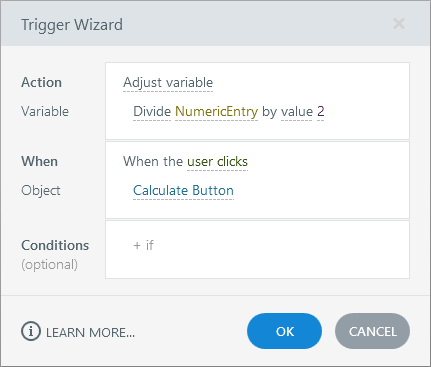
Wenn Sie ein numerisches Eingabefeld verwenden, können Sie mithilfe von Triggern zur Anpassung von Variablen mit mathematischen Operatoren sogar Berechnungen anhand der Eingaben von Lernenden durchführen. In dieser Benutzeranleitung erfahren Sie mehr über Auslöser und Bedingungen.
In Fragen zur Freiform-Texteingabe konvertieren
Sie können ein Dateneingabefeld in eine Freiform-Texteingabefrage umwandeln, wenn Sie die Eingaben der Lernenden in einem Quiz oder einer Umfrage verfolgen möchten. Einzelheiten finden Sie in dieser Benutzeranleitung.
Tipp: Nur ein Dateneingabefeld auf einer Folie kann als Teil einer Freiform-Texteingabefrage ausgewertet werden.
Verwendung variabler Verweise zur Anzeige der Eingaben von Lernenden
Da Dateneingabefelder die Eingaben der Lernenden in Variablen speichern, können Sie die Werte dieser Variablen an beliebiger Stelle in Ihrem Kurs mithilfe von Variablenverweisen anzeigen.
Sie können beispielsweise ein Texteingabefeld verwenden, um die Lernenden zu Beginn eines Kurses nach ihren Namen zu fragen. Anschließend können Sie den Inhalt für den Rest des Kurses mit ihren Namen personalisieren. Fügen Sie einfach einen Variablenverweis zu einem beliebigen Textfeld, einer Überschrift, einer Form oder einer Schaltfläche hinzu.
Dateneingabefelder löschen
Um ein Dateneingabefeld zu löschen, Auswählen Sie es aus und klicken Sie auf Ihrer Tastatur auf Löschen.
Wenn Sie ein Dateneingabefeld löschen, werden die entsprechende Variable und der Trigger ebenfalls gelöscht.