
Artikelsuche
Wählen Sie ein Produkt aus
Supportverzeichnis von null
Entdecken Sie alle Artikel von null (Last Updated
Keine Artikel gefunden.
Suchergebnisse
Keine Artikel gefunden.
Storyline 360: Arbeiten mit Wählscheiben
Artikel zuletzt aktualisiert am 16.01.2026
Verwenden Sie interaktive Drehregler, um es den Lernenden zu ermöglichen, Daten zu manipulieren, Ursache-Wirkungs-Zusammenhänge zu untersuchen und andere Objekte im Kurs zu steuern. Wählscheiben ähneln Schiebereglern, aber wo sich Schieberegler entlang eines geraden Pfad bewegen, bewegen sie sich in einem Bogen oder einer kreisförmigen Pfad.
Sie können aus einer Galerie vorgefertigter Wählscheiben wählen oder Ihre eigenen, benutzerdefinierten Wählscheiben erstellen — eine Programmierung ist nicht erforderlich. Wenn Sie es sich vorstellen können, können Sie es bauen.
- Ein vorgefertigtes Zifferblatt hinzufügen
- Ein benutzerdefiniertes Zifferblatt erstellen
- Die Größe eines Zifferblatts und das Verschieben seines Drehpunkts
- Die Ausrichtung des Bogens eines Zifferblatts ändern
- Einstellung der Rotationseigenschaften eines Wählrads
- Umbenennen einer Wählscheibe
- Eine Wählscheibe formatieren
- Aktionen auslösen
- Anzeige des Werts einer Wählscheibe in Textelementen
- Löschen einer Wählscheibe
Ein vorgefertigtes Zifferblatt hinzufügen
Gehen Sie auf dem Menüband zur Registerkarte Einfügen, klicken Sie auf Wählen, wählen Sie einen Wähltyp aus, und klicken Sie auf die Folie, auf der das Wählrad angezeigt werden soll.
Wählscheiben haben standardmäßig einen Halbkreis-Drehbogen (180°), den Sie jedoch ändern können. Beispielsweise möchten Sie vielleicht, dass sich ein Drehrad in einem vollen Kreis (360°) dreht. Weitere Informationen finden Sie weiter unten unter Einstellung der Rotationseigenschaften eines Drehreglers.
Wählscheiben sind standardmäßig auch horizontal ausgerichtet, d. h. sie bewegen sich in einem Halbkreis von einem Horizont zum anderen. Sie können dieses Verhalten jedoch auch ändern. Sie möchten beispielsweise ein Zifferblatt, das sich halbkreisförmig dreht, sich aber von oben nach unten bewegt. Drehen Sie es einfach zur Seite. Einzelheiten finden Sie unter Ändern der Ausrichtung eines Wählrads.
Ein benutzerdefiniertes Zifferblatt erstellen
Sie können Bilder, Formen, Beschriftungen, Zeichen und Textfelder in Ihre eigenen benutzerdefinierten Wählscheiben umwandeln. Das ist ganz einfach. Auswählen Sie einfach das Objekt (oder die Objektgruppe) aus, wechseln Sie auf dem Menüband zur Registerkarte Einfügen, klicken Sie auf Wählen und wählen Sie In Wählscheibe konvertieren aus.
Wählscheiben verwenden standardmäßig einen Halbkreis-Drehbogen (180°), den Sie jedoch ändern können. Beispielsweise möchten Sie vielleicht, dass sich ein Drehrad in einem vollen Kreis (360°) dreht. Weitere Informationen finden Sie weiter unten unter Einstellung der Rotationseigenschaften eines Drehreglers.
Wählscheiben sind standardmäßig auch horizontal ausgerichtet, d. h. sie bewegen sich in einem Halbkreis von einem Horizont zum anderen. Sie können dieses Verhalten jedoch auch ändern. Sie möchten beispielsweise ein Zifferblatt, das sich halbkreisförmig dreht, sich aber von oben nach unten bewegt. Drehen Sie es einfach zur Seite. Einzelheiten finden Sie unter Ändern der Ausrichtung eines Wählrads.
Die Größe eines Zifferblatts ändern und seinen Drehpunkt verschieben
Sie können die Größe eines Zifferblatts ändern, indem Sie einfach an den Ziehpunkten für die Größe ziehen.

Wenn Sie mit einem benutzerdefinierten Drehrad arbeiten, können Sie auch die Größe seines Drehbogens ändern, indem Sie seinen Drehpunkt außerhalb der Zifferblattfläche ziehen. Der Drehpunkt wird durch ein schwarzes Fadenkreuz dargestellt.

Beachten Sie, dass sich durch das Verschieben des Drehpunkts eines Zifferblatts auch die Art und Weise ändert, wie sich das Zifferblatt entlang seines Bogens bewegt. Standardmäßig befindet sich der Drehpunkt eines Zifferblatts in der Mitte des Zifferblatts, sodass es sich einfach in einem Kreis dreht. Wenn Sie den Drehpunkt außerhalb der Mitte bewegen, bewegt sich das Einstellrad auf einer kreisförmigen Pfad.
Die Ausrichtung des Bogens eines Zifferblatts ändern
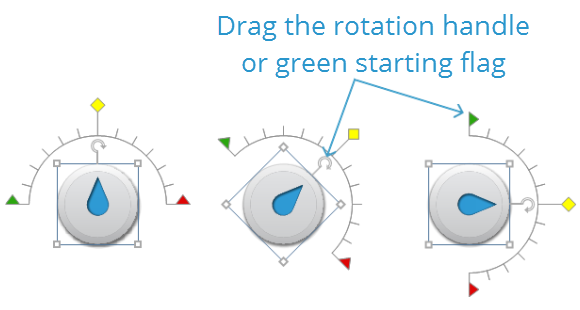
Wählscheiben sind standardmäßig horizontal ausgerichtet, d. h. sie bewegen sich in einem Halbkreis von einem Horizont zum anderen. Sie können dieses Verhalten jedoch ändern. Sie möchten beispielsweise ein Zifferblatt, das sich halbkreisförmig dreht, sich aber von oben nach unten bewegt.
|
Fertiges Zifferblatt |
Um die Ausrichtung eines vorgefertigten Zifferblatts zu ändern, ziehen Sie entweder den Drehgriff oder die grüne Startflagge auf dem Drehbogen. Sie können auch mit der rechten Maustaste auf das Zifferblatt klicken, Größe und Position auswählen und dann den Drehungswert anpassen. Wenn Sie bei vorgefertigten Zifferblättern die Drehung (Ausrichtung) des Zifferblatts ändern, wird auch der Bogen gedreht. Bei benutzerdefinierten Wählscheiben ist das anders (siehe unten): Zifferblatt und Bogen drehen sich unabhängig voneinander. |
|
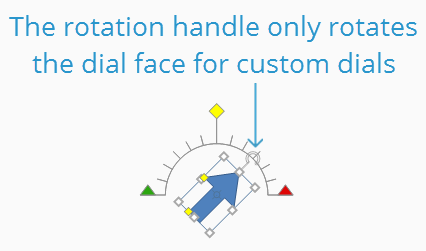
Benutzerdefiniertes Zifferblatt |
Um die Ausrichtung eines benutzerdefinierten Wählrads zu ändern, ziehen Sie die grüne Startflagge auf den Drehbogen. Bei benutzerdefinierten Wählscheiben wirkt sich das Ziehen des Drehgriffs oder das Anpassen des Drehwerts nur auf das Zifferblatt aus, der Bogen wird nicht gedreht. Andererseits wird bei vorgefertigten Zifferblättern (siehe oben) durch Ändern der Drehung des Zifferblatts auch der Bogen gedreht und umgekehrt. |

Einstellung der Drehungseigenschaften eines Drehreglers
Um das Verhalten einer Wählscheibe zu steuern, Auswählen Sie die Wählscheibe aus, wechseln Sie auf der Multifunktionsleiste zur Registerkarte Dial Tools — Design und passen Sie die folgenden Eigenschaften an.

|
Variabel |
Dies ist die Variable, die Ihrem Zifferblatt zugeordnet ist. Storyline erstellt automatisch eine Zahlenvariable für jedes Wählrad in Ihrem Kurs. Wenn Sie die Variable ändern möchten, die über ein Wählrad gesteuert wird, Auswählen Sie in diesem Drop-down-Menü eine andere Zahlenvariable in Ihrem Kurs aus. |
|
Aktualisieren |
Dies steuert, wann die Variable aktualisiert wird. Sie können die Variable aktualisieren, während der Lernende das Einstellrad bewegt (was die Standardeinstellung ist) oder erst, nachdem der Lernende es loslässt. |
|
Drehung |
Dies ist die Größe des Rotationsbogens. Die Standardeinstellung ist 180° oder ein halber Kreis. Um einen vollen Kreis zu drehen, stellen Sie ihn auf 360° ein. Der Drehbogen kann so klein wie 0,01° und so groß wie 9999° sein. Er kann bis zu zwei Dezimalstellen haben. Bei Werten über 360° dreht sich der Drehknopf um mehr als einen vollen Kreis. Bei 720° werden beispielsweise zwei volle Kreise gedreht. (In diesem Tutorial erfahren Sie mehr über das mehrmalige Drehen von Wählscheiben.) |
|
Bogen anzeigen |
Dies bestimmt, ob der Bogen (Pfad) des Wählrads immer im Storyline-Editor sichtbar ist oder nur, wenn Sie das Wählobjekt auswählen. Diese Eigenschaft wirkt sich nur auf ein Wählrad aus, während Sie ein Projekt entwickeln. Der Bogen des Wählrads ist immer unsichtbar, wenn Sie eine Vorschau anzeigen oder veröffentlichen. |
|
Startwert |
Dies ist der Startwert für den Bogen des Zifferblatts. Er wird durch die grüne Flagge auf dem Bogen dargestellt. Der Startwert ist standardmäßig Null. Er kann so niedrig wie -9999 und so hoch wie 9999 sein. Es kann bis zu zwei Dezimalstellen haben. |
|
Endwert |
Dies ist der Endwert für den Bogen des Zifferblatts. Er wird durch die rote Flagge auf dem Bogen dargestellt. Der Endwert ist standardmäßig auf 12 voreingestellt. Er kann so niedrig wie -9999 und so hoch wie 9999 sein. Es kann bis zu zwei Dezimalstellen haben. Sie können den Endwert ändern, indem Sie ihn entweder in das Feld Endwert eingeben oder indem Sie die rote Flagge auf den Bogen ziehen. |
|
Anfangswert |
Dies ist die Startposition für das Zifferblatt auf seinem Bogen. Der Standardwert ist sechs (in der Mitte zwischen den standardmäßigen Start- und Endwerten). Es kann bis zu zwei Dezimalstellen haben. Sie können den Anfangswert ändern, indem Sie ihn entweder in das Feld Anfangswert eingeben oder indem Sie den gelben Diamanten entlang des Bogens ziehen. |
|
Wert des Schritts |
Dies ist der inkrementelle Wert für das Zifferblatt, wenn es sich entlang seines Drehbogens bewegt. Der Standardwert ist eins. Der Schrittwert kann so klein wie 0,01° und so groß wie der Endwert sein (siehe oben). Er kann bis zu zwei Dezimalstellen haben. Je kleiner der Schrittwert, desto mehr Schritte (Häkchen) gibt es entlang des Bogens. |


Eine Wählscheibe umbenennen
Storyline gibt jeder Wählscheibe einen Standardnamen: Wählen Sie 1, Wählen Sie 2 usw. Wir empfehlen, ihnen erkennbare Namen zu geben, damit sie beim Hinzufügen von Auslösern und beim Erstellen von Freiforminteraktionen leichter zu identifizieren sind.
Eine Möglichkeit, eine Wählscheibe umzubenennen, besteht darin, mit der rechten Maustaste darauf zu klicken, Umbenennen Auswählen, einen neuen Namen einzugeben und auf OK zu klicken.
Eine andere Möglichkeit besteht darin, auf den Wählnamen in der Zeitachse zu doppelklicken, um ihn zur Bearbeitung zu öffnen, einen neuen Namen einzugeben und die Eingabetaste auf der Tastatur zu drücken.
Eine Wählscheibe formatieren
|
Fertiges Zifferblatt |
Um die Stile, Farben und Effekte für ein vorgefertigtes Zifferblatt zu ändern, Auswählen Sie das Wählrad aus, wechseln Sie auf dem Menüband zur Registerkarte Wählwerkzeuge — Format und verwenden Sie die Formatierungsoptionen. |
|
Benutzerdefiniertes Zifferblatt |
Um die Stile, Farben und Effekte für ein benutzerdefiniertes Wählrad zu ändern, Auswählen Sie das Wählrad aus, wechseln Sie auf dem Menüband zur Registerkarte Format und verwenden Sie die Formatierungsoptionen. |
Die für die Formatierungsoptionen verfügbaren Farben stammen aus Ihren Designfarben.
Auslösende Aktionen
Im Allgemeinen sollten Sie eine oder mehrere Aktionen ausführen, die auf der Interaktion eines Lernenden mit einer Wählscheibe basieren. Dazu müssen Sie Trigger hinzufügen, die ausgeführt werden, wenn sich das Wählrad bewegt oder sich die Variable ändert.
Sie können beispielsweise den Status eines Objekts ändern, wenn der Lernende das Einstellrad zieht.
Weitere Informationen zu Triggern finden Sie in dieser Benutzeranleitung.
Anzeige des Werts einer Wählscheibe in Textelementen
Es kann vorkommen, dass Sie den Wert einer Wählscheibe in einem Textfeld oder einer Form anzeigen möchten. Das ist ganz einfach. Fügen Sie einfach einen Variablenverweis zu einem beliebigen Textelement in Ihrem Kurs hinzu.
Wenn der Lernende das Einstellrad zieht, wird der Wert, der im Textelement angezeigt wird, automatisch aktualisiert und zeigt den ausgewählten Wert an.
Eine Wählscheibe löschen
Um ein Wählrad zu löschen, Auswählen Sie es auf der Folie oder in der Zeitachse aus und klicken Sie dann auf Ihrer Tastatur auf Löschen.