
Artikelsuche
Wählen Sie ein Produkt aus
Supportverzeichnis von null
Entdecken Sie alle Artikel von null (Last Updated
Keine Artikel gefunden.
Suchergebnisse
Keine Artikel gefunden.
Storyline 360: Arbeiten mit Triggern
Artikel zuletzt aktualisiert am 15.06.2026
Wenn Sie Interaktivität in Ihre Storyline 360-Kurse integrieren möchten, aber nicht Ihre Tage mit Programmieren verbringen möchten, sind Trigger die Antwort. Trigger sorgen dafür, dass Ihre Folien auf die Entscheidungen der Lernenden reagieren. Wählen Sie einfach eine Aktion aus und entscheiden Sie, wann sie ausgelöst wird. Zeigen Sie eine neue Ebene an, wenn ein Lernender auf eine Schaltfläche klickt, springen Sie anhand eines Quizergebnisses zu einer anderen Szene, ändern Sie die Pose eines Charakters anhand der in einem Szenario ausgewählten Antwort... Ihre Optionen sind völlig offen! Lesen Sie weiter, um zu erfahren, wie Sie mit Triggern arbeiten.
- Verstehen Sie das Trigger-Panel
- Trigger hinzufügen
- Bedingungen hinzufügen und verwalten
- Trigger anpassen
- Organisieren Sie Auslöser
- Machen Sie Auslöser zugänglich
Verstehen Sie das Trigger-Panel
Das Trigger-Panel ist in Abschnitte unterteilt, die darauf basieren, wann jeder Trigger ausgelöst wird. Jeder Abschnitt enthält Folgendes, und zwar in der Reihenfolge, in der sie im Panel erscheinen.
- Folienauslöser: Verlassen Sie sich auf die Folien- oder Ebenen-Timeline und werden immer oben im Bedienfeld angezeigt.
- Tastendruck-Trigger: Wird ausgelöst, wenn der Lernende eine bestimmte Taste drückt, nachdem er auf die Folie oder Ebene geklickt hat.
- Variablenauslöser: Werden ausgelöst, wenn sich eine Variable ändert.
- Nicht zugewiesene Trigger: Werden hier angezeigt, wenn der Parameter „Wann“ leer gelassen wird, sodass Sie unvollständige Trigger schnell erkennen und korrigieren können.
- Objektauslöser: Wird auf Objekte auf der Folie angewendet und ausgelöst, wenn der Lernende eine Aktion ausführt.
- Spielerauslöser: Werden auf die integrierten Navigationsschaltflächen „Zurück“, „Weiter“ und „Absenden“ angewendet und erscheinen immer am unteren Rand des Bedienfelds.

Trigger hinzufügen
Wenn Sie bereit sind, mit dem Hinzufügen von Triggern zu beginnen, denken Sie daran, dass jeder Trigger aus zwei Kernelementen besteht:
- Welche Aktion soll ausgeführt werden?
- Wann möchtest du, dass es passiert?
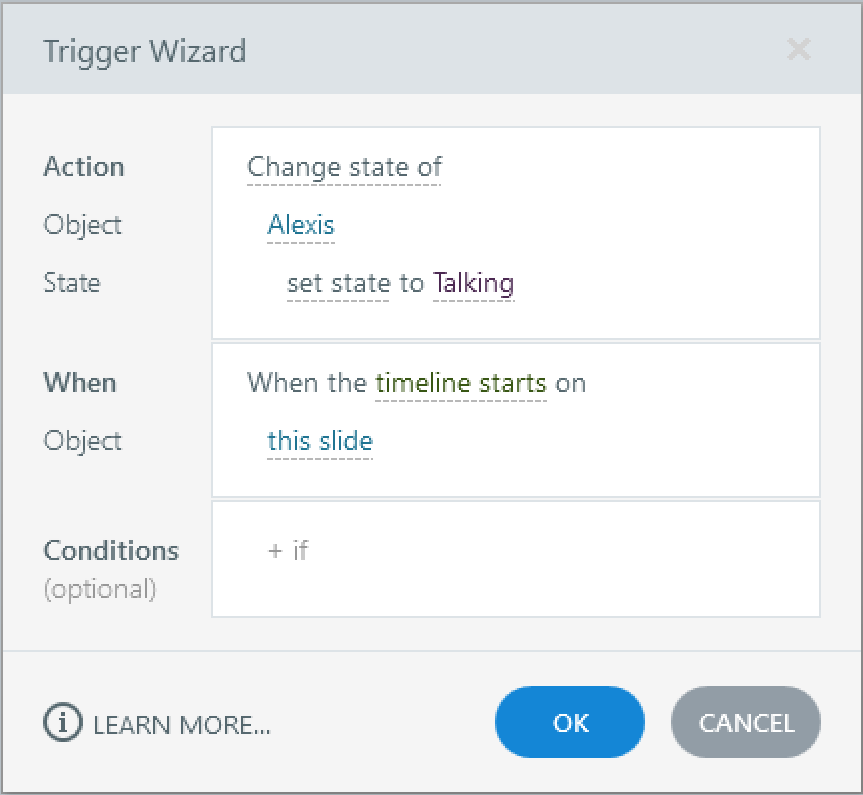
Um einen Trigger zu erstellen:
- Klicken Sie im Bereich Trigger auf die Schaltfläche Neuen Trigger erstellen, oder wechseln Sie in der Multifunktionsleiste zur Registerkarte Einfügen und klicken Sie auf Auslöser.
- Wählen Sie die Aktion aus, die ausgeführt werden soll, und geben Sie die entsprechenden Parameter ein.
- Wählen Sie aus, wann die Aktion ausgeführt werden soll, und geben Sie die entsprechenden Parameter ein.
- Optional: Fügen Sie Bedingungen hinzu, wenn der Trigger nur unter bestimmten Umständen ausgelöst werden soll.
- Klicken Sie auf OK, um Ihre Änderungen zu speichern.
Bedingungen hinzufügen und verwalten
Wenn Sie die genauen Umstände angeben möchten, die erfüllt sein müssen, bevor ein Trigger aktiviert wird, können Sie Bedingungen hinzufügen. Gehen Sie wie folgt vor:
- Doppelklicken Sie im Trigger-Panel auf den Trigger, den Sie bearbeiten möchten, um den Trigger-Assistenten zu öffnen.
- Klicken Sie auf die Dropdownliste „+ wenn“ neben dem Feld „Bedingungen“. Bedingungen können auf einer Variablen, einem Objekt auf der Folie oder einer ihrer Ebenen oder dem Fenster, in dem die Folie angezeigt wird, basieren.
- Nachdem Sie eine Variable, ein Objekt oder ein Fenster ausgewählt haben, klicken Sie auf die unterstrichenen Teile des Bedingungssatzes und treffen Sie Ihre Auswahl in den Dropdownlisten. Möglicherweise möchten Sie, dass der Trigger nur ausgelöst wird, wenn der Status einer Schaltfläche nicht erreicht wird.
- Wiederholen Sie den Vorgang, um so viele Bedingungen hinzuzufügen, wie Sie benötigen. Wählen Sie dann, wie sie interagieren: und (alle Bedingungen müssen erfüllt sein) oder (nur eine muss erfüllt sein) oder eine Mischung aus beiden. Klicken Sie auf und oder oder, um zwischen ihnen zu wechseln.
- Optional: Fügen Sie eine alternative Aktion hinzu, indem Sie auf + Sonst hinzufügen klicken. Storyline 360 fügt eine standardmäßige „Sonst“ -Aktion hinzu, die auf Ihrer Hauptaktion basiert. Klicken Sie darauf, um sie bei Bedarf zu ändern.
- Klicken Sie auf OK, um Ihre Änderungen zu speichern.
Um Bedingungen neu anzuordnen, ziehen Sie sie im Trigger-Assistenten nach oben und unten.
Um eine Bedingung zu duplizieren, bewegen Sie den Mauszeiger darüber und klicken Sie auf die angezeigte Schaltfläche „Bedingung duplizieren“. Passen Sie dann die Kopie nach Bedarf an.
Um eine Bedingung zu löschen, bewegen Sie den Mauszeiger darüber und klicken Sie auf die angezeigte Schaltfläche „Bedingung entfernen“.
Passen Sie Trigger an
Um einen Trigger im Trigger-Bedienfeld zu bearbeiten, klicken Sie auf ein unterstrichenes Wort oder eine unterstrichene Wortgruppe und wählen Sie eine Option aus der Drop-down-Liste aus oder geben Sie einen Wert ein. Um weitere Optionen zu erhalten, doppelklicken Sie auf den Trigger oder Auswählen Sie ihn aus und klicken Sie oben im Trigger-Bedienfeld auf die Schaltfläche „Ausgewählten Auslöser bearbeiten“, um den Trigger-Assistenten zu öffnen.
Um einen Trigger zu deaktivieren, bewegen Sie den Mauszeiger darüber und klicken Sie auf die Schaltfläche „Trigger deaktivieren“ (ein Blitz mit einem Schrägstrich). Der Text des Triggers ist durchgestrichen, sodass Sie schnell erkennen können, dass er deaktiviert ist. Klicken Sie erneut auf die Schaltfläche, um ihn erneut zu aktivieren. Dieser Vorgang kann nützlich sein, wenn Sie Probleme mit einer Interaktion beheben oder Ideen testen.
Hinweis: Deaktivierte Trigger funktionieren in der veröffentlichten Ausgabe nicht. Aktivieren Sie alle Trigger, die Sie vor der Veröffentlichung benötigen, erneut.
Um einen Trigger zu kopieren und einzufügen, Auswählen Sie ihn im Trigger-Bedienfeld aus und drücken Sie dann Strg+C oder klicken Sie oben im Bedienfeld auf die Schaltfläche Ausgewählten Trigger kopieren. Auswählen Sie dann ein oder mehrere Objekte auf der Folie aus, in die Sie es einfügen möchten, und drücken Sie Strg+V oder klicken Sie auf die Schaltfläche Kopiertes Objekt einfügen. Sie können den eingefügten Trigger direkt bearbeiten oder darauf doppelklicken, um den Trigger-Assistenten zu öffnen.
Um einen Auslöser durch Duplizieren eines Objekts zu kopieren, Auswählen Sie das Objekt auf der Folie aus und drücken Strg+D. Dadurch werden das Objekt und alle seine Auslöser kopiert. Das kann hilfreich sein, wenn Sie mehrere Varianten eines Objekts benötigen, das Sie bereits eingerichtet haben, z. B. wenn Sie mehrere Schaltflächen benötigen, die gleich aussehen und ähnliche Aktionen ausführen.
Um Bedingungen in mehrere Trigger einzufügen, kopieren Sie den Trigger, der die Bedingungen enthält, die Sie wiederverwenden möchten. Auswählen Sie dann die Trigger aus, in die Sie die Bedingungen einfügen möchten, klicken Sie mit der rechten Maustaste auf die ausgewählten Trigger, bewegen Sie den Mauszeiger über Einfügen und wählen Sie Bedingungen einfügen.
Um einen Trigger zu löschen, Auswählen Sie ihn im Auslöser-Bedienfeld aus und führen Sie dann einen der folgenden Schritte aus:
- Drücken Sie die Löschtaste auf Ihrer Tastatur.
- Klicken Sie oben im Trigger-Bedienfeld auf die Schaltfläche „Ausgewählten Auslöser löschen“.
- Klicken Sie mit der rechten Maustaste auf den Trigger und Auswählen Sie Löschen.
Organisieren Sie Auslöser
Um mehrere Auslöser gleichzeitig Auswählen, führen Sie einen der folgenden Schritte aus:
- Klicken Sie auf ein Objekt auf der Folie, um alle damit verknüpften Auslöser Auswählen.
- Klicken Sie in der gruppierten Ansicht auf ein „Wann...“ -Ereignis, um alle Auslöser in dieser Gruppe Auswählen
- Strg+Klick, um mehrere Trigger Auswählen, die nicht nebeneinander liegen.
- Klicken Sie bei gedrückter Umschalttaste auf den ersten und letzten Trigger in einem Bereich, um alles dazwischen Auswählen.
- Drücken Sie Strg+A, um alle Auslöser in einem Bereich des Auslöserfensters Auswählen, z. B. Slide-Trigger oder Objekt-Trigger.
Um die Trigger neu anzuordnen, verwenden Sie die Aufwärts - und Abwärtspfeile oben im Auslöserfenster oder ziehen Sie die Auslöser nach oben oder unten.
Hinweis: Folienmaster-Trigger werden immer vor Folien- und Ebenen-Triggern ausgelöst. Wenn mehrere Auslöser für dasselbe Objekt dasselbe Ereignis verwenden, werden sie in der Reihenfolge ausgelöst, in der sie im Bedienfeld erscheinen.
Um Trigger nach Ereignis zu gruppieren, aktivieren Sie das Kästchen „Gruppe“ oben im Trigger-Bedienfeld. Dadurch lassen sich Trigger leichter lesen und Fehler beheben. Deaktivieren Sie das Kontrollkästchen, um die Gruppierung der Trigger aufzuheben.
Im Folgenden finden Sie einen Vergleich derselben Trigger, links ungruppiert und rechts gruppiert.

Um die Auslöser eines Objekts zu reduzieren oder zu erweitern, klicken Sie auf das Dreieck links neben dem Objekt. Um einen ganzen Abschnitt zu reduzieren oder zu erweitern, klicken Sie auf die Pfeile rechts neben der Abschnittsüberschrift.
Machen Sie Auslöser zugänglich
Vergessen Sie bei der Verwendung von Triggern nicht die Barrierefreiheit. Stellen Sie sicher, dass die Interaktionen, die Sie erstellen, korrekt auf Tastatureingaben reagieren, den Benutzern von Screenreadern aussagekräftiges Feedback geben und den Lernenden keine unerwarteten Erfahrungen bereiten. Folgen Sie diesen Tipps, um die Barrierefreiheit von Triggern zu verbessern:
- Informieren Sie die Lernenden über wichtige Änderungen, bevor sie diese aktivieren. Wenn ein Trigger ein neues Fenster öffnet, eine Antwort sendet oder eine andere wichtige Änderung hervorruft, teilen Sie den Lernenden mit, was passieren wird, bevor sie ihn aktivieren (3.2.2 Bei der Eingabe).
- Geben Sie den Lernenden die Kontrolle über die Navigation. Vermeiden Sie, wenn möglich, automatisch zur nächsten Folie überzugehen, damit die Lernenden in ihrem eigenen Tempo mit dem Inhalt interagieren können (2.2.1 Zeitlich einstellbar).
- Helfen Sie den Lernenden, neue Inhalte und Feedback zu finden. Wenn ein Trigger eine Ebene, eine Lightbox, ein Ergebnis oder eine Feedback-Nachricht anzeigt, machen Sie es Benutzern von Tastatur und Bildschirmleseprogramm leicht, die neuen Inhalte zu entdecken. Wenn möglich, verschieben Sie den Tastaturfokus auf den neu angezeigten Inhalt (2.4.3 Fokusreihenfolge, 4.1.3 Statusmeldung).
- Sorgen Sie dafür, dass der Fokus bei Interaktionen sichtbar bleibt. Wenn ein Trigger den Folieninhalt ändert oder eine neue Ebene anzeigt, stellen Sie sicher, dass das aktuell fokussierte Element sichtbar bleibt und nicht von neuem Inhalt verdeckt wird (2.4.7 Fokus sichtbar, 2.4.11 Fokus nicht verdeckt (Minimum)).
- Bieten Sie eine Möglichkeit, Ebenen und Lightboxen über die Tastatur zu schließen. Wenn ein Trigger eine Ebene oder einen Leuchtkasten öffnet, bieten Sie eine Möglichkeit, ihn mithilfe der Tastatur zu schließen und den Fokus wieder an eine logische Stelle auf der Folie zu setzen (2.1.2 Keine Tastaturfalle).
- Verwenden Sie Objekte, auf die über die Tastatur zugegriffen werden kann, als Auslöser. Stellen Sie sicher, dass die Lernenden Objekte mit Auslösern nur mit der Tastatur erreichen und aktivieren können. Vermeiden Sie Interaktionen, die nur von Mausaktionen abhängen, wie z. B. das Schweben mit der Maus (2.1.1 Tastatur).
- Testen Sie Trigger-Interaktionen mit einer Tastatur und einem Screenreader. Stellen Sie sicher, dass die Lernenden jedes Objekt mit einem Trigger nur über die Tastatur erreichen und aktivieren können und dass wichtige inhaltliche Änderungen den Benutzern des Bildschirmlesegeräts mitgeteilt werden. Erfahren Sie mehr über das Navigieren in Storyline-Kursen mit einem Screenreader oder einer Tastatur (2.1.1 Tastatur).