
Artikelsuche
Wählen Sie ein Produkt aus
Supportverzeichnis von null
Entdecken Sie alle Artikel von null (Last Updated
Keine Artikel gefunden.
Suchergebnisse
Keine Artikel gefunden.
Storyline 360: Arbeiten mit der Timeline
Artikel zuletzt aktualisiert am 21.04.2026
Verwenden Sie die Storyline 360-Timeline, um die Dauer und das Timing von Folienelementen zu steuern, die Objektebene anzupassen und Animationen zu synchronisieren.
Erfahren Sie hier und hier mehr über zeitsparende Timeline-Upgrades und erfahren Sie in dieser Übersicht, wie der Zeitachse funktioniert.
- Öffne die Timeline
- Ändern Sie die Größe der Timeline und heben Sie sie ab
- Objekte ausblenden
- Objekte sperren
- Steuern Sie die Sichtbarkeit von Objekten aus Gründen der Barrierefreiheit
- Objekte umbenennen
- Erweitern Sie Gruppierte Objekte und Antwortoptionen
- Ändern Sie die Reihenfolge der Objekte
- Ändern Sie das Timing und die Dauer von Objekten
- Setzen Sie die Zeitleiste zurück
- Zeitleiste schrubben
- Timeline-Animation bearbeiten
- Verwenden Sie den Playhead, um Animationen zu synchronisieren
- Verwenden Sie Cue-Points, um Animationen zu synchronisieren
- Zoomen Sie die Timeline
- Eine Folie in der Vorschau anzeigen
- Mit Audio arbeiten
- Arbeite mit Video
Öffne die Timeline
Die Zeitachse ist nur in der Folienansicht zugänglich. Wenn es am unteren Bildschirmrand nicht sichtbar ist, klicken Sie auf den Pfeil in der unteren rechten Ecke der Folienbühne, um es zu öffnen. Auswählen Sie dann den Tab Timeline aus.
Ändere die Größe der Timeline und entferne sie
Es kann hilfreich sein, das Zeitachse zu vergrößern oder es sogar abzudocken, um die Arbeit mit zahlreichen Objekten zu erleichtern. Um die Größe der Zeitachse zu ändern, ziehen Sie den oberen Rand nach oben oder unten.
Um das Zeitachse abzudocken, klicken Sie auf das Wort Timeline und ziehen Sie es an eine neue Position — oder sogar auf einen anderen Monitor.
Um die Zeitachse wieder anzudocken, klicken Sie in der oberen rechten Ecke des Bedienfelds auf die Schaltfläche „Erneut andocken“.
Objekte ausblenden
Möglicherweise finden Sie es nützlich, einige Objekte vorübergehend auszublenden, damit Sie sich auf andere konzentrieren können. Um ein Objekt auszublenden, klicken Sie auf das Augensymbol links neben seinem Namen. Klicken Sie erneut darauf, um es wieder einzublenden.
Um alle Folienobjekte gleichzeitig ein- oder auszublenden, klicken Sie oben im Bedienfeld auf das Augensymbol.
Tipp: Versteckte Objekte werden in Ihrer veröffentlichten Ausgabe nicht angezeigt. Denken Sie also daran, sie vor der Veröffentlichung wieder einzublenden.
Objekte sperren
Um zu verhindern, dass ein Objekt verschoben oder geändert wird, während Sie mit anderen Folienelementen arbeiten, fixieren Sie es, indem Sie auf das Feld vor seinem Namen klicken. Es wird in ein Vorhängeschlosssymbol umgewandelt. Klicken Sie erneut darauf, um es zu entsperren.
Um alle Folienobjekte gleichzeitig zu sperren oder zu entsperren, klicken Sie oben im Bedienfeld auf das Schlosssymbol.
Steuern Sie die Sichtbarkeit von Objekten aus Gründen der Barrierefreiheit
Sie können auch von der Zeitachse aus steuern, welche Objekte für Bildschirmleseprogramme und die Tastaturnavigation verfügbar sind, um die Barrierefreiheit Ihrer Inhalte zu verbessern. Klicken Sie dazu auf das Barrierefreiheitssymbol neben dem Namen. Klicken Sie erneut darauf, um das Objekt vor Bildschirmleseprogrammen und der Tastaturnavigation zu verbergen.
Um alle Folienobjekte gleichzeitig für Bildschirmleseprogramme und die Tastaturnavigation ein- oder auszublenden, klicken Sie oben im Bedienfeld auf das Barrierefreiheitssymbol.
Objekte umbenennen
Wir empfehlen, Objekten erkennbare Namen zu geben, damit sie bei der Arbeit mit Triggern und Freiform-Interaktionen leicht zu identifizieren sind.
Um ein Objekt umzubenennen, doppelklicken Sie auf seinen Namen oder klicken Sie mit der rechten Maustaste darauf und Auswählen Sie Umbenennen. Geben Sie einen neuen Namen für das Objekt ein und drücken Sie die Eingabetaste auf Ihrer Tastatur.
Wenn Ihre Objektnamen zu lang sind, um vollständig auf der Zeitachse angezeigt zu werden, bewegen Sie den Mauszeiger über den Anfang der Zeitachse (d. h. die 0-Sekunden-Marke), bis ein Doppelpfeil erscheint, klicken und ziehen Sie dann nach rechts.
Erweitern Sie Gruppierte Objekte und Antwortoptionen
Wenn Sie Objekte gruppieren, werden sie als einzelnes Element auf der Zeitachse angezeigt. Ebenso gruppieren viele Fragenfolien Antwortoptionen automatisch zu einem einzigen Element auf der Zeitachse.
Sie können ein gruppiertes Objekt erweitern, um mit seinen einzelnen Elementen zu arbeiten. Dies ist hilfreich, wenn Sie jedes Element in der Gruppe einzeln umbenennen, neu anordnen oder animieren möchten.
Um ein gruppiertes Objekt zu erweitern, klicken Sie auf das Dreieck links neben seinem Namen. Klicken Sie erneut auf das Dreieck, um die Gruppe zu reduzieren.
Ändern Sie die Reihenfolge der Objekte
Alle Folienobjekte werden auf der Zeitachse aufgelistet. Sie werden in derselben Reihenfolge aufgeführt, in der sie auf der Folie angeordnet sind, wobei das oberste Element in der Liste ganz vorne (oder oben) auf der Folie steht.
Um die Reihenfolge eines Objekts zu ändern, ziehen Sie es einfach in der Liste nach oben oder unten.
Um die Reihenfolge mehrerer Objekte auf der Zeitachse gleichzeitig zu ändern, halten Sie die Umschalt- oder Strg-Taste gedrückt, während Sie die Objekte auf der Zeitachse auswählen, und ziehen Sie sie in der Liste nach oben oder unten.
Ändern Sie das Timing und die Dauer von Objekten
Um zu steuern, wann ein Objekt angezeigt (oder animiert) wird, ziehen Sie es entlang der Zeitachse nach links oder rechts.
Um die Dauer eines Objekts zu ändern, ziehen Sie seinen rechten Rand entlang der Zeitachse. Dadurch wird gesteuert, wann das Objekt verschwindet (oder animiert) wird.
Wenn Sie mit der rechten Maustaste auf ein Objekt auf der Zeitachse klicken, werden zusätzliche Optionen zur Verwaltung von Timing und Dauer angezeigt:
|
Am Cue-Point ausrichten |
Verschieben Sie das Objekt entlang der Zeitachse, sodass sein Startpunkt mit dem ausgewählten Cue-Point # übereinstimmt. |
|
Ausrichtung |
Bewegen Sie den Mauszeiger über Ausrichtung und Auswählen Sie dann eine der folgenden Ausrichtungsoptionen aus, die angezeigt werden.
|
|
Bis zum Ende anzeigen |
Zeigt das Objekt bis zum Ende der Zeitachse der Folie an. |
|
Immer anzeigen |
Zeigt das Objekt für die gesamte Dauer der Folie an, von Anfang bis Ende. |
|
Zeitlicher Ablauf |
Öffnen Sie das Fenster Timing, um die Startzeit und die Dauer des Objekts (in Minuten und Sekunden) anzugeben. |
Setzen Sie die Zeitleiste zurück
Wenn die Zeitachse zu lang ist, können Sie sie auf fünf Sekunden zurücksetzen oder sie so verkürzen, dass sie dem Objekt mit der längsten Dauer entspricht. Klicken Sie einfach mit der rechten Maustaste auf eine beliebige Stelle auf der Zeitachse und Auswählen Sie eine der folgenden Optionen aus.
|
Timeline an das längste Objekt anpassen |
Verkürzen Sie die Timeline-Dauer auf das längste Objekt. |
|
Timeline auf Standard zurücksetzen |
Ändern Sie die Zeitachse auf die Standardzeit von 00:05 Uhr, es sei denn, es gibt eine Audiodatei. In diesem Fall verkürzt Storyline 360 die Zeitachse auf die Dauer der Audiodatei. |
Die Zeitleiste schrubben
Zeigen Sie an, wann zeitgesteuerte Elemente auf der Folienbühne erscheinen und verschwinden, ohne die gesamte Folie in der Vorschau anzuzeigen. Klicken und ziehen Sie den Abspielkopf, um Timing und Animation anzuzeigen. Beim Scrubben werden auf der Folienbühne keine Ebenen und Trigger angezeigt.
Visualisierung der Zeitleiste
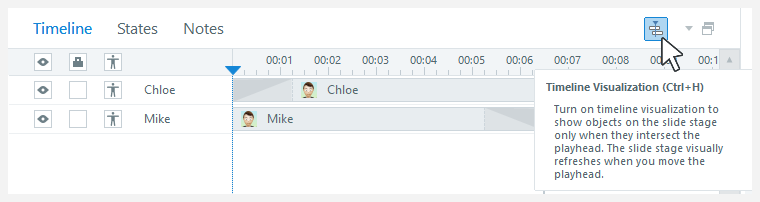
Wisse, wie die Phase aussieht, wenn du nicht gerade deine Timeline durchwühlst. Klicken Sie auf das Symbol „Timeline-Visualisierung“, wie unten gezeigt, oder drücken Sie Strg+H, um Objekte auf der Folienbühne nur anzuzeigen, wenn sie sich mit dem Abspielkopf überschneiden. Deaktivieren Sie diese Option, um alle Bühnenelemente gleichzeitig anzuzeigen.
Timeline-Animation bearbeiten
Zeigen Sie die Dauer von Objektanimationen direkt in der Zeitachse an und passen Sie sie an. Sehen Sie, welche Objekte animiert sind, und passen Sie ihre Animationsdauer schnell an, ohne Werte in das Menüband eingeben zu müssen. Dies funktioniert bei allen Eingangs- und Ausgangsanimationen sowie bei Bewegungspfadanimationen, die auftreten, wenn die Zeitachse des Objekts beginnt.
Sehen Sie, welche Objekte animiert sind
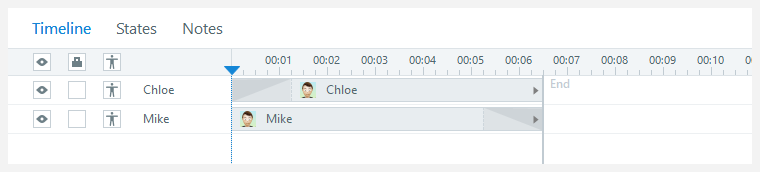
Wenn Sie einem Objekt eine Animation hinzufügen, sehen Sie eine Darstellung, die seiner Dauer auf der Zeitachse entspricht. Die folgende Abbildung zeigt eine Figur, die auf der Folie animiert, und eine andere, die außerhalb der Folie animiert.
Beim Scrubbing auf der Zeitachse werden Ihnen grundlegende Animationen zum Ein- und Ausblenden angezeigt, wenn Sie den Abspielkopf über diese Visualisierungen bewegen. Um die vollständige Animation und erweiterte Folieninteraktionen zu sehen, müssen Sie eine Vorschau Ihrer Folie anzeigen. Die grundlegenden Animationen dienen als schnelle visuelle Darstellung beim Scrollen.
Passen Sie die Animationsdauer an
Wenn Sie den Mauszeiger über ein Timeline-Element bewegen, erscheinen gelbe Ziehpunkte am Anfang oder Ende der Animation. Klicken Sie auf den Griff und ziehen Sie ihn, um die Dauer der Animation manuell anzupassen. Der Wert für die Animationsdauer wird auf dem Menüband aktualisiert, wenn Sie den Griff loslassen.
Verwenden Sie den Abspielkopf, um Animationen zu synchronisieren
Verwenden Sie die Funktion „An Abspielkopf ausrichten“, um Animationen zu synchronisieren. So geht's:
- Klicken Sie in der unteren linken Ecke der Zeitachse auf die Schaltfläche Wiedergabe/Pause, um das Folienaudio abzuspielen.
- Wenn das Audio den Punkt erreicht hat, an dem ein Objekt in der Folie animiert werden soll, klicken Sie erneut auf die Schaltfläche Wiedergabe/Pause, um die Abspielkopf anzuhalten (blaue vertikale Linie). (Zum Abspielen/Pausieren können Sie auch die Leertaste auf Ihrer Tastatur drücken.)
- Klicken Sie mit der rechten Maustaste auf das Objekt auf der Zeitachse, das Sie animieren möchten, bewegen Sie den Mauszeiger über Ausrichtung und Auswählen Sie dann „Objekt an Abspielkopf ausrichten“.
- Wiederholen Sie die Schritte 2—4, bis Sie die gesamte Folie synchronisiert haben.
Verwenden Sie Cue-Points, um Animationen zu synchronisieren
Eine weitere Möglichkeit, Animationen zu synchronisieren, ist die Verwendung von Cue-Points. Mit Cue-Points können Sie Objekte auf der Zeitachse präzise ausrichten.
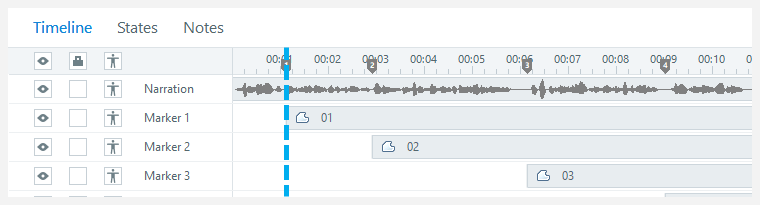
Zunächst müssen Sie Cue-Points auf der Zeitachse platzieren, an denen Animationen stattfinden sollen (siehe Details unten). Klicken Sie dann mit der rechten Maustaste auf jedes Objekt auf der Zeitachse, scrollen Sie zu Am Cue-Point ausrichten und wählen Sie einen Cue-Point aus.

So fügen Sie Cue-Points hinzu, löschen und verschieben:
|
Hinzufügen |
Klicken Sie mit der rechten Maustaste auf eine beliebige Stelle in der Zeitachse und Auswählen Sie Create Cue Point at Playhead. Tipp: Um Cue-Points spontan hinzuzufügen, klicken Sie auf die Play-Schaltfläche in der unteren linken Ecke der Zeitachse und drücken Sie dann C auf Ihrer Tastatur an einer beliebigen Stelle, an der Sie einen Cue-Point einfügen möchten. |
|
Löschen |
Klicken Sie mit der rechten Maustaste auf die Cue-Point-Markierung, die Sie löschen möchten, und Auswählen Sie Cue-Point löschen. |
|
Alles löschen |
Klicken Sie mit der rechten Maustaste auf eine beliebige Stelle in der Zeitachse und Auswählen Sie Alle Cue-Points löschen. (Dadurch werden nur Cue-Points für die aktuelle Folie gelöscht.) |
|
Verschieben |
Ziehen Sie eine Cue-Point-Markierung entlang der Zeitachse nach links oder rechts, um sie neu zu positionieren. |
Zoomen Sie die Timeline
Um einen Teil der Zeitachse genauer zu betrachten, ziehen Sie den Zoom-Schieberegler nach rechts. Um die Ansicht zu verkleinern, ziehen Sie den Zoom-Schieberegler nach links.
Eine Folie in der Vorschau anzeigen
Mithilfe der Player-Bedienelemente in der unteren linken Ecke der Zeitachse können Sie schnell eine Vorschau einer Folie anzeigen. Die Vorschau auf der Timeline ist nicht interaktiv. Mit ihnen können Sie sehen, wie Folien aussehen, ohne dass Sie eine Vorschau Ihres Kurses anzeigen oder ihn veröffentlichen müssen.
- Klicken Sie einmal auf die Wiedergabe-/Pause-Taste, um zu starten, dass sich der Abspielkopf (blaue vertikale Linie) entlang der Zeitachse bewegt.
- Klicken Sie erneut auf die Schaltfläche Wiedergabe/Pause, um die Abspielkopf der aktuellen Position anzuhalten.
- Klicken Sie auf die Stopp-Schaltfläche, um die Vorschau zu beenden und den Abspielkopf an den Anfang der Zeitachse zurückzubringen.
Diese Objekte funktionieren nicht in Timeline-Vorschauen:
- Foliennummern
- Videos von Websites wie YouTube und Vimeo
- Webobjekte
- Interaktionen einbeziehen
Arbeiten Sie mit Audio
Wenn Sie in der Zeitachse mit der rechten Maustaste auf eine Audiospur klicken, werden Ihnen die folgenden Optionen zum Bearbeiten und Exportieren von Audio angezeigt.
|
Audio bearbeiten |
Dadurch wird die ausgewählte Audiospur im integrierten Audio-Editor geöffnet. Informationen zur Verwendung des Audio-Editors finden Sie in dieser Benutzeranleitung. Tipp: Sie können auch auf eine Audiospur doppelklicken, um den Audio-Editor zu starten. |
|
Audio exportieren |
Dadurch wird eine Kopie des ausgewählten Audiotracks exportiert. Sie werden aufgefordert, zu dem Speicherort zu wechseln, an dem Sie die exportierte Audiodatei speichern möchten. Geben Sie ihm einen Dateiname, Auswählen Sie den Dateityp (MP3, WAV oder beides) und klicken Sie auf Speichern. |
Mit Video arbeiten
Wenn Sie in der Zeitachse mit der rechten Maustaste auf ein Video klicken, wird eine Option zum Bearbeiten von Videos angezeigt. Dadurch wird der integrierte Videoeditor geöffnet, in dem Sie trimmen, zuschneiden, die Lautstärke anpassen, Helligkeit/Kontrast steuern und ein Logo einfügen können.
Erfahren Sie mehr über den Video-Editor.