
Artikelsuche
Wählen Sie ein Produkt aus
Supportverzeichnis von null
Entdecken Sie alle Artikel von null (Last Updated
Keine Artikel gefunden.
Suchergebnisse
Keine Artikel gefunden.
Articulate Replay und Peek 360 erfordern eine Video-Hardwarebeschleunigung
Artikel zuletzt aktualisiert am 16.01.2026
Articulate Replay und Peek 360 benötigen DirectX 9.0c 3D-Videohardwarebeschleunigung. Die meisten modernen Computer enthalten sie, sie ist jedoch möglicherweise deaktiviert. Hier erfahren Sie, wie Sie das Problem beheben können.
Wenn Sie einen Microsoft Windows-PC verwenden...
- Drücken Sie die Windows-Taste+R, um das Dialogfeld „Ausführen“ zu öffnen.
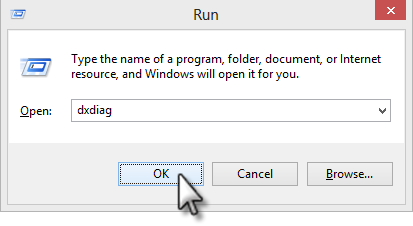
- Geben Sie dxdiag ein und klicken Sie auf OK.
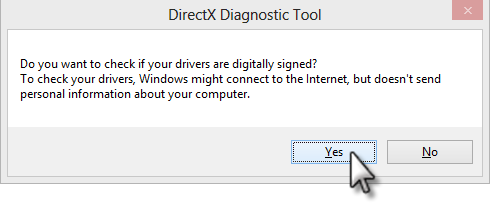
- Wenn Sie aufgefordert werden, Ihrem System die Überprüfung der Treiber zu gestatten, klicken Sie auf Ja.
- Wenn das DirectX-Diagnosetool angezeigt wird, Auswählen Sie die Registerkarte Anzeige aus. (Wenn es mehrere gibt, Auswählen Sie Display 1.)
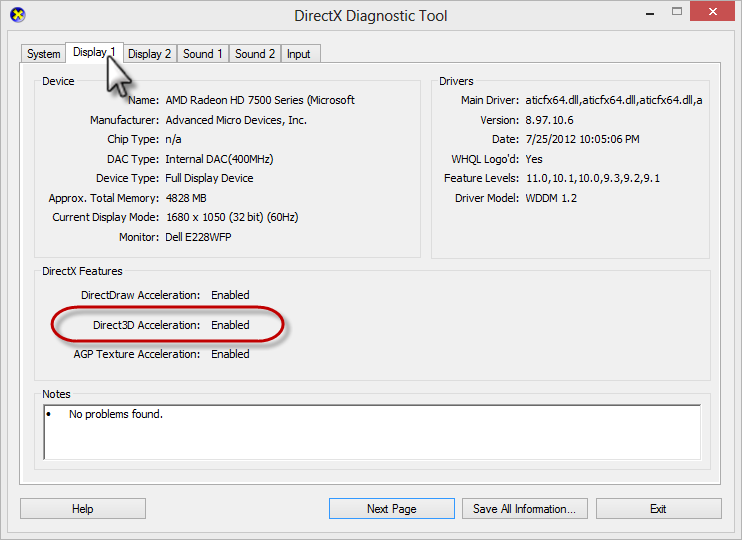
- Überprüfen Sie den Status für Direct3D Acceleration.
- Aktiviert: Wenn es aktiviert ist und Replay/Peek 360 immer noch nicht gestartet wird, klicken Sie auf Alle Informationen speichern (unten im Fenster). Speichern Sie die Datei und senden Sie sie uns zur Überprüfung.
- Deaktiviert: Wenn es deaktiviert ist, klicken Sie auf die Schaltfläche Aktivieren neben dem Programm und testen Sie Replay/Peek 360 erneut.
- Nicht verfügbar: Wenn sie nicht verfügbar ist, bedeutet das entweder, dass Ihr Grafiktreiber veraltet ist oder Ihr Computer keine DirectX 9.0c-Grafikkarte verwendet. Klicken Sie auf Alle Informationen speichern (unten im Fenster). Speichern Sie die Datei und senden Sie sie uns zur Überprüfung.
Wenn Sie eine virtuelle Maschine verwenden...
Die 3D-Grafikbeschleunigung ist in virtuellen Maschinen häufig deaktiviert. Wenn Sie es aktivieren, funktioniert Replay/Peek 360 ordnungsgemäß.
Die Anweisungen zur Aktivierung von 3D-Grafiken sind für jeden Typ von virtueller Maschine unterschiedlich. Im Folgenden finden Sie Anweisungen für einige gängige virtuelle Maschinen. Wenn Sie Ihre nicht in der Liste finden, finden Sie die genauen Schritte in Ihrer Dokumentation.
- Fahren Sie die virtuelle Maschine herunter.
- Starten Sie Parallels — keine virtuelle Maschine, sondern nur die App selbst.
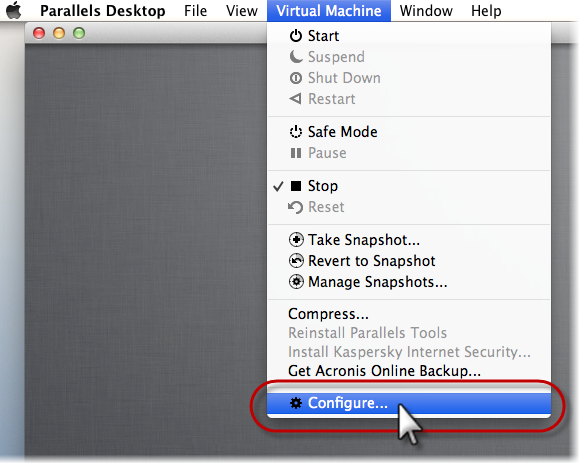
- Wählen Sie die virtuelle Maschine aus, die Sie bearbeiten möchten, gehen Sie dann zum Menü Virtuelle Maschine und klicken Sie auf Konfigurieren.
- Gehen Sie oben auf dem Bildschirm zur Registerkarte Hardware und Auswählen Sie in der linken Spalte Video aus.
- Klicken Sie auf das Schloss in der unteren linken Ecke, um die Bearbeitung zu aktivieren, und markieren Sie das Kästchen 3D-Beschleunigung aktivieren.
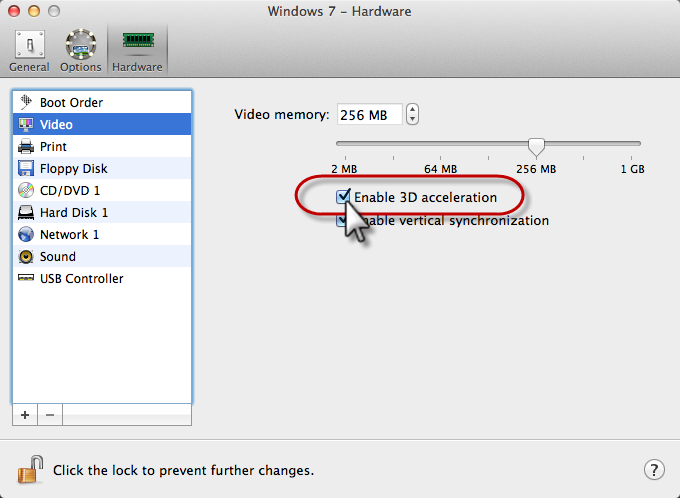
- Klicken Sie auf das Schloss, um Ihre Änderung zu speichern, und testen Sie Replay/Peek 360 erneut.
- Fahren Sie die virtuelle Maschine herunter.
- Starten Sie VMware Player — keine virtuelle Maschine, sondern nur den Player selbst. (Sie finden es unter Start > Programme.)
- Wählen Sie eine virtuelle Maschine aus der Liste aus und klicken Sie auf Einstellungen für virtuelle Maschine bearbeiten.
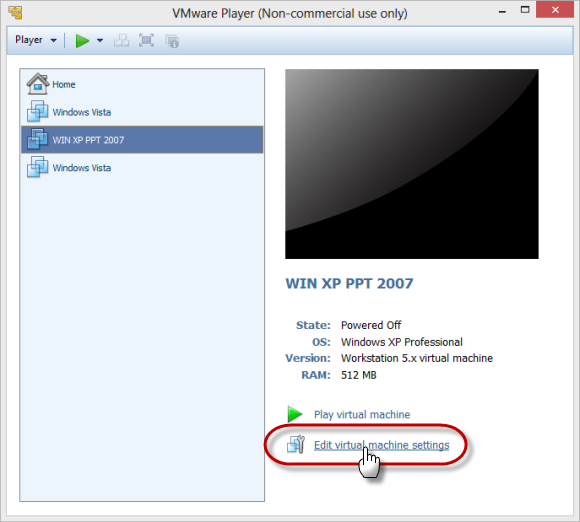
- Auswählen Sie auf der Registerkarte Hardware in der linken Spalte die Option Anzeige aus und markieren Sie rechts das Kästchen 3D-Grafiken beschleunigen.
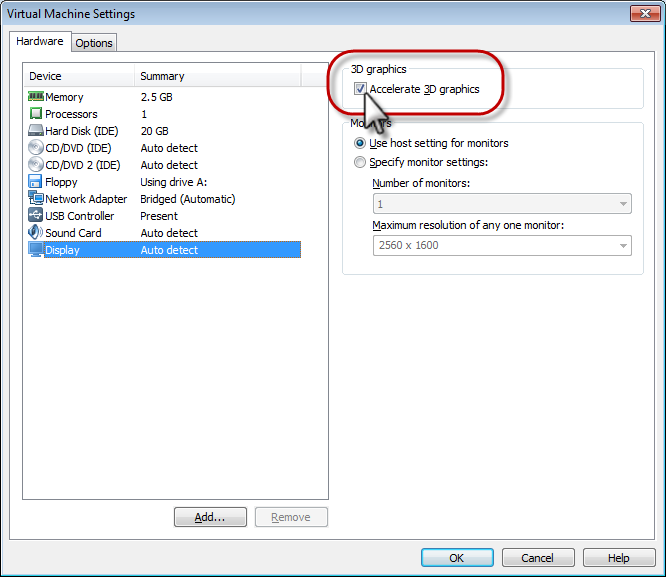
- Klicken Sie auf OK und testen Sie Replay/Peek 360 erneut.
- Fahren Sie die virtuelle Maschine herunter.
- Gehen Sie zu dem Ordner, in dem die Dateien Ihrer virtuellen Maschine gespeichert sind.
- Öffnen Sie die *.vmx-Datei, mit der Ihre virtuelle Maschine gestartet wird, in einem Texteditor wie Notepad.
- Fügen Sie am Ende der Datei die folgende Textzeile hinzu:
mks.enable3d = „TRUE“ - Speichern und schließen Sie die Datei und testen Sie Replay/Peek 360 erneut.