
Artikelsuche
Wählen Sie ein Produkt aus
Supportverzeichnis von null
Entdecken Sie alle Artikel von null (Last Updated
Keine Artikel gefunden.
Suchergebnisse
Keine Artikel gefunden.
Storyline: So fügen Sie eine Tastatureingabesprache in Microsoft Windows hinzu
Artikel zuletzt aktualisiert am 17.08.2026
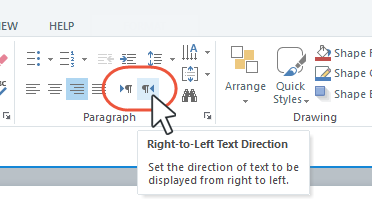
Um Text mit Schreibrichtung von rechts nach links in Articulate Storyline zu verwenden, müssen Sie in Microsoft Windows eine Tastatur für eine Sprache mit Schreibrichtung von rechts nach links hinzufügen. Folgen Sie den nachstehenden Anweisungen für Ihre Version von Windows.
Windows 11
- Klicken Sie mit der rechten Maustaste auf die Schaltfläche Start und Auswählen Sie Einstellungen.
- Gehen Sie zu Zeit und Sprache > Sprache und Region.
- Klicken Sie auf Sprache hinzufügen.
- Doppelklicken Sie auf die Sprache, die Sie hinzufügen möchten.

- Klicken Sie auf Installieren.
Windows 10
- Klicken Sie mit der rechten Maustaste auf die Schaltfläche Start und Auswählen Sie Einstellungen.
- Gehen Sie zu Zeit und Sprache > Sprache.
- Klicken Sie auf Sprache hinzufügen.
- Doppelklicken Sie auf die Sprache, die Sie hinzufügen möchten.

- Klicken Sie auf Installieren.