
Artikelsuche
Wählen Sie ein Produkt aus
Supportverzeichnis von null
Entdecken Sie alle Artikel von null (Last Updated
Keine Artikel gefunden.
Suchergebnisse
Keine Artikel gefunden.
Storyline 360: Verbesserungen bei der Objektbearbeitung
Artikel zuletzt aktualisiert am 16.01.2026
In Storyline 360 ist es einfacher denn je, Objekte mit pixelgenauer Präzision zu dimensionieren und zu positionieren. Entwerfen Sie mit den folgenden Workflow-Verbesserungen im Handumdrehen wunderschöne Kurse. Sehen Sie sich dieses Demonstrationsvideo an und sehen Sie sich dann die Details unten an.
- Bearbeiten Sie Objekte schnell und präzise mit neuen visuellen Hinweisen
- Optimieren Sie die Objektplatzierung mit erweiterten Steuerelementen in der Multifunktionsleiste
- Richten Sie Objekte einfach mit mehr Fangpunkten aus
- Gestalten Sie perfekte Folien mit optimierten Rastern, Hilfslinien und Linealen
- Arbeiten Sie schneller mit aktualisierten Tastenkombinationen
- Bearbeiten Sie mehrere Objekte gleichzeitig
- Bearbeiten Sie gruppierte Objekte auf vorhersehbare Weise
Bearbeiten Sie Objekte schnell und präzise mit neuen visuellen Hinweisen
Wenn Sie Objekte in der Größe ändern, verschieben und drehen, erhalten Sie neue visuelle Hinweise, die dynamisch mit den exakten Abmessungen, Koordinaten und Drehungswerten Ihrer Objekte aktualisiert werden.
|
Breite x Höhe |
X-, Y-Koordinaten |
Grad der Drehung |
 |
 |
 |
Feinabstimmung der Objektplatzierung mit erweiterten Multifunktionsleistensteuerungen
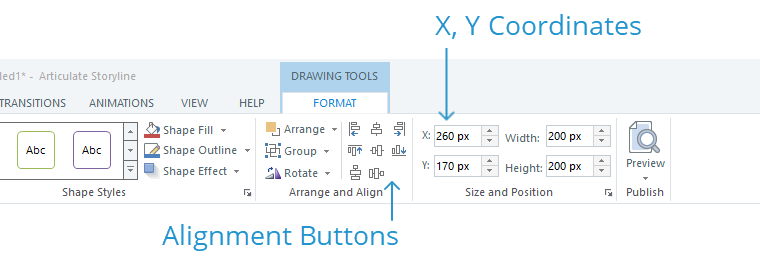
Die X- und Y-Koordinaten für ein ausgewähltes Objekt werden jetzt in der Storyline-Multifunktionsleiste angezeigt, sodass Sie es schnell und präzise neu positionieren können, ohne das Fenster Größe und Position öffnen zu müssen.
Und die Ausrichtungsschaltflächen sind jetzt auf der Multifunktionsleiste sichtbar, sodass Sie schneller darauf zugreifen können.
Einfaches Ausrichten von Objekten mit mehr Fangpunkten
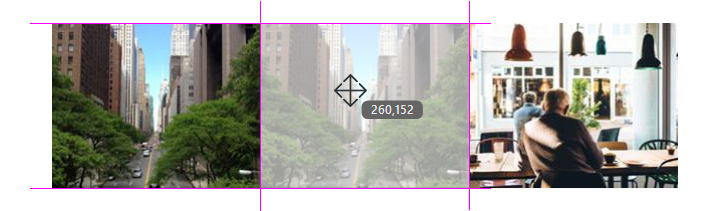
Es gibt mehr Fangpunkte, wenn Sie neue Objekte erstellen und bestehende Objekte bearbeiten. Und Fangpunkte sind heller und leichter zu erkennen. Dadurch ist es viel einfacher, Objekte an anderen Folienelementen auszurichten.
Gestalten Sie perfekte Folien mit optimierten Rastern, Hilfslinien und Linealen
Das Raster, die Hilfslinien und die Lineale sind jetzt noch hilfreicher für die Gestaltung perfekter Folien.
Raster
Objekte werden nicht mehr standardmäßig am Raster ausgerichtet, wodurch Sie Objekte präziser verschieben können. Die Pfeiltasten bewegen Objekte jetzt standardmäßig um jeweils 1 Pixel.
Sie können weiterhin Objekte am Raster ausrichten, wenn Sie möchten. Gehen Sie einfach auf dem Menüband zur Registerkarte Ansicht, klicken Sie auf Raster und Hilfslinien und markieren Sie das Kästchen Objekte am Raster ausrichten.
Hilfslinien
Es gibt jetzt standardmäßig vier Richtlinien statt zwei. Und es ist einfacher denn je, mehr Richtlinien zu erstellen. Verwenden Sie eine der folgenden Methoden:
- Doppelklicken Sie auf ein Lineal, um an dieser Stelle eine neue Richtlinie zu erstellen.
- Klicken Sie auf ein Lineal und ziehen Sie es vom Lineal weg, um eine neue Richtlinie zu erstellen.
- Klicken Sie mit der rechten Maustaste auf die Folie, auf der eine neue Richtlinie angezeigt werden soll, und wählen Sie dann eine der Richtlinienoptionen aus.
- Halten Sie die Strg-Taste gedrückt, während Sie eine bestehende Richtlinie ziehen, um eine neue zu erstellen.
Richtlinien können ebenfalls ausgewählt werden, sodass Sie mehr Kontrolle haben, wenn Sie sie auf Ihrer Folie positionieren. Klicken Sie einfach auf eine Richtlinie, um sie Auswählen. Es wird blau werden. Dann benutze deine Pfeiltasten, um es zu bewegen.
Und Sie können Hilfslinien fixieren, sodass Sie sie nicht versehentlich verschieben. Gehen Sie auf dem Menüband zur Registerkarte Ansicht, klicken Sie auf Raster und Hilfslinien und markieren Sie das Kästchen Hilfslinien sperren.
Lineale
Die Lineale messen jetzt Pixel statt Zoll, sodass es viel einfacher ist, zu berechnen, wo Hilfslinien und Folienobjekte platziert werden sollten.
Und Sie können die Lineale jetzt verwenden, um neue Richtlinien zu erstellen. Doppelklicken Sie einfach auf ein Lineal oder klicken Sie und ziehen Sie es von einem Lineal weg. Einzelheiten finden Sie im obigen Abschnitt.
Arbeiten Sie schneller mit aktualisierten Tastenkombinationen
Diese Tastenkombinationen sind leistungsfähiger und besser vorhersehbar, wenn Sie Objekte bearbeiten.
|
Umschalttaste+Ziehen |
Die Umschalttaste schränkt nun eine Operation ein, unabhängig davon, ob Sie sie drücken, bevor oder nachdem Sie mit dem Ziehen eines Objekts, eines Ziehpunkts zur Größenänderung oder eines Drehgriffs begonnen haben. Sie können beispielsweise eine Linie ziehen, um sie zu verlängern, und dann die Umschalttaste drücken, um zu verhindern, dass sie sich dreht, wenn Sie ihre Größe ändern. Oder Sie können ein Objekt ziehen, um es zu verschieben, und dann die Umschalttaste drücken, um zu erzwingen, dass es sich nur in einem geraden horizontalen oder vertikalen Pfad bewegt. |
|
Strg+Umschalttaste+Ziehen |
Dadurch wird das ausgewählte Objekt dupliziert und auf einem geraden horizontalen oder vertikalen Pfad verschoben. |
|
Strg+Pfeil |
Dadurch wird das ausgewählte Objekt verschoben. Wenn die Funktion „Am Raster ausrichten“ deaktiviert ist (Standardeinstellung), bewegt Strg+Pfeil das Objekt um die Pixelanzahl in Ihren Rastereinstellungen. Die Standardeinstellung ist 8 px. Wenn die Funktion „An das Raster ausrichten“ aktiviert ist, bewegt Strg+Pfeil das Objekt jeweils um 1 Pixel. |
|
Strg+Umschalttaste+Pfeiltaste |
Dadurch wird die Größe des ausgewählten Objekts geändert. Wenn die Funktion „Am Raster ausrichten“ deaktiviert ist (Standardeinstellung), passt Strg+Umschalttaste+Pfeil die Breite oder Höhe des Objekts an die Anzahl der Pixel in Ihren Rastereinstellungen an. Die Standardeinstellung ist 8 px. Wenn die Funktion „Am Raster ausrichten“ aktiviert ist, passt Strg+Shift+Pfeil die Breite oder Höhe des Objekts jeweils um 1 Pixel an. |
|
Strg+Shift+D |
Wenn Sie ein Objekt kopieren und einfügen, befindet es sich möglicherweise um einige Pixel nach unten und rechts vom ursprünglichen Objekt. Jetzt können Sie Strg+Shift+D drücken, wenn Sie eine Kopie an derselben Stelle wie das Originalobjekt einfügen müssen. |
Bearbeiten Sie mehrere Objekte gleichzeitig
Das gleichzeitige Bearbeiten mehrerer Objekte ist schneller und intuitiver. Sie können beispielsweise mehrere Objekte mehrfach auswählen, X- und Y-Koordinaten in das Menüband eingeben, und die ausgewählten Objekte werden gleichzeitig an dieselbe Position auf der Folie verschoben.
Gruppierte Objekte auf vorhersehbare Weise bearbeiten
Wir haben mehrere Verbesserungen an gruppierten Objekten vorgenommen, sodass sie einfacher zu bearbeiten sind.
- Objekte in einer Gruppe werden proportional skaliert, wenn die Größe der Gruppe geändert wird.
- Objekte in einer Gruppe werden genauso an Hilfslinien und anderen Objekten ausgerichtet, wie sie es tun, wenn sie nicht gruppiert sind.
- Objekte in einer Gruppe können einzeln verschoben werden, ohne dass sich dies auf die Position anderer Objekte in der Gruppe auswirkt.
- Wenn ein gruppiertes Objekt gedreht und dann die Gruppierung aufgehoben wird, behalten die nicht gruppierten Objekte dieselbe Drehung bei, die das gruppierte Objekt hatte.
- Das Rückgängigmachen und Wiederherstellen von Aktionen an gruppierten Objekten ist vorhersehbar und konsistent.