
Artikelsuche
Wählen Sie ein Produkt aus
Supportverzeichnis von null
Entdecken Sie alle Artikel von null (Last Updated
Keine Artikel gefunden.
Suchergebnisse
Keine Artikel gefunden.
Storyline: So testen Sie AICC-Kurse in SCORM Cloud
Artikel zuletzt aktualisiert am 05.08.2026
Um AICC-Kurse in SCORM Cloud zu testen, nehmen Sie vor der Veröffentlichung eine kleine Änderung vor und eine weitere nach der Veröffentlichung vor. So geht's:
1. Ändern Sie das Feld Dateiname (URL)
Wenn Sie bereit sind, Ihren Storyline-Kurs zu veröffentlichen, gehen Sie wie folgt vor:
- Gehen Sie auf dem Storyline-Menüband zur Registerkarte Start und klicken Sie auf Veröffentlichen.
- Wählen Sie links die Registerkarte LMS und wählen Sie AICC als Ausgabeoption (unten im Fenster).
- Klicken Sie auf Berichterstattung und Nachverfolgung.
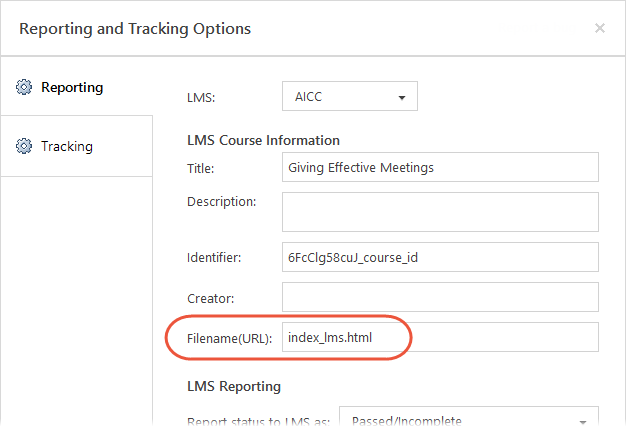
- Ändern Sie das Feld Dateiname (URL)
index_lms.htmlwie unten gezeigt und klicken Sie dann auf OK.
2. Beenden Sie die Veröffentlichung und ändern Sie die Ausgabe
Passen Sie die anderen Veröffentlichungsoptionen nach Ihren Wünschen an und schließen Sie den Veröffentlichungsvorgang ab. Wenn das Dialogfeld „Veröffentlichung erfolgreich“ angezeigt wird, gehen Sie wie folgt vor:
- Klicken Sie auf Öffnen, um die veröffentlichten Dateien zu sehen.
- Öffnen Sie den
lmsOrdner. - Je nachdem, welche Autoren-App Sie verwendet haben und welches Veröffentlichungsformat Sie ausgewählt haben, wird entweder eine
scormdriver.jsConfiguration.jsDatei oder eine Datei angezeigt. Öffnen Sie die Datei in einem Texteditor wie Notepad. - Suchen Sie diese Textzeile:
var REVIEW_MODE_IS_READ_ONLY = true; - Und ändere es in:
var REVIEW_MODE_IS_READ_ONLY = false; - Speichern und schließen Sie die Datei.
3. Laden Sie die veröffentlichte Ausgabe in die SCORM Cloud hoch
Komprimieren Sie Ihre geänderte veröffentlichte Ausgabe. (Wenn das Dialogfeld „Publizieren erfolgreich“ immer noch geöffnet ist, klicken Sie einfach auf die Schaltfläche „Komprimieren“.) Laden Sie dann die Zip-Datei zum Testen in die SCORM Cloud hoch.