Artikelsuche
Wählen Sie ein Produkt aus
Supportverzeichnis von null
Entdecken Sie alle Artikel von null (Last Updated
Keine Artikel gefunden.
Suchergebnisse
Keine Artikel gefunden.
Storyline: Tipps zur Reduzierung der Foliendauer über die Timeline
Artikel zuletzt aktualisiert am 16.01.2026
Im Folgenden finden Sie einige Tipps für die Arbeit mit der Storyline-Timeline, um die Dauer einer Folie zu verkürzen.
Profi-Tipp: Wenn Sie Storyline 360 verwenden, finden Sie unter erweitertes Zeitleistenmanagement die exklusiven Verbesserungen der Timeline-Dauer.
Ziehen Sie das Ende der Zeitleiste, um die Foliendauer zu ändern
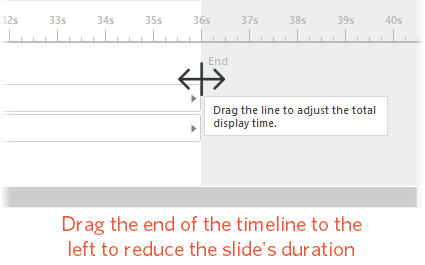
Ziehen Sie das Ende der Zeitachse nach links, um die Dauer der Folie zu reduzieren. Tipp: Wenn Sie die Dauer drastisch reduzieren müssen, beginnen Sie, das Ende der Zeitachse zu ziehen, und drücken Sie dann die Linkspfeiltaste auf Ihrer Tastatur. Es wird automatisch auf das längste Objekt in der Zeitachse.
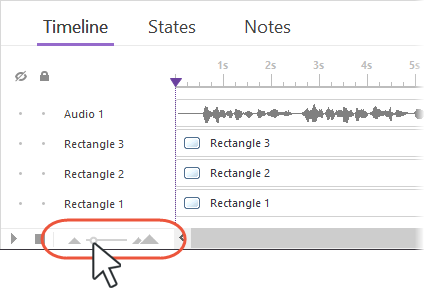
Wenn Sie nicht die gesamte Zeitachse sehen können, ohne zu scrollen, verwenden Sie den Zoom-Schieberegler, um die Ansicht zu ändern, sodass Sie nicht entlang der Zeitachse hin und her blättern müssen.
Objekte so einstellen, dass sie bis zum Ende angezeigt werden
Wenn Sie das Ende der Zeitachse nicht ziehen können, um die Dauer einer Folie zu verkürzen, bedeutet dies, dass eine oder beide der folgenden Bedingungen zutreffen:
- Die Folie enthält einen Kommentar. Die Dauer der gesamten Folie darf nicht kürzer sein als die Dauer des Audios.
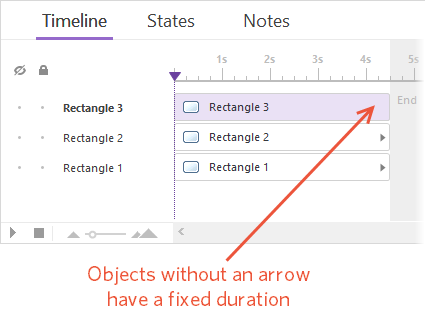
- Es gibt mindestens ein Objekt auf der Folie, das nicht auf Bis zum Ende zeigen eingestellt ist, was bedeutet, dass es eine feste Dauer hat. Die Dauer der gesamten Folie darf nicht kürzer sein als die feste Dauer eines Objekts. Stellen Sie Objekte auf Bis zum Ende anzeigen ein. Anschließend können Sie das Ende der Zeitachse ziehen, um die Dauer der Folie zu verkürzen.