
Artikelsuche
Wählen Sie ein Produkt aus
Supportverzeichnis von null
Entdecken Sie alle Artikel von null (Last Updated
Keine Artikel gefunden.
Suchergebnisse
Keine Artikel gefunden.
Keine Audioaufnahme möglich
Artikel zuletzt aktualisiert am 24.01.2024
Wenn Sie keine Sprechtexte aufnehmen können, kann es sein, dass Windows Ihr Aufnahmegerät oder Mikrofon nicht erkennt. Aktivieren Sie für Audioaufnahmen ein Aufnahmegerät wie im Folgenden dargestellt.
Windows Vista oder höher
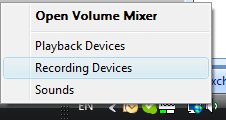
- Klicken Sie mit der rechten Maustaste auf der Taskleiste auf den Lautstärkemixer (das Lautsprechersymbol), und wählen Sie Aufnahmegeräte:
- Klicken Sie mit der rechten Maustaste auf das Aufnahmegeräte, und wählen Sie Aktivieren aus.
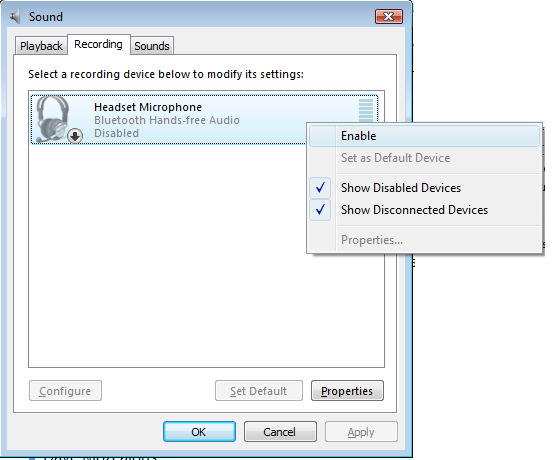
(Hinweis: Wenn auf der Registerkarte Aufnahme keine Geräte aufgelistet sind, markieren Sie wie oben angezeigt die Optionen Deaktivierte Geräte anzeigen und Getrennte Geräte anzeigen.)
Nachdem Sie das Gerät aktiviert haben, sollten Sie in Ihrer Articulate-Software Audioelemente aufnehmen können.
Windows XP
- Rufen Sie Start > Systemsteuerung > Sounds und Audiogeräte auf.
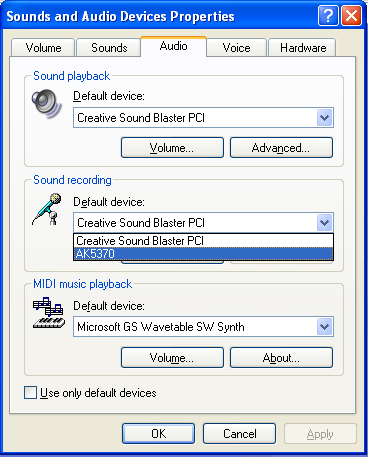
- Wählen Sie die Registerkarte Audio aus.
- Wählen Sie im Abschnitt Soundaufnahme aus der Dropdown-Liste das Standardgerät aus:
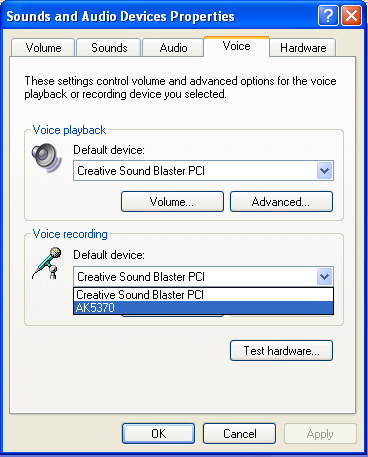
- Wählen Sie die Registerkarte Stimme aus.
- Wählen Sie im Abschnitt Stimmenaufnahme aus der Dropdown-Liste dasselbe Gerät aus, das Sie zuvor auf der Registerkarte Audio ausgewählt haben.
- Klicken Sie auf Übernehmen.
- Klicken Sie auf OK.
Nachdem Sie das Gerät aktiviert haben, sollten Sie in Ihrer Articulate-Software Audioelemente aufnehmen können.