
Busqueda de Articulos
Selecciona un Producto
Directorio de soporte de null
Explore todos los artículos de null (Last Updated
No se encontraron articulos.
Resultados de busqueda
No se encontraron articulos.
AI Assistant: redacción y edición de contenido en línea
Artículo actualizado por última vez el 16 ene 2026
Generar contenido con el poder de la IA solo lleva unos segundos. Sin embargo, sin la orientación adecuada, el contenido generado por la IA puede ser genérico o no estar en sintonía con tu estilo de escritura y la voz de tu marca. Por suerte, AI Assistant puede ser tu nuevo compañero de redacción, ya que te ayudará a crear y perfeccionar contenido rápidamente, mientras tú mantienes el control del producto final.
Disponible en Rise 360 y Storyline 360, la característica integrada de escritura y edición de AI Assistant te permite generar o refinar contenido directamente desde tu aplicación de creación favorita. En Rise 360, haz clic en el icono de inserción rápida en un bloque de texto sin contenido y elige la opción Escribir con IA (icono brillante), o selecciona el texto existente para que aparezca una barra de herramientas flotante y elige la opción Editar con IA. El AI Assistant de Rise 360 tiene en cuenta el contexto y hace referencia al material didáctico relacionado con el bloque actual, al público objetivo definido durante la descripción del curso y a los documentos fuente para generar contenido relevante y coherente. Para Storyline 360, accede a escribir y editar en línea desde el menú AI Assistant de la cinta o haz clic en el icono brillante de la barra de herramientas flotante cuando selecciones el texto existente. El AI Assistant de Storyline 360 solo extrae referencias del conocimiento general en función de sus datos de entrenamiento.
¿Estás listo para aprender a mejorar tu escritura y edición con AI Assistant? Sigue leyendo para obtener consejos que te ayudarán a sumergirte.
- Mejore su escritura
- ¡Supera el bloqueo del escritor
- Obtenga ayuda de ingeniería inmediata
- Ayude a los alumnos a entender temas complejos
Mejore su escritura
La característica integrada de escritura y edición de AI Assistant facilita la simplificación del contenido para garantizar la accesibilidad, aplicar el formato, resaltar los términos clave, agregar emojis relevantes y organizar el contenido en una lista o tabla. También puedes pedirle a AI Assistant que busque y corrija los errores gramaticales, ortográficos y de puntuación, o bien aprovechar las muchas otras opciones disponibles en el menú desplegable que se muestra a continuación.
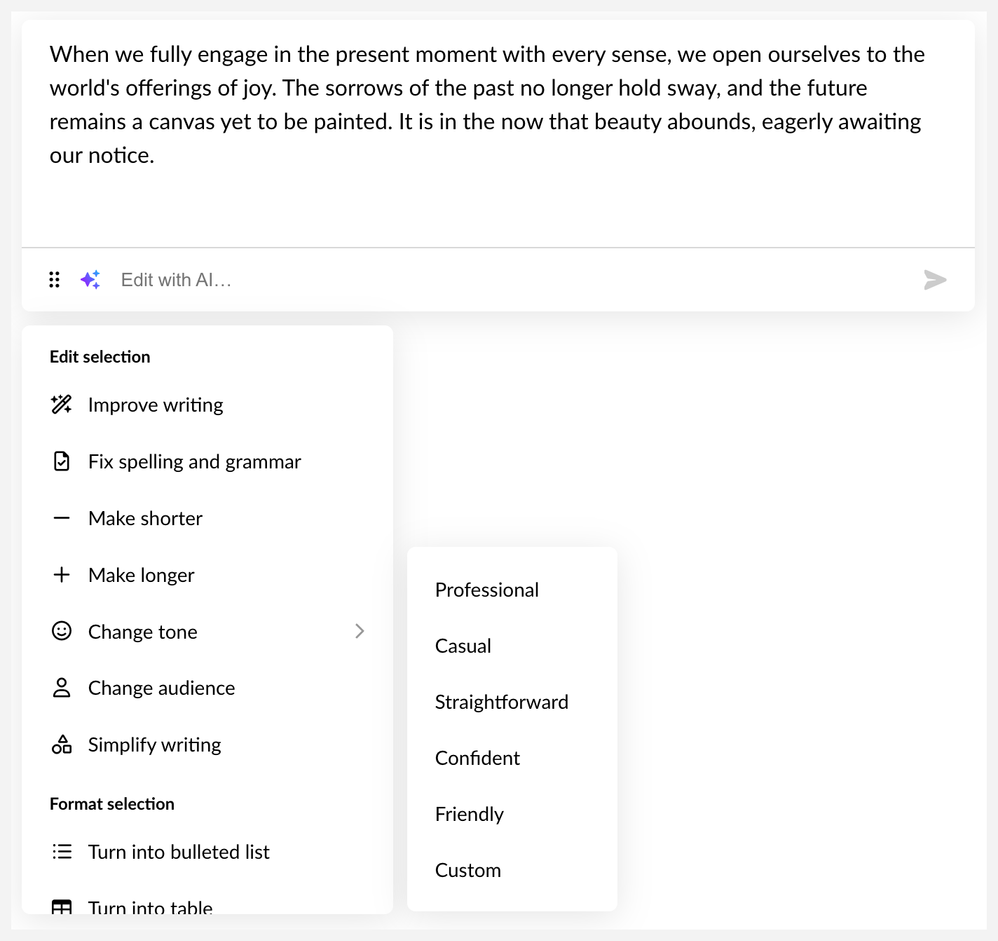
Consejo profesional: ¿No sabes por dónde empezar, pero quieres dar un impulso rápido a tu escritura? Haz clic en Mejorar la escritura y deja que AI Assistant actualice tu contenido.
¡Supera Writer's Block
La característica integrada de escritura y edición de AI Assistant no solo te ayuda a refinar el contenido existente, ¡sino que también puede generar contenido nuevo desde cero! Es perfecto para esos momentos en los que te sientes atrapado.
Para empezar, haz clic en el icono de inserción rápida en un bloque de texto sin contenido. Luego, elige la opción Escribir con IA para que aparezca el menú desplegable. Selecciona un mensaje prediseñado, escribe el tema que desees y presiona Entrar. Continúe mejorando el contenido mediante mensajes personalizados hasta que todo esté perfecto.

Obtenga ayuda de ingeniería inmediata
¿Tienes dificultades para encontrar un mensaje de AI Assistant que genere la imagen adecuada para tu curso? La característica integrada de escritura y edición puede ayudarlo a redactar un mensaje detallado y efectivo para la generación de imágenes.
Selecciona tu contenido y haz clic en el icono brillante de la barra de herramientas flotante. Introduce un mensaje personalizado o selecciona la opción Crear un mensaje de imagen con IA en el menú desplegable. AI Assistant generará un mensaje en función del contenido seleccionado. Una vez que AI Assistant haya generado el mensaje, haz clic en la opción Copiar para guardarlo en el portapapeles.

Ayude a los alumnos a entender temas complejos
Utilizar la característica integrada de escritura y edición de AI Assistant es como tener un experto en redacción a tu lado, listo para ayudarte durante todo el proceso de creación del curso. Por ejemplo, puedes pedirle a AI Assistant que analice y explique tu contenido o pedir conclusiones clave que resuman tus puntos principales de forma eficaz. Esto ayuda a garantizar que los alumnos también puedan captar sus mensajes esenciales.
¿Necesitas hacer que tu contenido sea más fácil de identificar y atractivo? Pide a AI Assistant que genere analogías para ayudar a los alumnos a establecer conexiones entre ideas complejas y conceptos familiares. O bien, proporciona un escenario bien estructurado. AI Assistant puede generar un escenario basado en el contenido seleccionado en cuestión de segundos. Al trabajar en una situación identificable, los alumnos comprenden los matices del tema y pueden visualizar cómo se aplican estos conceptos a los contextos del mundo real.

Ten en cuenta que la característica integrada de escritura y edición de AI Assistant no admite el estilo multimedia o HTML/CSS del contenido en línea. Y aunque Rise 360 admite emojis, tablas y listas en el contenido integrado, Storyline 360 solo admite listas.
Tutoriales en vídeo
¿Desea obtener más información antes de empezar? Consulta nuestros tutoriales en vídeo para obtener más información sobre el uso de AI Assistant para escribir y editar contenido en línea.
Articulate 360 Training también incluye tutoriales en vídeo adicionales sobre el uso de otras funciones de AI Assistant.
Debes iniciar sesión en tu cuenta de Articulate 360 para ver los vídeos. ¿Aún no tienes una cuenta? ¡Inscríbase ahora para una prueba gratuita!