
Busqueda de Articulos
Selecciona un Producto
Directorio de soporte de null
Explore todos los artículos de null (Last Updated
No se encontraron articulos.
Resultados de busqueda
No se encontraron articulos.
AI Assistant en Rise 360: subtítulos generados por IA
Artículo actualizado por última vez el 16 ene 2026
Los subtítulos generados por IA en Rise 360 se encuentran actualmente en versión beta. La funcionalidad puede cambiar con el tiempo. Según los comentarios y la estabilidad de las características, es posible que algunas opciones se ajusten o eliminen.
Mejora la accesibilidad al permitir que AI Assistant genere subtítulos para tus vídeos de Rise 360. Úsalos inmediatamente o aprovecha el editor fácil de usar para realizar cambios. Sigue leyendo para saber cómo hacerlo.
Genera subtítulos
Siga estos pasos para generar subtítulos opcionales para los vídeos nuevos o existentes en su curso.
Para vídeos nuevos:
- Inserta un nuevo bloque de vídeo haciendo clic en Vídeo en la barra de atajos de bloques de la parte inferior o ve a Biblioteca de bloques > Multimedia > Vídeo.
- Coloca el cursor sobre el bloque de vídeo para abrir la barra de herramientas de diseño de la izquierda y, a continuación, haz clic en Contenido (icono de lápiz).
- En el panel Editar vídeo, haga clic en Reemplazar vídeo (icono de cámara de vídeo).
- Cuando se abra el modal multimedia del curso, asegúrese de que la casilla Generar subtítulos con IA esté marcada. Esta opción está marcada de forma predeterminada.
- Cargue su archivo de video arrastrándolo y soltándolo o haciendo clic en seleccionar archivo. AI Assistant admite los formatos MP4, MOV y AVI.
AI Assistant genera automáticamente subtítulos opcionales mientras se carga el archivo de video. Evita actualizar o cerrar la página hasta que los subtítulos estén completamente generados.
Para los vídeos existentes:
- Pase el ratón sobre un bloque de vídeo para abrir la barra de herramientas de diseño de la izquierda y, a continuación, haga clic en Contenido.
- En el panel Editar vídeo, haz clic en Administrar subtítulos (icono CC pequeño).
- Cuando se abra el modal Administrar subtítulos, haga clic en el botón Generar.
La ventana del editor de subtítulos se abre mientras AI Assistant genera subtítulos opcionales para el video. Cuando termines, podrás revisar y editar los subtítulos. Si no tiene que realizar ningún cambio, haga clic en el icono X de la parte superior o en el botón Cerrar de la parte inferior para salir del editor.
Administra los subtítulos
Puedes descargar, editar o eliminar los subtítulos generados por la IA una vez que se hayan generado. Comience por abrir la ventana Administrar subtítulos pasando el ratón sobre el video y haciendo clic en Contenido > Administrar subtítulos. En Subtítulos en uso, coloca el cursor sobre los subtítulos generados para ver las opciones de descarga, edición y eliminación a la derecha.
Descarga los subtítulos
Haga clic en el icono de la flecha hacia abajo para descargar el archivo de subtítulos a su ordenador. Los archivos de subtítulos generados están en formato VTT.
Editar subtítulos
Haga clic en el icono del lápiz para abrir el editor de subtítulos. La pantalla Administrar subtítulos muestra el editor, tal y como se muestra en la imagen numerada que aparece a continuación. (Cada número corresponde a información adicional sobre la función en la tabla situada debajo de la imagen).
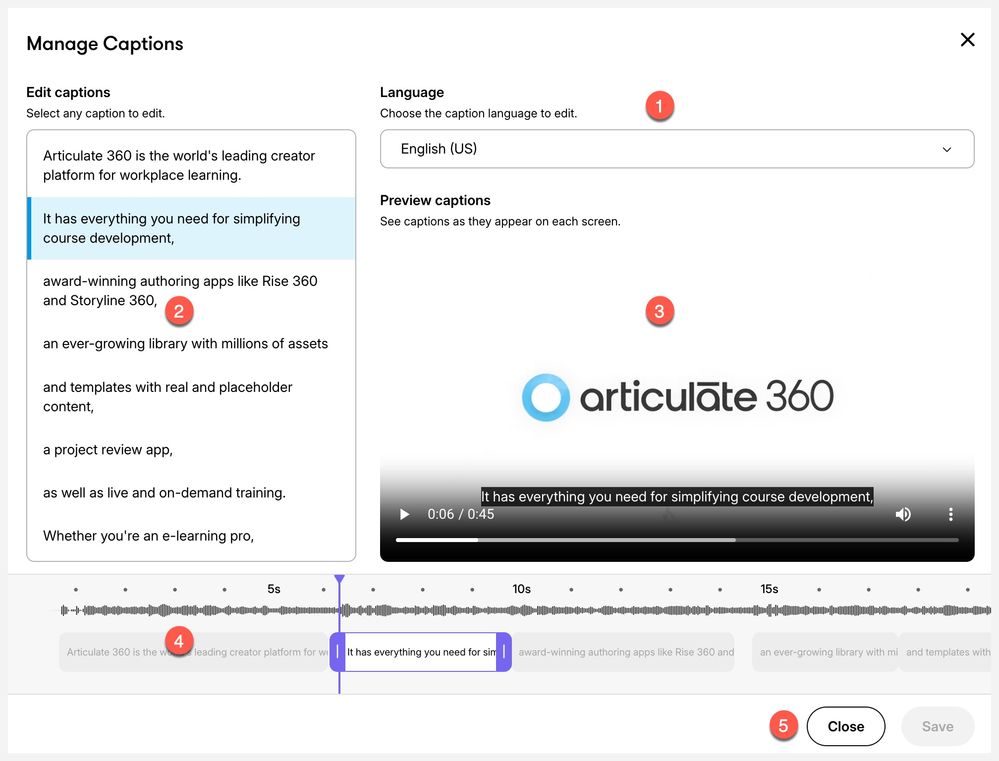
| 1 | Idioma | Elija el archivo de subtítulos que desee editar mediante el menú desplegable. Los subtítulos generados deberían estar seleccionados de forma predeterminada. |
| 2 | Editar subtítulos |
Haz clic en la línea de texto correspondiente en la barra lateral para acceder al modo de edición. Dividir Para dividir un subtítulo en dos, mueve el cabezal de reproducción a un punto específico de la escala de tiempo, en la parte inferior, o reproduce el vídeo y haz una pausa en el momento exacto en el que desees la pausa. A continuación, coloca el cursor donde quieras dividir el texto en la barra lateral y pulsa Entrar (tecla de retroceso para Mac). ¿Fusionando Para combinar los subtítulos, coloca el cursor al principio de un cuadro de subtítulos en la barra lateral y pulsa la tecla Retroceso (tecla de borrar en Mac), o al final de un cuadro de subtítulos y pulsa Eliminar (fn + tecla de borrar en Mac). Agrega un nuevo cuadro de subtítulos Para agregar un cuadro de subtítulos nuevo, haz clic en una señal de la escala de tiempo en la parte inferior. Luego, ve a la barra lateral de la izquierda, coloca el cursor al final de un cuadro de subtítulos y presiona Entrar. Deshacer/Rehacer Usa atajos de teclado para deshacer o rehacer acciones:
|
| 3 | Vista previa de los subtítulos |
Obtenga una vista previa de los subtítulos a la derecha para verlos tal como aparecen en cada pantalla. Usa los controles del reproductor en la parte inferior para reproducir, pausar y ajustar el volumen de la vista previa. También puede pausar y reproducir la vista previa haciendo clic en cualquier parte del video. |
| 4 | Cronología |
Ajusta el tiempo y la duración de los subtítulos mediante la escala de tiempo situada en la parte inferior. Haz clic y arrastra uno de los lados para cambiar el tiempo o establecer el tiempo que aparecerá el texto en la pantalla. Actualmente no se admite arrastrar las señales de los subtítulos a lo largo de la escala de tiempo para cambiarlas de posición. |
| 5. | Cerrar/Guardar | Haga clic en el botón correspondiente para cerrar sin guardar o guardar los cambios. |
Eliminar subtítulos
Haga clic en el icono de la papelera para eliminar los subtítulos generados por la IA. Una vez eliminados, los subtítulos no se pueden recuperar, pero siempre puedes generar otros nuevos.
Consejos:
- Los subtítulos opcionales se generan en el idioma original del vídeo, siempre que sea compatible con AWS Transcribe.
- La generación de subtítulos opcionales también funciona con otros bloques interactivos que admiten video, a excepción de los bloques personalizados.
- Usa el editor de subtítulos para editar los archivos de subtítulos cargados.
Proporcione comentarios
La generación de subtítulos opcionales para vídeos en Rise 360 aún está en fase beta y queremos que nos cuentes tu experiencia con ella. Tras generar subtítulos por primera vez, aparecerá un mensaje en la esquina inferior derecha. Si te resulta útil el contenido generado, haz clic en el icono con el pulgar hacia arriba. De lo contrario, haz clic en el icono con el pulgar hacia abajo y comparte tus opiniones. Sus comentarios se enviarán directamente a nuestros equipos de producto e ingeniería.