
Busqueda de Articulos
Selecciona un Producto
Directorio de soporte de null
Explore todos los artículos de null (Last Updated
No se encontraron articulos.
Resultados de busqueda
No se encontraron articulos.
AI Assistant en Storyline 360: sugerencia de texto alternativo generada por IA
Artículo actualizado por última vez el 18 mar 2026
El texto alternativo (texto alternativo) mejora la accesibilidad al garantizar que los alumnos que utilizan tecnologías de asistencia puedan comprender el significado de los objetos que no son texto. Si bien añadir texto alternativo a un puñado de objetos de diapositiva parece bastante fácil, puede convertirse rápidamente en algo abrumador si se piensa en todos los objetos de un recorrido.
Afortunadamente, AI Assistant facilita la generación de texto alternativo. Sigue leyendo para saber cómo el texto alternativo generado por IA te permite crear contenido inclusivo con facilidad.
- Genera texto alternativo a partir de la ventana de tamaño y posición
- Genere texto alternativo desde la biblioteca multimedia
- Genere texto alternativo desde el verificador de accesibilidad
Genere texto alternativo a partir de la ventana de tamaño y posición
A continuación, se explica cómo generar texto alternativo para objetos diapositiva que no son de texto mediante la ventana Tamaño y posición.
- Haga clic con el botón derecho en el objeto que desee editar y, a continuación, seleccione Accesibilidad en el menú contextual para abrir la pestaña Accesibilidad en la ventana Tamaño y posición.
- Haga clic en el botón Generar texto alternativo para obtener una sugerencia de texto alternativo generado por la IA.
- Al generar texto alternativo por primera vez, aparece una ventana emergente que confirma que aceptas que nuestro proveedor de IA externo procese temporalmente tus archivos multimedia. (Sus archivos multimedia no se almacenarán, conservarán ni utilizarán para entrenar modelos de IA). Haga clic en Sí si está de acuerdo o en No para cancelar la acción.
- Para evitar que la ventana emergente vuelva a aparecer, marca la casilla «No volver a preguntar».
- Para editar el texto alternativo sugerido, haz clic en el campo de texto.
- Haga clic en el botón Aplicar a todos si desea utilizar el mismo texto alternativo para todas las instancias de ese objeto del proyecto.
- Haz clic en el botón Cerrar cuando hayas terminado.
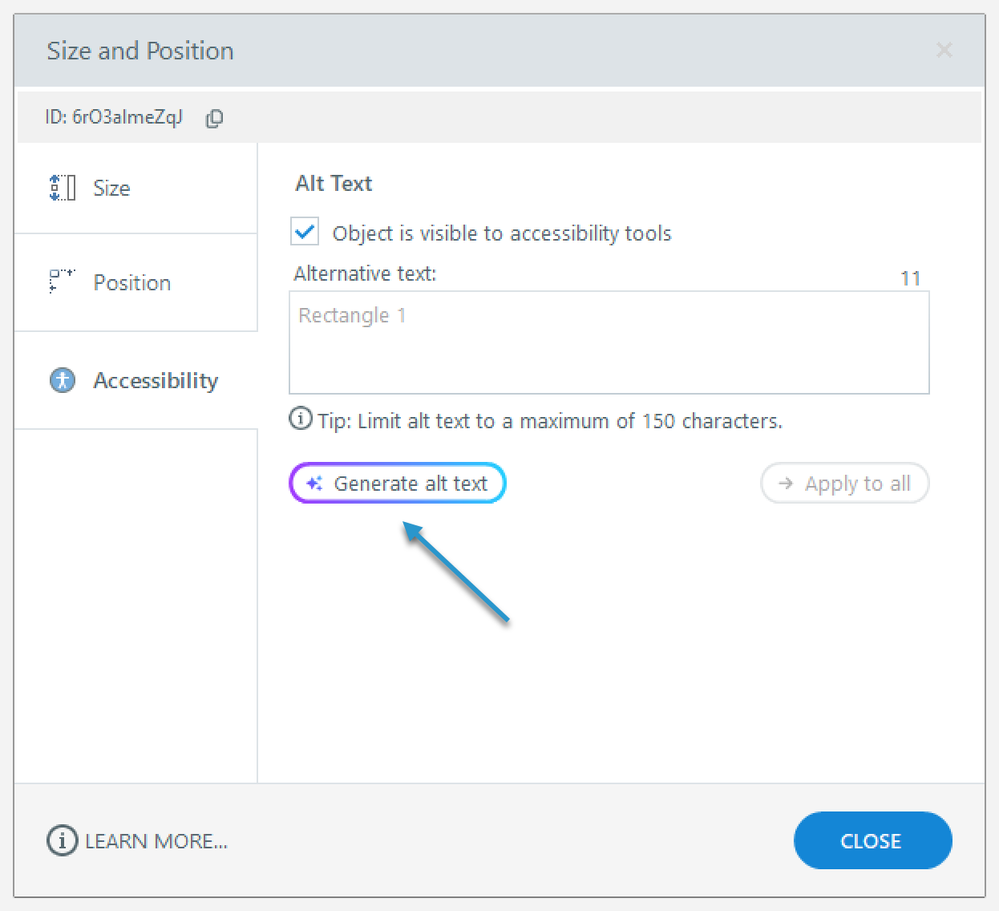
Nota: Cuando generas una sugerencia de texto alternativo para un recurso mediante el comprobador de accesibilidad, aparecerá en el cuadro de diálogo Tamaño y posición, donde podrás revisarla o editarla. Haz clic en el botón Aplicar para aceptar la sugerencia o en el icono de la papelera para eliminarla.
Genere texto alternativo desde la biblioteca multimedia
También puede generar texto alternativo desde la biblioteca multimedia. Comience por abrir la biblioteca multimedia mediante uno de los siguientes métodos:
- En la vista de diapositivas, vaya a la pestaña Ver y haga clic en Biblioteca multimedia.
- En la vista de diapositivas, haga clic con el botón derecho en el objeto diapositiva y seleccione Mostrar en la biblioteca multimedia en el menú contextual.
Cuando se abra la ventana de la biblioteca multimedia, haga lo siguiente:
- Seleccione el objeto diapositiva en la lista de la izquierda.
- Haz clic en Generar texto alternativo a la derecha para obtener una sugerencia de texto alternativo generada por IA.
- Para editar el texto alternativo sugerido, haz clic en el campo de texto.
- Haga clic en el botón Aplicar a todos si desea utilizar el mismo texto alternativo para todas las instancias de ese objeto del proyecto.
- Haz clic en el icono X de la esquina superior derecha de la ventana de la biblioteca multimedia cuando hayas terminado.
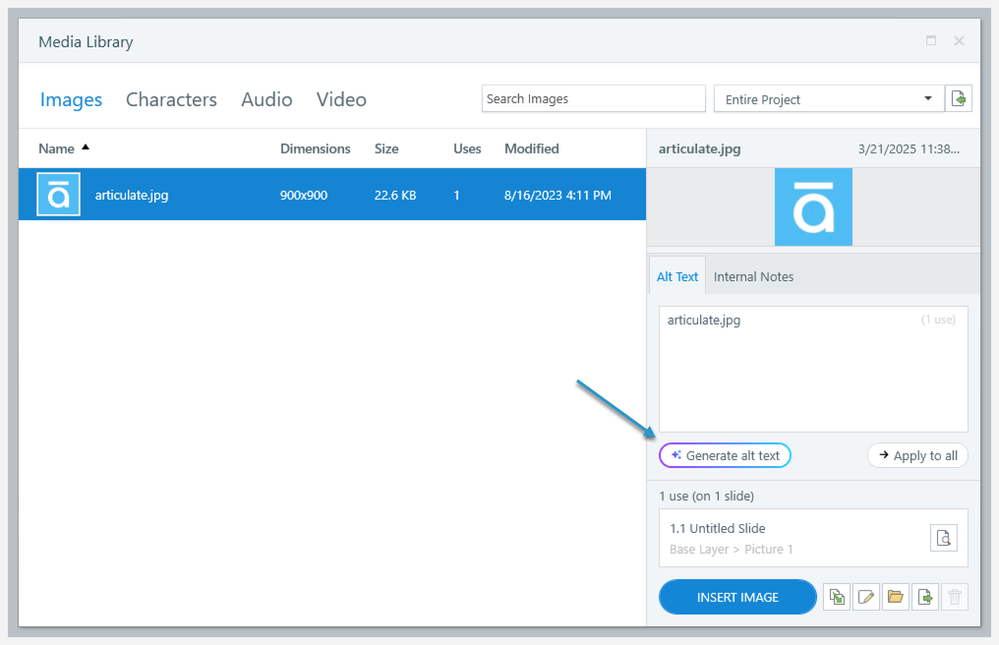
Nota: Cuando generas una sugerencia de texto alternativo para un recurso mediante el comprobador de accesibilidad, aparecerá en la ventana de la biblioteca multimedia, donde podrás revisarla o editarla. Haz clic en el botón Aplicar para aceptar la sugerencia o en el icono de la papelera para eliminarla.
Genera texto alternativo desde el verificador de accesibilidad
El comprobador de accesibilidad de Storyline identifica los problemas de accesibilidad de tu proyecto y los recopila en un solo lugar. Cuando se combina con sugerencias de texto alternativo generadas por IA, el comprobador de accesibilidad te permite encontrar objetos de diapositiva que no tienen texto alternativo personalizado y corregirlos con solo unos pocos clics. Para empezar, abre el comprobador de accesibilidad mediante uno de los siguientes métodos:
- Ve a la pestaña Ver de la cinta y haz clic en Comprobador de accesibilidad.
- Haz clic en Problemas de accesibilidad en la barra de estado de la parte inferior.
Genera sugerencias de texto alternativo de una sola vez
Cuando aparezca por primera vez la ventana del Comprobador de accesibilidad, se te preguntará si deseas generar subtítulos de una sola vez para los activos sin texto alternativo personalizado. Haga clic en Sí para iniciar el proceso de generación o en No si prefiere agregar o generar texto alternativo de forma manual activo por activo.
Para evitar que el mensaje vuelva a aparecer, marca la casilla «No volver a preguntar» antes de hacer una elección. Si seleccionas «No» con la casilla marcada, el mensaje seguirá apareciendo siempre que generes texto alternativo manualmente, ya que necesitamos tu permiso para procesar la solicitud. Para restablecerlo, ve a Archivo > Opciones de Storyline y haz clic en el botón Restablecer las indicaciones «No volver a mostrar» en General.
AI Assistant genera sugerencias de texto alternativo en segundo plano para que puedas seguir trabajando en otras tareas. Para cancelar el proceso, haz clic en el botón Cancelar todo de la ventana del Comprobador de accesibilidad, debajo del texto alternativo personalizado agregado en la pestaña Todos los problemas. El progreso de la generación se mostrará en la misma ventana. Cuando se complete el proceso, aparecerá un mensaje en la esquina inferior derecha de Storyline con un enlace para revisar todos los casos.
Los textos alternativos sugeridos no se aplican automáticamente, por lo que puedes revisarlos primero para asegurarte de que son precisos y relevantes. Para localizar rápidamente las sugerencias de texto alternativo sugeridas por la IA que están pendientes de revisión, busca el icono morado situado junto a los nombres de los activos en el texto alternativo personalizado que se añade en la pestaña Todos los números. Si necesitas cerrar un proyecto antes de revisar las sugerencias, guarda primero el archivo para guardar las sugerencias de texto alternativo generadas. Puedes revisarlas más tarde y evitar tener que volver a generar nuevas sugerencias.
Genere sugerencias de texto alternativo individualmente
Si no quieres generar sugerencias de texto alternativo de una sola vez, sigue estos pasos para buscar y corregir el texto alternativo personalizado que falta en casos individuales.
- En la pestaña Todos los problemas, haz clic para expandir la fila donde se ha agregado el texto alternativo personalizado.
- Seleccione un elemento de línea y, a continuación, haga clic en el botón Generar texto alternativo situado a la derecha.
- Haga clic en Aplicar para guardar los cambios.
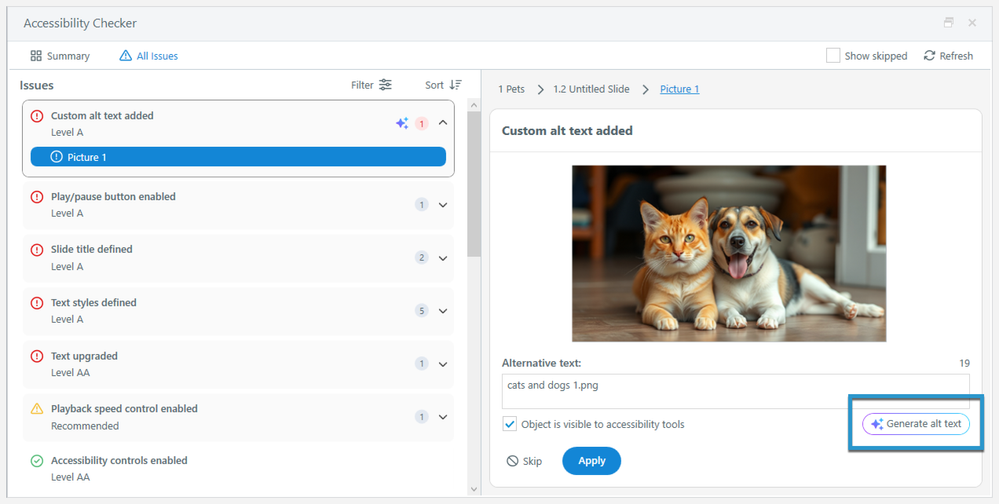
Consejos:
- Puedes agregar texto alternativo generado por IA a cualquier objeto no textual de la diapositiva, excepto al audio. Funciona mejor para elementos decorativos no interactivos, como imágenes, personajes e íconos.
- No recomendamos usar texto alternativo generado por IA para objetos interactivos como botones.
- Antes de poder agregar texto alternativo a un objeto, compruebe que la casilla denominada Objeto visible para las herramientas de accesibilidad esté marcada. (Debe estar marcada de forma predeterminada).
- Independientemente del idioma del contenido o de la herramienta de creación, AI Assistant siempre genera texto alternativo en inglés.
- Al hacer clic en el botón Cerrar o en otro objeto diapositiva mientras AI Assistant genera texto alternativo, se cancela el proceso.
- Si bien AI Assistant genera texto alternativo de alta calidad, debes revisar el resultado para comprobar su precisión.