
Busqueda de Articulos
Selecciona un Producto
Directorio de soporte de null
Explore todos los artículos de null (Last Updated
No se encontraron articulos.
Resultados de busqueda
No se encontraron articulos.
AI Assistant en Storyline 360: genera colores de temas
Artículo actualizado por última vez el 21 ene 2026
Los colores de los temas son fundamentales para establecer el tono visual del curso, pero crearlos manualmente puede resultar complicado y llevar mucho tiempo. Con AI Assistant en Storyline 360, puedes crear una paleta de diseño coherente y fácil de actualizar mediante una simple conversación, utilizando una imagen o un mensaje como punto de partida. Sigue leyendo para aprender cómo hacerlo.
- Comprenda los colores de los temas generados por la IA
- Crea colores de temas usando imágenes
- Crea los colores del tema usando las indicaciones
Comprenda los colores de los temas generados por la IA
Los colores de los temas generados por la IA son esencialmente colores de tema personalizados, pero su creación solo lleva unos segundos. Esto hace que sea más fácil explorar las opciones de diseño, mantener la coherencia visual y utilizar los colores de la marca con mayor rapidez, sin necesidad de contar con una amplia experiencia en diseño.
Una vez creados, los colores del tema generados se aplican al proyecto de forma inmediata. Repite estos cambios pidiéndole a AI Assistant que cambie colores específicos para cada elemento. Incluso puedes hacer ajustes de alto nivel, como hacer que los colores sean más vibrantes o apagados.
También puedes solicitar las siguientes acciones en el chat:
- Aplica diferentes colores de tema a diferentes diapositivas del mismo proyecto.
- Enumera los colores de tema personalizados y generados existentes en tu proyecto.
- Cambia el nombre de cualquier color de tema personalizado o generado.
- Cambia a cualquier color de tema personalizado o generado.
- Recomiende y aplique los colores de tema personalizados existentes que se adapten a su contenido.
Para editar manualmente los colores del tema generados, haz clic en el botón Editar colores del tema en la respuesta del chat de AI Assistant. Actualmente, no se puede eliminar los colores del tema a través del chat.
Crea colores de tema usando imágenes
Para crear colores de tema con imágenes, ve a la vista Historia o Diapositiva y sigue estos pasos:
- En la parte derecha de la pantalla, haz clic en la pestaña AI Assistant.
- En el cuadro de chat de la parte inferior, haz clic en el signo más y, a continuación, selecciona una imagen de un archivo o de la biblioteca multimedia.
- Introduce tu mensaje pidiéndole a AI Assistant que cree los colores del tema. Por ejemplo, «Crea colores de tema basados en esta imagen».
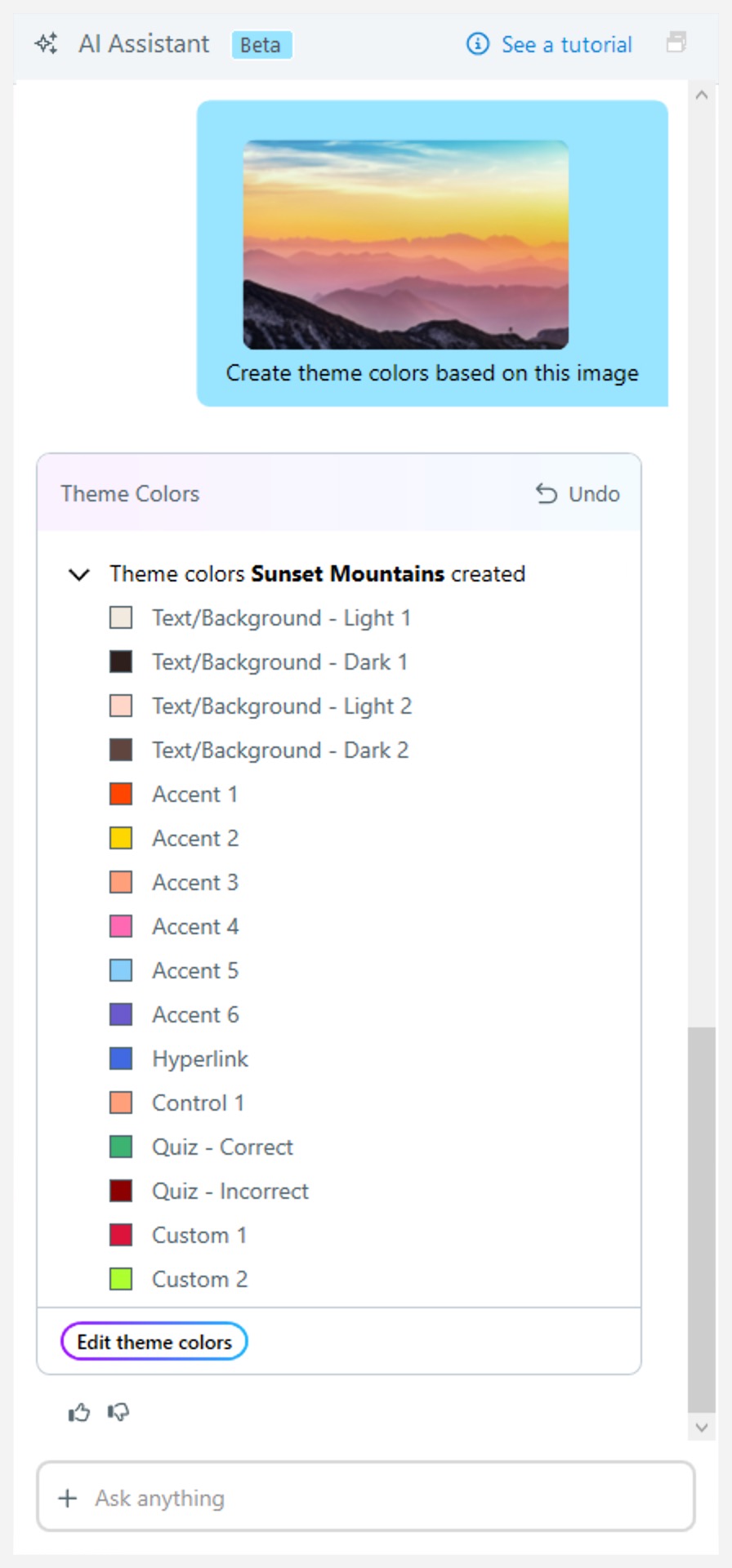
Si quieres usar una imagen que ya está en la diapositiva, dile a AI Assistant que la use diciendo: «Crea colores de tema a partir de la imagen de la diapositiva».
El uso de una imagen funciona especialmente bien cuando quieres que los colores del tema estén basados en logotipos u otros materiales de marca.
Crea colores de tema usando indicaciones
Si no tienes una imagen o simplemente quieres crear los colores del tema a partir de las instrucciones del texto, prueba a pedir un estilo que describa un estado de ánimo o una vibra. Por ejemplo, «Crea un color de tema con un ambiente profesional» o «Crea un color de tema con un toque divertido».
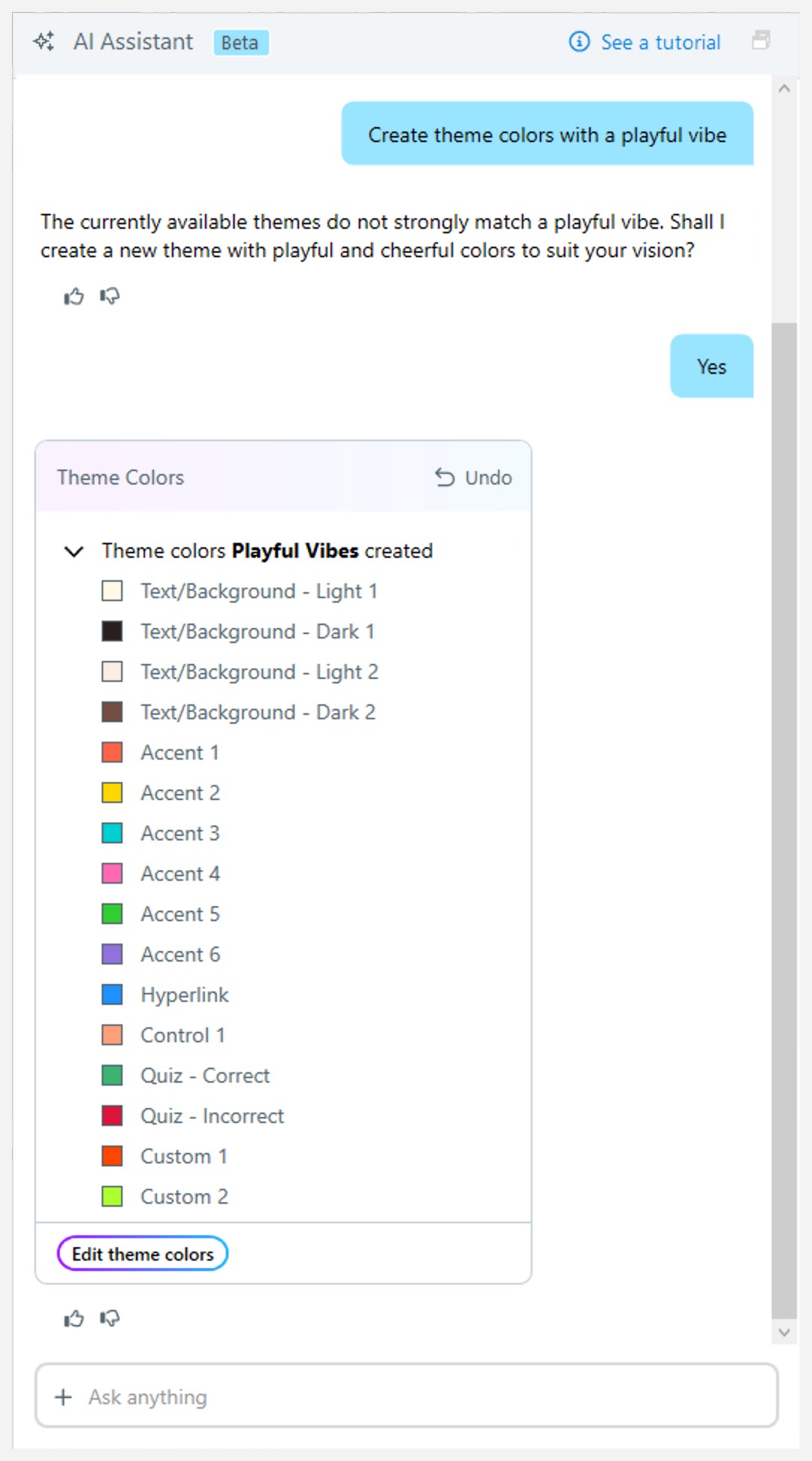
Las ideas temáticas y de temporada también son opciones. Prueba con algo como «Crea colores temáticos inspirados en el verano» o «Crea colores temáticos inspirados en el arcoíris».
Experimenta con estilos e ideas y diviértete explorando qué es lo que mejor se adapta a tu curso.