
Busqueda de Articulos
Selecciona un Producto
Directorio de soporte de null
Explore todos los artículos de null (Last Updated
No se encontraron articulos.
Resultados de busqueda
No se encontraron articulos.
AI Assistant en Storyline 360: sincronización de elementos de diapositivas con audio
Artículo actualizado por última vez el 12 may 2026
Alinear manualmente el texto y los objetos de la diapositiva con el audio puede ser un proceso lento y complicado. Ahora, simplemente puedes describir cómo quieres que los elementos de la diapositiva se alineen con el audio chateando con AI Assistant. ¡Se encarga de la sincronización por ti! Siga leyendo para obtener más información.
Comprenda cómo funciona la sincronización
Cuando le pides a AI Assistant que sincronice los elementos de la diapositiva con el audio, primero calcula la sincronización de cada palabra pronunciada, si esa información aún no está disponible. Esto ocurre en segundo plano, lo que te permite seguir trabajando en otras tareas.
Puede sincronizar los siguientes elementos de la diapositiva con cualquier audio de la diapositiva, incluidas varias pistas de audio y el audio de los vídeos, siempre que haya voz audible.
| Texto, personaje, imagen, icono, forma de vídeo | Tabla de ecuaciones de subtítulos, botón, dial deslizante | Casilla de verificación, botón de radio, marcador de entrada de datos, objeto web, imagen de 360° |
La sincronización también funciona en capas y objetos agrupados, pero debe especificar si desea sincronizar todo el grupo o sus objetos individuales. Tenga en cuenta que actualmente no se admite la sincronización de los estados de los objetos con el audio.
Sincronice los elementos de las diapositivas con el audio
Para empezar, abre la pestaña AI Assistant en la parte derecha de la pantalla y utiliza el cuadro de chat de la parte inferior para introducir el mensaje. Prueba los siguientes ejemplos de instrucciones:
-
«Sincroniza formas con audio».
-
«Sincroniza el audio con el texto y haz que aparezca por párrafo».
-
«Haz que el personaje 1 aparezca cuando comience el audio 1, el personaje 2 cuando comience el audio 2, y así sucesivamente».
-
«Haz que las formas aparezcan solo cuando el hablante las mencione».
-
«Alinee los personajes para que aparezcan cuando se reproduzca el audio correspondiente».
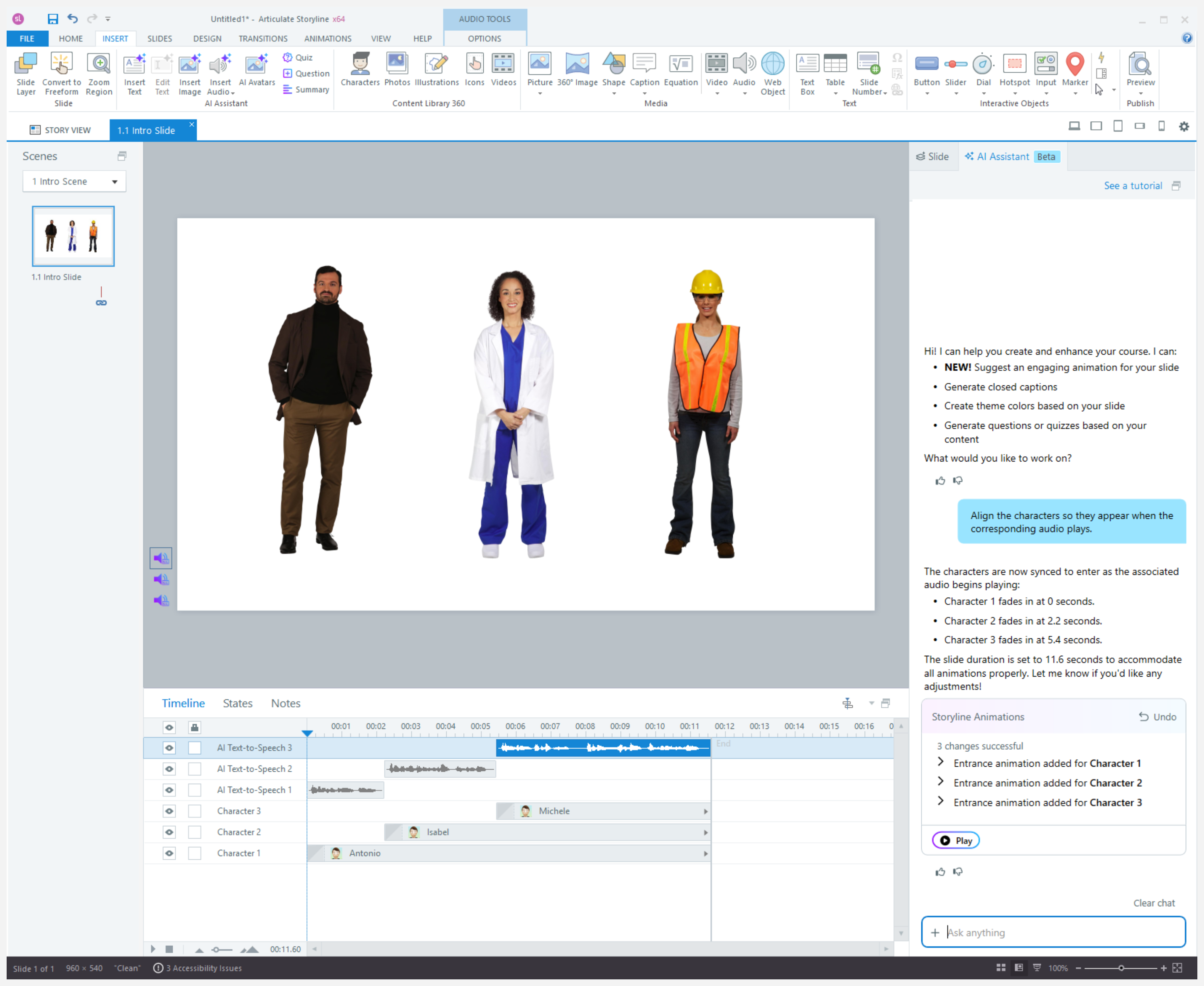
Ejemplo de solicitud para sincronizar los personajes para que aparezcan solo cuando se reproduzca el audio correspondiente
Cuando se complete el proceso, aparecerá un mensaje en la esquina inferior derecha. Haz clic en el botón de chat de AI Assistant de la notificación si estás en la misma diapositiva o en el botón Ir a (nombre de la diapositiva) si estás en otra diapositiva para volver al chat. Puedes volver a introducir el mensaje original para reanudar la solicitud de sincronización.
Mejore sus resultados
Seguir los consejos que se indican a continuación puede ayudarle a aprovechar al máximo esta característica.
Agregue textos alternativos y nombres de objetos
Al sincronizar el audio con los objetos, asegúrate de incluir texto alternativo o nombres descriptivos para cada objeto en la escala de tiempo. Esto ayuda a AI Assistant a determinar dónde colocarlos en función de cuándo se mencionan en el audio.
Escribe indicaciones específicas
Al sincronizar texto por párrafo, incluye el número de párrafos y anota las listas para darle más contexto a AI Assistant. Si la diapositiva incluye varios objetos y audio, especifique qué elementos deben sincronizarse para evitar confusiones.
Además de la palabra «sincronizar», intenta usar otras palabras que describan el resultado que deseas en las indicaciones. Por ejemplo, «Haz que las formas aparezcan, una por una, atenuándose desde la izquierda, tal como se menciona en el audio».
Refina y actualiza
Si la duración de los objetos afectados supera la duración del audio después de la sincronización, pide a AI Assistant que ajuste la escala de tiempo para que coincida con la duración del audio. Y si cambias el audio, pide a AI Assistant que vuelva a sincronizar los elementos.
Si el primer resultado no es del todo correcto, puedes agregar más detalles al mensaje y afínalo. Un poco de idas y venidas con AI Assistant puede ayudarte a conseguir exactamente lo que quieres.
Si no consigues el resultado que deseas, siempre puedes restablecer el chat haciendo clic en Borrar chat en la esquina superior derecha del cuadro de diálogo.