
Busqueda de Articulos
Selecciona un Producto
Directorio de soporte de null
Explore todos los artículos de null (Last Updated
No se encontraron articulos.
Resultados de busqueda
No se encontraron articulos.
Articulate 360: ubicación de instalación personalizada
Artículo actualizado por última vez el 16 ene 2026
A partir de la actualización de febrero de 2022 de la aplicación de escritorio Articulate 360, podrás elegir el directorio de tu computadora local en el que se instalarán las aplicaciones.
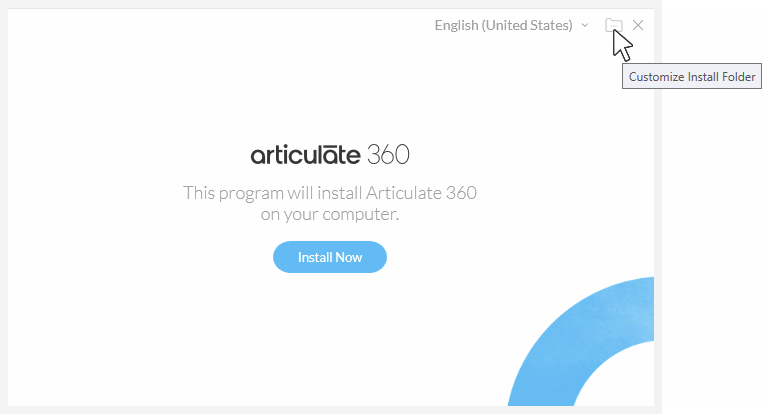
Para cambiar la ubicación de instalación:
- Ve al panel de control de Articulate 360, haz clic en el botón Descargar aplicaciones de escritorio, haz clic en Iniciar descarga y guarda el instalador en tu ordenador local.
- Abre el instalador EXE y haz clic en el icono de la carpeta en la esquina superior derecha, como se muestra arriba.
- Navegue hasta la carpeta en la que desee instalar Articulate 360 y, a continuación, haga clic en Aceptar.
- Haga clic en Instalar ahora para completar el proceso.
Consejos de instalación:
- Solo necesitas instalar Articulate 360 manualmente y elegir una ubicación personalizada una vez. Después, puedes instalar las actualizaciones mediante el botón Actualizar de la aplicación de escritorio Articulate 360, como de costumbre. Las actualizaciones seguirán instalándose en el directorio que elijas.
- Cuando cambias la ubicación de instalación de la aplicación de escritorio Articulate 360, las aplicaciones de creación (Storyline 360, Studio 360, Replay 360, Peek 360) que instales o actualices después de este cambio también se instalan en el nuevo directorio.
- Las aplicaciones instaladas anteriormente permanecen en la ubicación de instalación predeterminada (
%ProgramFiles(x86)%\Articulate\360) hasta que las actualices o las vuelvas a instalar. - Si el instalador indica que Articulate 360 ya se ha instalado, desinstale primero la aplicación de escritorio Articulate 360:
- Haga clic con el botón derecho en el botón Inicio y, a continuación, seleccione Aplicaciones y funciones.
- Ve a Articulate 360 en tu lista de aplicaciones y desinstálalo.
- Sigue los pasos anteriores para descargar e instalar manualmente la aplicación de escritorio Articulate 360.