
Busqueda de Articulos
Selecciona un Producto
Directorio de soporte de null
Explore todos los artículos de null (Last Updated
No se encontraron articulos.
Resultados de busqueda
No se encontraron articulos.
Articulate 360: uso de la herramienta de cotización de autoservicio
Artículo actualizado por última vez el 1 abr 2026
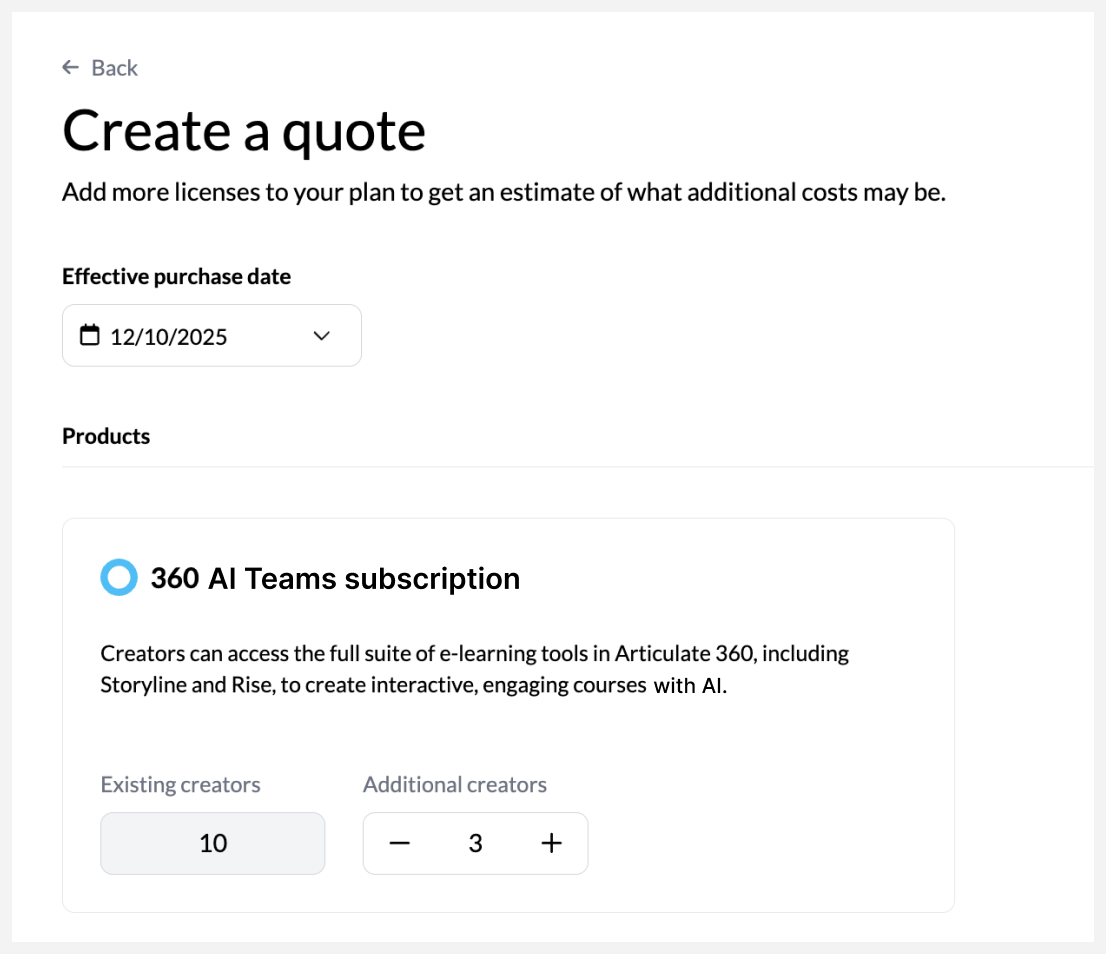
Ahora puede crear presupuestos para comprar licencias de creador adicionales siempre que las necesite. He aquí cómo:
Genere un documento de cotización
Inicie sesión en la consola de administración de su cuenta desde su navegador. A continuación, vaya a la pestaña Facturación (para propietarios de cuentas) o a la pestaña Suscripción y seleccione Crear una cotización. Establece una fecha de compra efectiva que sea anterior a la próxima fecha de renovación. Haz clic en el botón con el signo más para que otros creadores activen el botón Ver cotización en la parte inferior derecha. Haga clic en el botón para finalizar la cotización. Una vez finalizada, aparece un resumen con el importe total junto con el botón Descargar cotización. Haga clic en el botón para descargar el documento de cotización en un formato de documento portátil (PDF).
preguntas frequentes
¿Puede cualquier usuario de nuestra suscripción generar un documento de cotización?
Solo el propietario de la cuenta y los administradores principales pueden usar la herramienta de cotización de autoservicio para generar un documento de cotización. Además, es posible que no veas esta opción si te has suscrito a través de un distribuidor global.
¿Cómo podemos realizar un pedido a partir de un presupuesto?
Si eres el propietario de la cuenta, puedes realizar el pedido directamente desde la consola de administración de tu cuenta y pagar con tarjeta de crédito en cualquier momento. También puedes enviar una orden de compra, que nuestro equipo de gestión de pedidos revisará y procesará.
¿Cómo puedo modificar el documento de cotización generado?
Debe generar un nuevo documento de cotización para cualquier cambio que desee realizar.