Busqueda de Articulos
Selecciona un Producto
Directorio de soporte de null
Explore todos los artículos de null (Last Updated
No se encontraron articulos.
Resultados de busqueda
No se encontraron articulos.
Articulate 360 Teams: experiencia de gestión de equipos unificada
Artículo actualizado por última vez el 1 abr 2026
Administre los usuarios, establezca permisos y controle el acceso a los productos de Articulate desde un solo lugar con nuestra experiencia unificada de administración de equipos. Rediseñamos la página del equipo pensando en ti, el administrador, para ofrecerte un sistema simplificado con menos clics y flujos más fluidos. Sigue leyendo para conocer las novedades y ver las respuestas a las preguntas más frecuentes.
¿Qué hay de nuevo
Interfaz mejorada
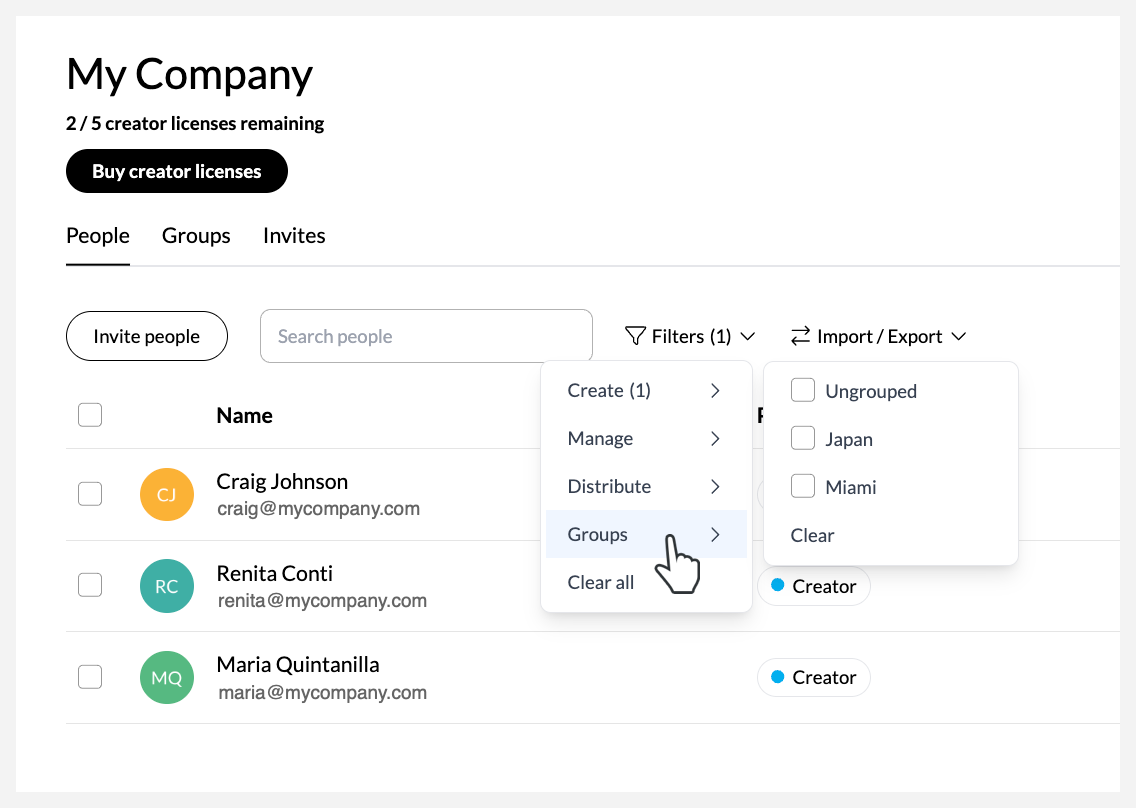
Cuando abras la página del equipo, verás inmediatamente una lista de todos los miembros del equipo y sus permisos. El número de licencias disponibles aparece en el encabezado y el botón Invitar a personas elimina los marcadores de las licencias no asignadas, lo que hace que la interfaz resulte más compacta y fácil de entender. Cada fila proporciona información significativa.
Una característica de búsqueda y filtrado más sólida le permite filtrar la lista combinando diferentes permisos y grupos, como se muestra a continuación:
Terminología simplificada e intuitiva
Hicimos la transición a un modelo de acceso basado en permisos para adaptarnos mejor a tu forma de pensar y administrar tus equipos. En la siguiente tabla se explican estos cambios.
|
Término anterior |
Plazo actual |
Qué es |
|
Asientos |
Licencias o licencias de creador |
Esto es lo que se compra con una suscripción a Articulate 360 Teams. Una licencia de creador otorga a un miembro del equipo acceso para crear contenido en aplicaciones de creación como Storyline 360 y Rise 360. Cada miembro del equipo con permisos de creador necesita una licencia de creador. |
|
Soporte de asiento |
Creador |
Este permiso se asigna a los miembros del equipo que crean contenido, lo que les permite usar todas las aplicaciones de creación de Articulate 360. Al asignar este permiso se consume una licencia. |
|
Administrador de la cuenta |
360 Admin |
Este permiso se asigna a los usuarios administradores que administrarán todos los miembros del equipo, los grupos y la configuración de la suscripción. La asignación de este permiso no consume una licencia. |
|
Administrador de grupo |
Gestor de grupo |
Este permiso se asigna a los usuarios que solo administrarán a los creadores asignados a su grupo. La asignación de este permiso no consume una licencia. |
Los permisos del propietario de la cuenta ahora diferencian entre los permisos del administrador principal y del propietario de la cuenta para reflejar con mayor precisión su funcionamiento entre bastidores. Así es como funciona:
|
Término anterior |
Plazo actual |
Qué es |
|
Propietario de la cuenta |
Propietario de la cuenta |
Este permiso se asigna automáticamente a la persona que pagó la suscripción. Les permite administrar la facturación y comprar licencias de creador adicionales. Suele ser lo mismo que el administrador principal, excepto cuando se compra una suscripción a través de un distribuidor global; en este caso, se le asigna este permiso automáticamente al distribuidor. Este permiso no consume una licencia. |
|
Administrador principal |
Este permiso se asigna automáticamente a la persona que compró la suscripción. Tiene los mismos permisos que un miembro del equipo, con 360 permisos de administrador, además de algunos permisos adicionales. Por ejemplo, si Reach 360 está activado, un miembro del equipo con permisos de administrador principal también tiene permisos de propietario en Reach 360. Obtienen los permisos de administrador de Reach automáticamente y pueden habilitar el inicio de sesión único para los alumnos, cambiar el subdominio del equipo y cambiar la URL del equipo por un dominio personalizado. Este permiso no consume ninguna licencia. Nota: Cuando se compra una suscripción a través de un distribuidor global, se concede este permiso a uno de los miembros de la suscripción (normalmente el principal punto de contacto con el distribuidor). |
Administración de permisos en un solo paso
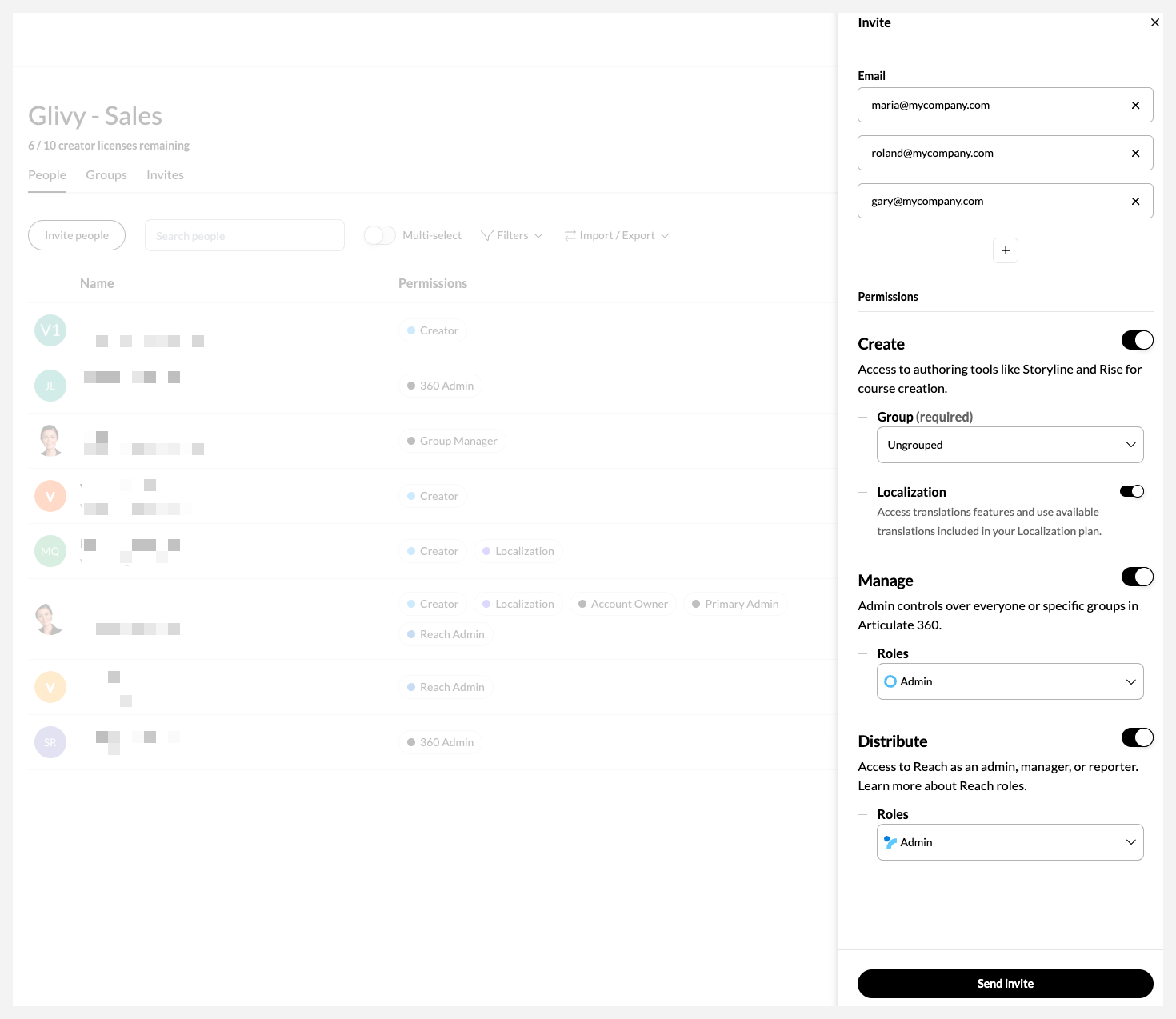
Un flujo de trabajo simplificado te permite asignar permisos fácilmente a los miembros del equipo. Usted decide quién puede crear, administrar, localizar y distribuir en Articulate 360. Incluso puedes invitar a varios usuarios a tu suscripción y concederles todos los permisos simultáneamente. En la siguiente lista se describen algunos de los permisos más comunes y lo que permiten a los miembros del equipo:
-
Crear: permítales usar las herramientas de creación de Articulate 360 asignándoles permisos de creador.
-
Localizar: permítales traducir contenido mediante la asignación de permisos de localización (se requiere un plan de localización de pago).
-
-
Administrar: permítales agregar, eliminar y editar usuarios, grupos y configuraciones de suscripción con permisos de administrador de 360 grados. O permítales agregar y administrar usuarios en grupos específicos, como ocurre con los permisos del administrador de grupos.
-
Distribuir: permítales administrar diferentes aspectos de la herramienta de distribución Reach 360 con permisos específicos de administrador, administrador o reportero de Reach.
Puedes configurar permisos y agrupar tareas al agregar al usuario a tu equipo, y solo recibirá una invitación por correo electrónico para todo. La configuración se aplica inmediatamente una vez que el usuario acepta la invitación.
Gestión de grupos más eficiente
Disfrute de una mayor flexibilidad a la hora de gestionar las licencias grupales. Puede ajustar el número de licencias en cualquier momento. Las licencias permanecen asignadas cuando los miembros se trasladan de un grupo a otro, a menos que usted decida reasignarlas. Más información sobre la gestión de grupos de creadores.
Gestión de invitaciones simplificada
Envía una invitación para todos los permisos. Puedes hacer un seguimiento de las invitaciones pendientes, ver cuándo caducan y cancelarlas o reenviarlas. Obtén más información sobre cómo administrar las invitaciones.
preguntas frequentes
¿Cómo cambio el nombre del equipo?
Los miembros con permisos principales y de administrador de 360 grados pueden cambiar el nombre del equipo desde la página de suscripción.
¿Cómo puedo cambiar entre varios equipos o suscripciones?
Para cambiar de equipo, haz clic en (Cambiar equipo) en la esquina superior derecha del icono de tu perfil y selecciona el equipo que quieres administrar en la lista desplegable que aparece.
Si tienes suscripciones en los centros de datos de EE. UU. y la UE, cierra sesión en tu región actual, vuelve a iniciarla y elige la región a la que quieres acceder.
¿Los propietarios de las cuentas pueden seguir administrando equipos?
Sí. Los propietarios de las cuentas tienen permisos de administrador principales y pueden administrar equipos, a menos que la suscripción se haya adquirido a través de un distribuidor global.
¿Cómo puedo saber quién es el propietario de la cuenta de mi equipo?
Si eres administrador principal o de 360 grados, puedes encontrar al propietario de la cuenta en la página de suscripción.
Los miembros que no sean administradores pueden localizar al propietario de la cuenta haciendo clic en la lista desplegable Filtros situada junto al campo de búsqueda, seleccionando Administrar > 360 administradores y buscando al propietario de la cuenta.
Si no aparece ningún titular de la cuenta, es probable que la suscripción se haya adquirido a través de un distribuidor internacional.
¿Cómo transfiero la licencia asignada al administrador principal?
Cualquier administrador puede deshabilitar los permisos de creador del administrador principal desactivando la opción Crear en la parte superior de la barra lateral Editar permisos y haciendo clic en Guardar. Es posible que, en el proceso, tengan que transferir el contenido del miembro.
¿Cómo transfiero el contenido a un nuevo usuario si no hay una licencia disponible?
Si necesitas transferir la licencia y el contenido de un usuario eliminado a un nuevo usuario, pero has agotado las licencias de creador disponibles en tu equipo, tienes dos opciones alternativas:
- Asigna temporalmente permisos de administrador de grupo al nuevo usuario
- Elimine al usuario anterior y mantenga temporalmente su contenido sin propietario dentro de la suscripción
Asigne temporalmente permisos de administrador de grupos al nuevo usuario
Para utilizar esta solución alternativa, tendrá que crear un grupo nuevo para el miembro que se va a eliminar, asignar permisos de administrador de grupo para ese grupo al nuevo usuario y, a continuación, pedirle al nuevo usuario que elimine al miembro anterior y se transfiera la licencia y el contenido. (Los permisos de administrador de grupos solo permiten el acceso a los usuarios de su grupo. No tendrán acceso a otros usuarios ni a la configuración de la suscripción, y no utilizarán una licencia de creador).
A continuación te explicamos cómo hacerlo, paso a paso:
- Cree un grupo nuevo sin asignar una licencia.
- Mueve al usuario que dejó tu equipo a este nuevo grupo a través de la pestaña Grupos.
- Agrega el nuevo usuario a tu equipo, habilita temporalmente los permisos de administrador y asígnalo como administrador de grupo para el nuevo grupo. Los administradores de grupos no consumen licencias.
- Cuando el nuevo usuario acepte tu invitación para unirse al equipo, pídele que elimine al usuario que lo dejó y que se transfiera el contenido a sí mismo. Puedes compartir estas instrucciones adicionales:
Siga estos pasos para transferir la licencia y el contenido del usuario anterior:
- Inicia sesión en la página Administrar equipo: https://id.articulate.com/redirect/manage con [la dirección de correo electrónico del nuevo usuario]
- Busca [dirección de correo electrónico del usuario que dejó tu equipo] y haz clic en ella.
- Haz clic en el enlace Eliminar de 360 en la parte inferior de la barra lateral.
- Haz clic en el campo Transferir a y selecciona tu nombre en el menú desplegable.
- [Seleccionar/deseleccionar: decide si quieres incluir contenido personal o no] la casilla de verificación Incluir contenido personal.
- Haz clic en Eliminar usuario para aceptar los términos y completar el proceso.
- El nuevo usuario pasa a ser el propietario del contenido, se queda con la licencia que dejó vacante el usuario que eliminaste y obtiene automáticamente los permisos de creador.
- Si no quieres que el nuevo usuario siga teniendo permisos de administrador de grupos, inhabilita ese permiso. Seguirá teniendo los permisos de creador y será el propietario del contenido que se le haya transferido.
Elimine al usuario anterior y mantenga su contenido sin propietario dentro de la suscripción
Este enfoque te permite eliminar al usuario y mantener temporalmente su contenido privado y compartido como privado dentro de la suscripción. Una vez que hayas asignado una licencia al nuevo usuario, contacta a nosotros y transferiremos el contenido.
Siga estos pasos para continuar:
- Elimine los permisos de creador del usuario en la página del equipo mediante cualquiera de estos métodos:
- Desactiva la opción Crear en la parte superior de la barra lateral de permisos de edición.
- Haz clic en el enlace Eliminar de 360 en la parte inferior de la barra lateral de permisos de edición.
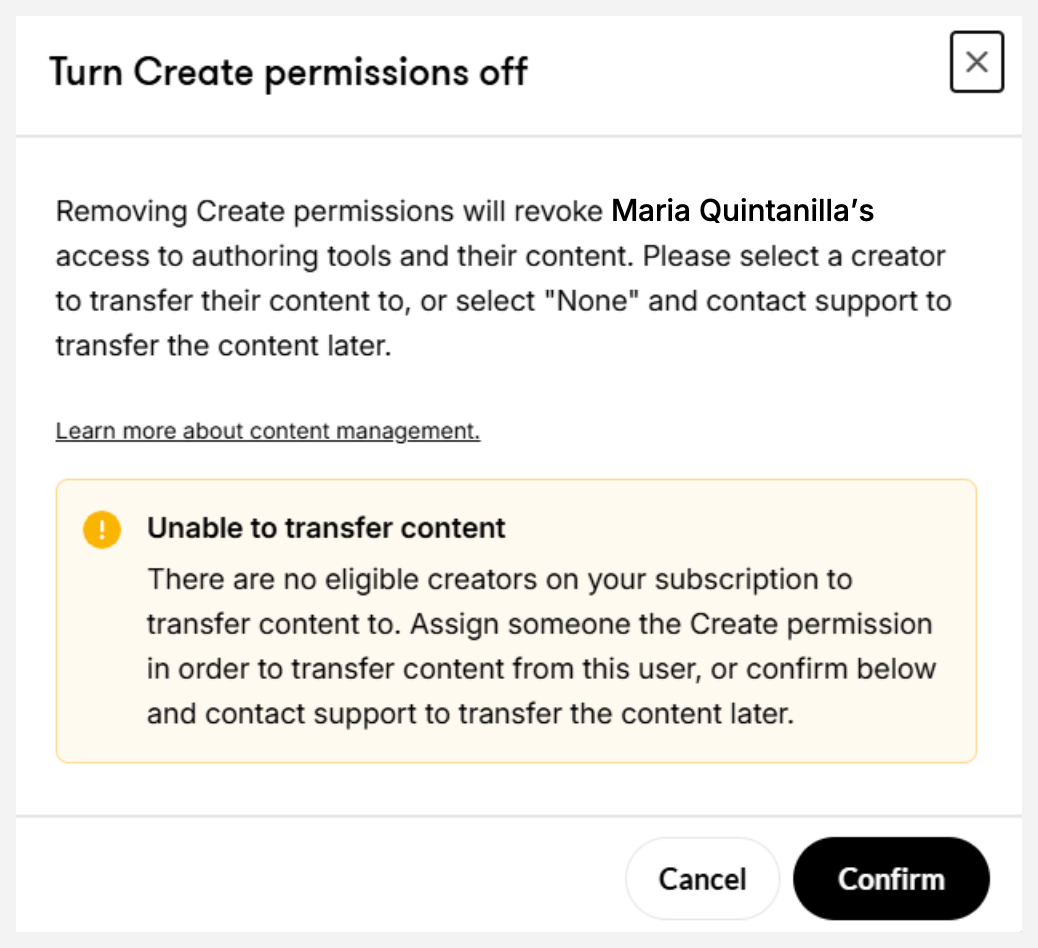
- Haga clic en el campo Transferir a y seleccione Ninguno: no transferir contenido. Mantendremos el contenido personal y compartido en un estado sin dueño hasta que estés listo para transferirlo a otro miembro del equipo. No verás esta opción si solo tienes una licencia en tu suscripción.
- Haz clic en Confirmar o Eliminar usuario para liberar una licencia de creador.
- Asigne la licencia de creador al nuevo usuario que recibirá el contenido.
- Pide al miembro con permisos de administrador principal que contacta con nosotros con la siguiente información y transferiremos el contenido sin propietario al nuevo miembro del equipo.
- Nombre o número de suscripción
- Dirección de correo electrónico del usuario que se ha eliminado del equipo
- Dirección de correo electrónico del nuevo usuario que recibirá el contenido del usuario eliminado
Mi suscripción solo tiene una licencia. ¿Cómo se la asigno a otra persona?
Si tu suscripción solo tiene una licencia, puedes seguir los pasos que se describen en «¿Cómo se transfiere el contenido a un nuevo usuario si no hay una licencia disponible? » más arriba, con una diferencia: si decides mantener el contenido del usuario actual sin propietario, no necesitas seleccionar Ninguno, no transferir contenido.
Para completar el proceso, haz clic en Confirmar cuando se te pida, como se muestra en la siguiente imagen: