Busqueda de Articulos
Selecciona un Producto
Directorio de soporte de null
Explore todos los artículos de null (Last Updated
No se encontraron articulos.
Resultados de busqueda
No se encontraron articulos.
Articulate 360: Uso de las aplicaciones de creación de escritorio
Artículo actualizado por última vez el 16 ene 2026
La aplicación de escritorio Articulate 360 facilita la instalación y la apertura de aplicaciones de creación de escritorio, como Storyline 360, Studio 360, Replay 360 y Peek 360.
- Más información sobre las aplicaciones de creación
- Instale aplicaciones de creación
- Inicie aplicaciones de creación
- Actualice las aplicaciones de creación
- Desinstale las aplicaciones de creación
Obtenga más información sobre las aplicaciones de creación
La suscripción a Articulate 360 incluye las siguientes aplicaciones de creación de escritorio. Haz clic en los enlaces de los productos para obtener más información sobre cada aplicación.
|
Cree cursos móviles y en línea con cualquier interacción que pueda imaginar. Su curso tendrá un aspecto hermoso y funcionará a la perfección en todos los dispositivos con el nuevo reproductor adaptativo, que incluye soporte técnico para gestos con pantalla táctil y controles de reproducción aptos para dispositivos móviles. El reproductor adaptativo se adapta dinámicamente a tabletas y teléfonos inteligentes, lo que ofrece a los alumnos la mejor vista del curso en todos los dispositivos. Incluso puedes previsualizar el aspecto y el comportamiento de tu curso en diferentes dispositivos en Storyline 360 con las nuevas funciones de vista previa adaptativo. Nota: A partir de mayo de 2024, Storyline 360 de 64 bits es la versión predeterminada de Storyline en la aplicación de escritorio. Esto significa que obtienes todos los beneficios sin tener que hacer nada más. | |
|
Transforma rápidamente las diapositivas de PowerPoint en cursos online y móviles con las aplicaciones Studio 360, que incluyen:
Studio 360 incluye el nuevo reproductor adaptativo, para que tus cursos tengan un aspecto fantástico y funcionen perfectamente en todos los dispositivos. | |
|
Graba y edita vídeos de entrenamiento personalizados con Replay 360. Guía a los alumnos por el contenido de la pantalla capturando la actividad de la pantalla y la tuya en la cámara web, al mismo tiempo o por separado. Ajusta tus capturas de pantalla para pasar de un videoclip a otro o muestra dos a la vez con efectos de imagen sobre imagen. Separa, recorta y elimina secciones para contar la mejor historia. Y agregar texto al tercio inferior de la pantalla para enfatizar la información importante. Publica vídeos en Review 360 para recopilar comentarios de los clientes o publícalos como vídeos MP4 para tus cursos de e-learning. | |
|
Graba fácilmente capturas de pantalla breves con Peek 360. Peek 360 está siempre a un clic de distancia en la bandeja del sistema de Windows. Solo tienes que seleccionar la aplicación que quieres grabar y, a continuación, arrastrar el marco de grabación para personalizar la vista. Peek 360 carga automáticamente los vídeos a Review 360 con una URL única, lo que facilita su uso compartido. |
Instala aplicaciones de creación
Puede instalar la versión actual de cualquier aplicación de creación con un solo clic, o puede volver a una versión anterior cuando haya un cambio de diseño o una nueva característica que no esté listo para usar.
¿Cómo instalar la versión más reciente de una aplicación
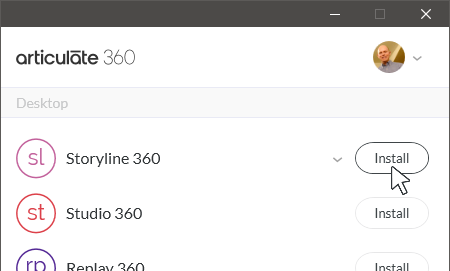
Abre la aplicación de escritorio Articulate 360 haciendo clic en el icono de la bandeja del sistema de tu ordenador (junto al reloj) y, a continuación, haz clic en el botón Instalar de cualquiera de las aplicaciones de creación de escritorio: Storyline 360, Studio 360, Replay 360 o Peek 360. ¡Así de fácil! Verás una barra de progreso para cada aplicación mientras se está instalando, luego el botón Instalar cambiará a un botón Abrir cuando se complete la instalación.
Cómo instalar una versión anterior de una aplicación
Es posible que en ocasiones necesite instalar una versión anterior de una aplicación de creación. Por ejemplo, si hay una nueva característica de Storyline 360 que no estás preparado para usar, puedes volver a una versión anterior de la aplicación hasta que tengas tiempo de obtener más información sobre la nueva característica. Aquí te explicamos cómo hacerlo.
- Abre la aplicación de escritorio Articulate 360 y coloca el ratón sobre la aplicación que deseas cambiar.
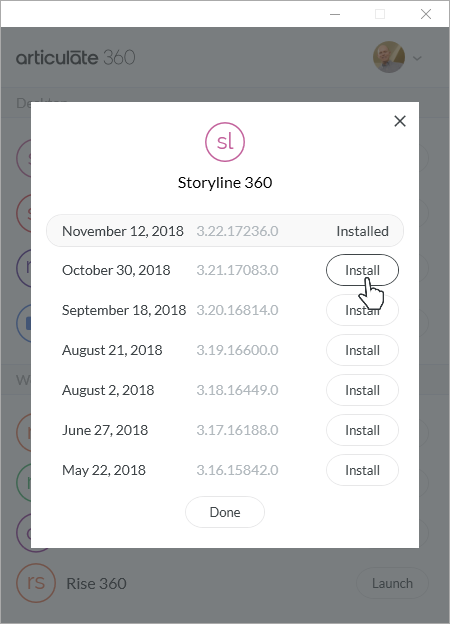
- Haz clic en la flecha desplegable que aparece y selecciona Otras versiones.
- Aparecerá una lista de todas las versiones publicadas en los últimos seis meses. Haga clic en Instalar para la versión que desee instalar. Aparecerá un cuadro de diálogo opcional de «Comentarios sobre el producto». Tras la selección, el cuadro de diálogo se cerrará y la versión elegida se instalará automáticamente. (Consejo: haga clic en cualquier fecha o número de versión de la lista para ver el registro de cambios de esa versión).

Cuando instales una versión anterior de una aplicación, verás una etiqueta Actualizaciones pausadas en la aplicación de escritorio Articulate 360, como se muestra a continuación. Es un recordatorio visual de que estás usando una versión anterior de esa aplicación. Si haces clic en Actualizar todo, las actualizaciones futuras no se instalarán en las aplicaciones pausadas. Para actualizar una aplicación que está en pausa, haz clic en Actualizaciones pausadas, selecciona Otras versiones en el menú que aparece y haz clic en Instalar para ver la versión más reciente de la aplicación.

Inicie aplicaciones de creación
Una forma de iniciar las aplicaciones de creación es abrir la aplicación de escritorio Articulate 360 haciendo clic en el icono de la bandeja del sistema de la computadora (junto al reloj) y, a continuación, haciendo clic en el botón Abrir de la aplicación que deseas usar. (Al hacer clic en el botón Abrir de Studio 360, verás un menú en el que puedes elegir Presenter 360, Quizmaker 360 o Engage 360).

Otra forma de iniciar tus aplicaciones de creación es ir al menú Inicio de tu ordenador y hacer clic en la aplicación que quieras usar.
|
Consejo Peek 360 Peek 360 se ejecuta en segundo plano, por lo que la forma más rápida de iniciar una grabación de pantalla es hacer clic en el icono de Peek 360 en la bandeja del sistema del ordenador (junto al reloj). |

Actualizar aplicaciones de creación
Una de las ventajas de una suscripción a Articulate 360 es que recibes actualizaciones continuas cuando hay nuevas funciones disponibles. Si las notificaciones están habilitadas en tus preferencias, recibirás una notificación de Windows, como la que se muestra a continuación, cuando haya una actualización disponible.

E incluso si las notificaciones están deshabilitadas, siempre verás cuando haya una actualización disponible en cuanto abras la aplicación de escritorio Articulate 360. Aparece un banner azul con una opción de actualización en la parte superior de la aplicación. Si has desactivado las actualizaciones automáticas, puedes posponer esta notificación. De lo contrario, solo tienes que hacer clic en el botón Actualizar todo para actualizar todas las aplicaciones al mismo tiempo.

O bien, haz clic en Actualización disponible junto a cualquier aplicación y selecciona Instalar actualización para actualizar una aplicación a la vez, como se muestra a continuación.

|
Cómo actualizar las aplicaciones pausadas Cuando instales una versión anterior de una aplicación, verás la etiqueta Actualizaciones pausadas para esa aplicación en concreto, como se muestra a continuación. Al hacer clic en el botón azul Actualizar todo, no se actualizarán las aplicaciones pausadas. Para actualizar una aplicación que está en pausa, haz clic en Actualizaciones pausadas, selecciona Otras versiones en el menú que aparece y haz clic en Instalar para ver la versión más reciente de la aplicación. |

Desinstala las aplicaciones de creación
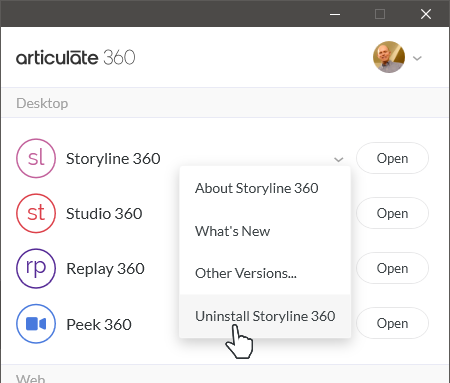
Desinstalar aplicaciones es tan fácil como instalarlas. Coloca el ratón sobre una aplicación, haz clic en la flecha desplegable que aparece y selecciona la opción Desinstalar. (Consejo: también puedes desinstalar las aplicaciones de Articulate a través del panel de control de Windows).