
Busqueda de Articulos
Selecciona un Producto
Directorio de soporte de null
Explore todos los artículos de null (Last Updated
No se encontraron articulos.
Resultados de busqueda
No se encontraron articulos.
Articulate Localization: publicación de proyectos de Storyline en varios idiomas
Artículo actualizado por última vez el 10 sept 2026
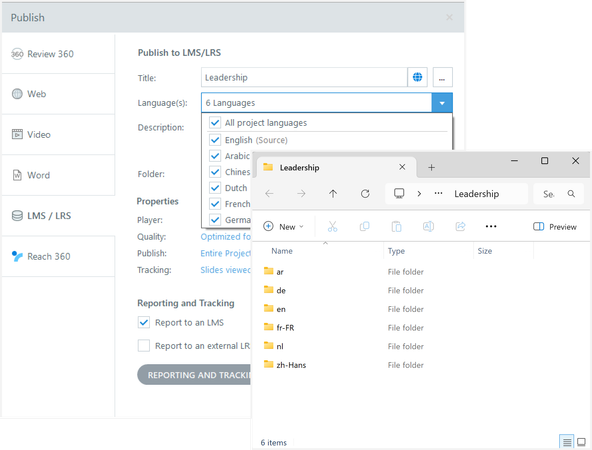
Activa un plan de Articulate Localization de pago para publicar sin esfuerzo versiones en varios idiomas de un proyecto en Storyline 360. Para disfrutar de una experiencia totalmente integrada, publique su formación multilingüe en Reach 360 para que los alumnos vean automáticamente el contenido en su idioma preferido. Si publicas para el LMS o la web, puedes elegir entre publicar un solo paquete que contenga las versiones en los idiomas seleccionados o paquetes separados para cada versión lingüística.
¿Cómo publicar
Sigue los pasos para publicar un proyecto normal de Storyline, pero ten en cuenta las siguientes opciones adicionales cuando utilices Articulate Localization:
- Usa el menú desplegable Idioma para elegir si deseas publicar todos los idiomas del curso o un subconjunto de ellos.
- Haga clic en el icono del globo terráqueo situado junto al título para editar los títulos de otros idiomas.
¡Alcanza 360
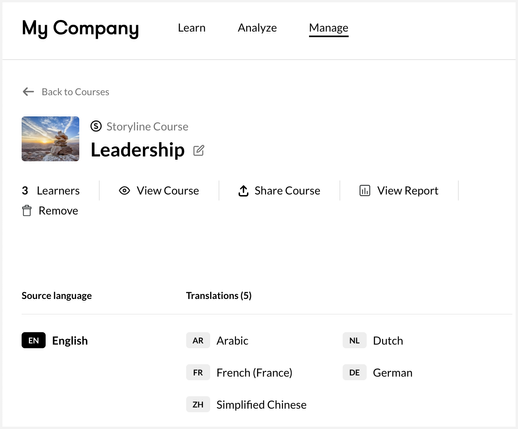
Si publica en Reach 360, las versiones en todos los idiomas se envían directamente a su cuenta de Reach y se empaquetan como un solo curso después de hacer clic en Publicar. Obtenga más información sobre cómo funciona la formación en varios idiomas en Reach 360.
LMS y Web
Para la salida web o LMS, elija uno de los siguientes tipos de paquetes y, a continuación, haga clic en Publicar:
Opción de paquete único
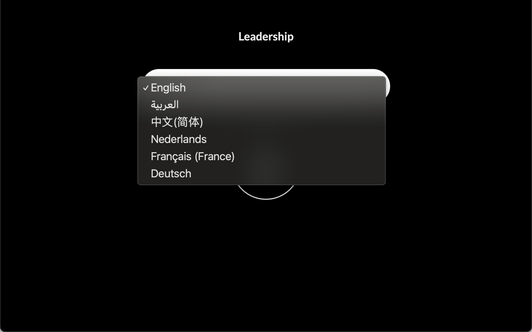
La opción «Paquete único que contiene los idiomas seleccionados» le permite cargar un archivo zip en su LMS o un conjunto de archivos publicados en su servidor web. Cuando los alumnos inicien el curso, pueden elegir el idioma que prefieran, como se muestra a continuación.
Opción de paquetes separados
La opción «Separar los paquetes por idioma» crea una subcarpeta para cada idioma publicado dentro de una carpeta principal que lleva el nombre del proyecto. Deberás cargar o comprimir el contenido de cada subcarpeta en tu LMS o servidor web.
Nota para el resultado del LMS: Storyline 360 informa al LMS del idioma que el alumno elige. Tanto para la salida de paquetes individuales como para paquetes separados, el código de idioma del alumno se indica en los siguientes campos:
AICC: cmi.learner_preference.languageSCORM 1.2: cmi.student_preference.languageSCORM 2004: cmi.learner_preference.languagexAPI and cmi5: context.language
Si necesitas esta información, consulta con el administrador del LMS si tu LMS admite estos campos. CMI.Student_Preference.language, por ejemplo, no es un elemento obligatorio en SCORM 1.2, por lo que es posible que algunos LMS no lo admitan.
Vídeo y Word
Si vas a publicar un archivo de video o en Microsoft Word, Storyline crea un archivo para cada idioma seleccionado.