
Busqueda de Articulos
Selecciona un Producto
Directorio de soporte de null
Explore todos los artículos de null (Last Updated
No se encontraron articulos.
Resultados de busqueda
No se encontraron articulos.
Replay 360: publicación de un vídeo de screencast
Artículo actualizado por última vez el 16 ene 2026
Publica proyectos de Replay 360 en Review 360 para recopilar comentarios de los clientes o publícalos como vídeos MP4 en tu ordenador local para poder agregarlos a tus cursos de e-learning.
Mira este vídeo de demostración para aprender a publicar proyectos de Replay 360 y, a continuación, sigue las siguientes actividades para practicar.
Actividades de práctica:
Actividad práctica: Publicar para Review 360
Necesitarás una conexión a Internet activa para realizar esta actividad.
- Abre el proyecto Replay_360_Publish.replay en tus archivos de práctica.
- Vaya a la pestaña Inicio de la cinta y haga clic en Publicar.
- Cuando se abra la ventana Publicar, selecciona la pestaña Review 360 de la izquierda.
- Elija publicar un artículo nuevo.
- Haz clic en Publicar.
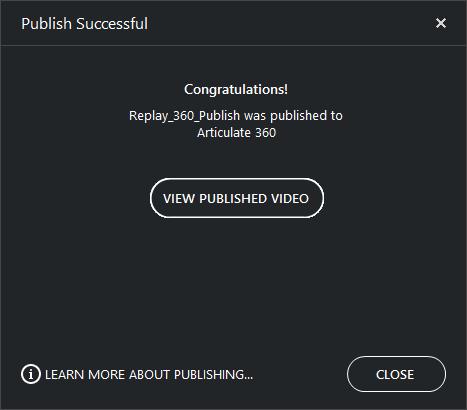
Cuando aparezca el cuadro de diálogo La publicación se ha realizado correctamente, haga clic en Ver vídeo publicado para abrir Review 360 en su navegador web predeterminado y administrar el vídeo que acaba de subir.
Actividad práctica: Publicar como un archivo de vídeo
- Abre el proyecto Replay_360_Publish.replay en tus archivos de práctica.
- Vaya a la pestaña Inicio de la cinta y haga clic en Publicar.
- Cuando se abra la ventana de publicación, seleccione la pestaña Archivo de vídeo situada a la izquierda.
- Asigne un nombre al video, seleccione una ubicación de publicación en su ordenador y haga clic en Publicar.
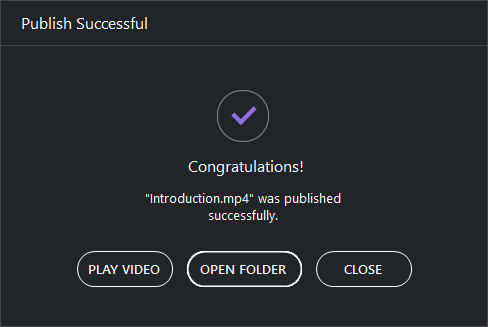
Cuando aparezca la ventana Publicación correcta, haz clic en Reproducir vídeo para iniciar el vídeo en la aplicación de vídeo predeterminada o en Abrir carpeta para abrir la carpeta donde está almacenado el archivo MP4.
Estas son algunas formas de distribuir los vídeos publicados:
|
Cursos de aprendizaje electrónico |
Importa tus vídeos MP4 a los cursos de e-learning que crees en Articulate Storyline, Articulate Presenter, Articulate Quizmaker, Articulate Engage y Rise 360. |
|
Alojamiento de sitios web |
Distribuye tus vídeos MP4 a través de sitios web de alojamiento, como YouTube y Vimeo. |
|
Redes sociales |
Comparte tus vídeos MP4 en las redes sociales, como Facebook y Tumblr. |