Busqueda de Articulos
Selecciona un Producto
Directorio de soporte de null
Explore todos los artículos de null (Last Updated
No se encontraron articulos.
Resultados de busqueda
No se encontraron articulos.
Storyline 360: Definición de estados integrados
Artículo actualizado por última vez el 16 ene 2026
Los estados permiten cambiar la apariencia de un objeto en función de las acciones de los alumnos. Por ejemplo, puedes agrandar un botón cuando los alumnos pasen el ratón sobre él o agregar un efecto de brillo al hacer clic en él. Incluso puedes cambiar las expresiones y poses de un personaje con estados.
Storyline 360 tiene estados integrados para los objetos (como imágenes, formas y botones), interacciones de arrastrar y soltar y personajes ilustrados. A continuación se explica cada estado integrado.
Consejo profesional: A partir de la actualización de mayo de 2022 y posteriores para Storyline 360, puedes cambiar el nombre y reordenar los estados de los objetos.
Estados de objetos
Hay varios estados integrados que puedes aplicar a los objetos de Storyline 360:
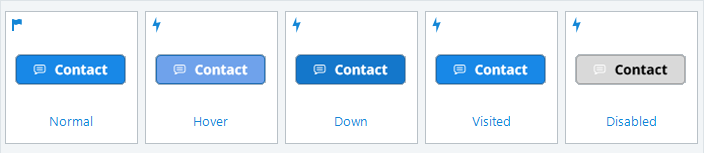
- Normal: este es el estado neutro de un objeto. De forma predeterminada, también es el estado inicial de un objeto (es decir, su aspecto cuando aparece por primera vez en la salida publicada), pero puede cambiar el estado inicial si es necesario.
- Pasar el ratón por encima: así es como aparece un objeto cuando los alumnos mueven el ratón sobre él. Si existe este estado para un objeto, se mostrará automáticamente cuando los alumnos pasen el ratón sobre él. No es necesario crear un activador para invocar el estado de desplazamiento, pero si desea utilizar este estado en un activador, tenga en cuenta que las condiciones del activador no restringirán su función integrada.
- Abajo: así es como aparece un objeto mientras los alumnos hacen clic en él. Si existe este estado para un objeto, se mostrará automáticamente cuando los alumnos hagan clic en él.
- Seleccionado: así es como aparece un objeto cuando se ha seleccionado. Por lo general, se usa para indicar que un alumno ha elegido el objeto. Por ejemplo, una casilla de verificación utiliza el estado seleccionado para proporcionar una señal visual (marca de verificación) que indica que se ha hecho clic en ella.
Los estados seleccionados suelen usarse junto con conjuntos de botones, por lo que solo se selecciona un objeto a la vez.
Si el estado seleccionado existe para un objeto, se mostrará automáticamente cuando los alumnos hagan clic en él. No es necesario crear un activador para invocarlo, pero si desea utilizar este estado en un activador, tenga en cuenta que las condiciones del activador no restringirán su función integrada. - Visitado: así es como aparece un objeto después de que los alumnos hagan clic en él. Resulta útil cuando se quiere proporcionar a los alumnos un indicador visual de los objetos en los que ya han hecho clic (por ejemplo, una serie de botones).
Storyline 360 recuerda este estado cuando los alumnos vuelven a visitar la misma diapositiva más tarde, a menos que haya configurado las propiedades de la diapositiva o de la capa para que «se restablezcan al estado inicial».
Si existe el estado visitado de un objeto, se mostrará automáticamente después de que los alumnos hagan clic en él. No es necesario crear un activador para invocarlo, pero si desea utilizar este estado en un activador, tenga en cuenta que las condiciones del activador no restringirán su función integrada. - Desactivado: utilice este estado cuando desee deshabilitar un objeto. Los alumnos pueden ver un objeto desactivado, pero no responde al pasar el ratón sobre él, al hacer clic en él o al arrastrarlo. A menos que sea el estado inicial de un objeto, necesitarás usar un accionador para invocarlo.
- Oculto: este estado hace que un objeto sea invisible. A menos que sea el estado inicial de un objeto, tendrás que usar un accionador para ocultarlo.
De forma predeterminada, los botones ya incluyen la mayoría de estos estados. He aquí un ejemplo:
También puede agregar estados integrados a otros objetos, como imágenes, formas, títulos, personajes y marcadores. También puede modificar cualquier estado integrado (excepto Oculto). Más información sobre cómo añadir y editar estados.
Estados de arrastrar y soltar
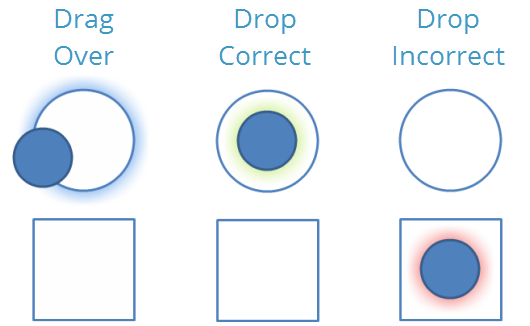
Cuando trabajas con interacciones de arrastrar y soltar, tienes acceso a tres estados integrados especiales:
- Arrastrar: así es como se ve un elemento arrastrado cuando se arrastra sobre un objetivo de caída o cómo se ve un objetivo de soltar cuando se arrastra un objeto sobre él. Si existe este estado para un objeto, se mostrará automáticamente cuando los alumnos interactúen con el escenario de arrastrar y soltar. No es necesario crear un activador para invocarlo, pero si desea utilizar este estado en un activador, tenga en cuenta que las condiciones del activador no restringirán su función integrada.
- Drop Correct: así es como se ve un elemento para arrastrar cuando se deja caer sobre el objetivo correcto. Si desea que este estado se muestre después de que los alumnos hayan enviado la interacción para su evaluación, marque la opción Retrasar los estados de retirada de elementos hasta que se envíe la interacción. Por otro lado, si desea que este estado se muestre inmediatamente (es decir, antes de que los alumnos envíen la interacción), no marque la opción Retrasar los estados de caída de elementos hasta que se envíe la interacción.
- Colocación incorrecta: así es como se ve un elemento para arrastrar cuando se deja caer sobre un objetivo incorrecto. Si desea que este estado se muestre después de que los alumnos hayan enviado la interacción para su evaluación, marque la opción Retrasar los estados de retirada de elementos hasta que se envíe la interacción. Por otro lado, si desea que este estado se muestre inmediatamente (es decir, antes de que los alumnos envíen la interacción), no marque la opción Retrasar los estados de caída de elementos hasta que se envíe la interacción.
Más información sobre cómo añadir y editar estados.
Expresiones de personajes
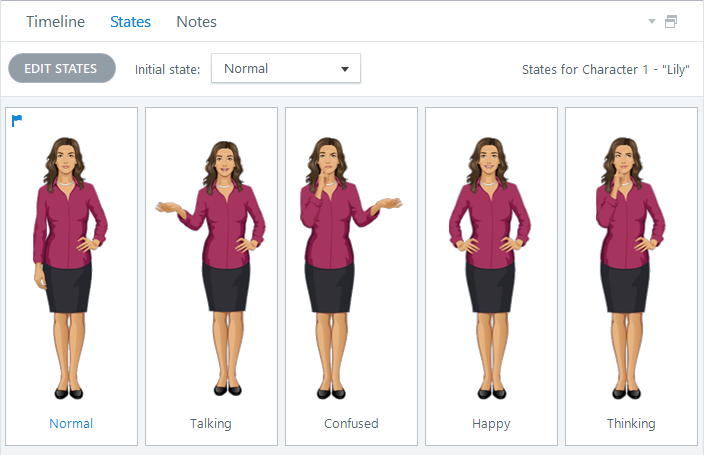
Los personajes ilustrados tienen numerosos estados integrados para una variedad de expresiones (o emociones), que incluyen:
- Alarmada
- Enojado
- Preguntando
- Confundido
- Decepcionado
- Feliz
- Neutral
- Estresado
- Sorprendido
- Hablando
- Pensando
- Preocupado
Este es un ejemplo de un personaje ilustrado con varios estados (expresiones) integrados:
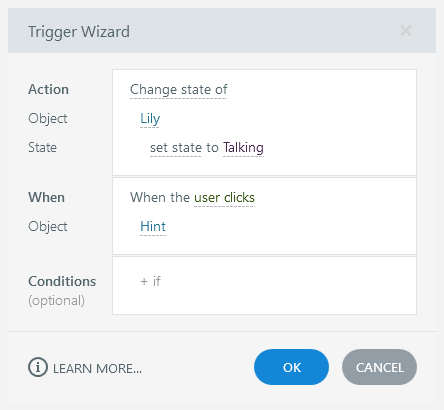
Utilice el accionador de cambio de estado para cambiar la expresión de un personaje cuando se produzca un evento específico: