Busqueda de Articulos
Selecciona un Producto
Directorio de soporte de null
Explore todos los artículos de null (Last Updated
No se encontraron articulos.
Resultados de busqueda
No se encontraron articulos.
Storyline 360: Cómo girar un dial interactivo más de una vez
Artículo actualizado por última vez el 16 ene 2026
Es fácil crear un dial en Storyline 360 que haga una rotación completa de 360°. Pero, ¿qué pasa si quieres un dial que gire más de una vez? ¡Tú también puedes hacerlo!
Hay cinco números que debe introducir para que un dial funcione:
- Rotación
- Valor inicial
- Valor final
- Valor inicial
- Valor del escalón
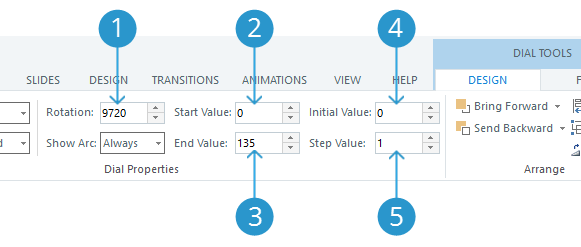
Este artículo explica cuáles deberían ser esos cinco números para hacer que un dial gire más de una vez. Y aquí tienes un ejemplo de archivo de proyecto que puedes usar para seguir adelante. Consulta el ejemplo publicado aquí.
- Establezca el número de rotaciones
- Establezca los valores inicial y final
- Establezca el valor inicial del puntero del dial
- Establezca el valor del paso
- (Opcional) Agregue activadores para restringir la variable de dial a un rango de valores
Paso 1: Establezca el número de rotaciones
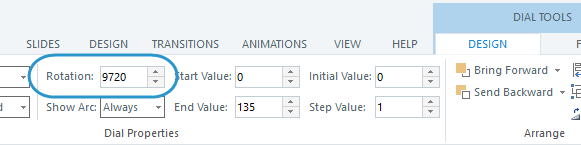
Primero, determine cuántas rotaciones debe realizar su dial. Multiplique el número de rotaciones por 360 e introduzca ese valor en el campo Rotación. Por ejemplo, 360° x 2 rotaciones = 720°.
El número máximo de rotaciones completas de un dial es 27, por lo que recomendamos introducir 9720° en el campo de rotación si desea simular un dial que gira «infinitamente».
Paso 2: Establecer los valores inicial y final
A continuación, decide cuántos pasos quieres por rotación y, a continuación, multiplícalos por el número de rotaciones que has elegido en el paso 1 anterior.
Por ejemplo, supongamos que queremos un dial con cinco pasos por rotación y queremos que gire 27 veces (el número máximo de rotaciones), entonces nuestro número total de pasos es 5 x 27 = 135.
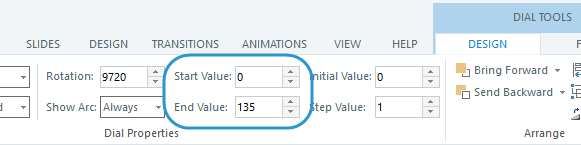
Ahora, introduce 0 como valor inicial e introduce el número total de pasos que acabas de calcular como valor final. En el ejemplo anterior, escribiría 135 como valor final.
Consejo:
El valor inicial no tiene por qué ser cero. Puedes usar los valores iniciales y finales que desees, siempre que sean iguales al número total de pasos que necesitas. Por ejemplo, podría utilizar un valor inicial de 1 y un valor final de 136 en el escenario anterior.
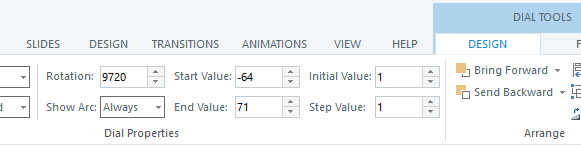
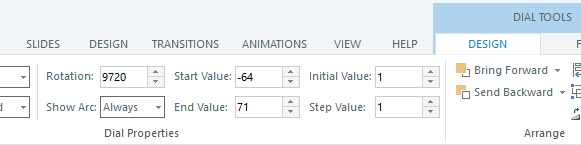
El archivo de proyecto de ejemplo utiliza un valor inicial de -64 y un valor final de 71, lo que equivale a los 135 pasos que necesitamos para nuestro escenario. ¿Por qué estos valores? Por lo tanto, podemos establecer el valor inicial del puntero del dial en 1, que se encuentra en la mitad del rango total, y limitar la variable del dial a un rango pequeño de valores, de 1 a 5. Más información sobre esto a continuación.
Paso 3: Establezca el valor inicial del puntero del dial
Hay tres opciones para el valor inicial, de la siguiente manera.
Si desea que el puntero del dial comience al principio de la primera rotación y, al principio, solo pueda girarlo en el sentido de las agujas del reloj, iguale el valor inicial al valor inicial.
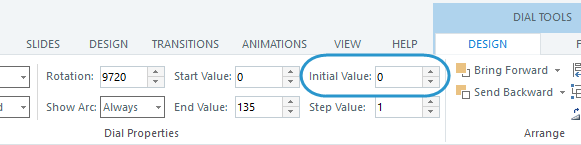
Si desea que el puntero del dial comience al final de la última rotación para que al principio solo pueda girarlo en sentido contrario a las agujas del reloj, iguale el valor inicial al valor final.
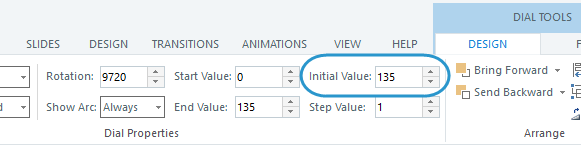
Si desea que el puntero del dial comience en algún punto central para poder girarlo en cualquier dirección, establezca el valor inicial en algún lugar entre el valor inicial y el valor final.
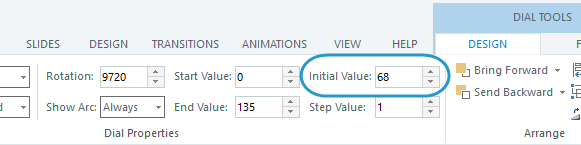
En el archivo de proyecto de ejemplo, queríamos que el valor inicial comenzara en la mitad del rango y que fuera un valor de 1, por lo que cambiamos el valor inicial a -64 y el valor final a 71 para lograrlo.
Paso 4: Establecer el valor del paso
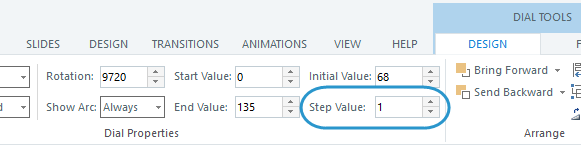
El valor de paso es el tamaño del salto entre cada parada a lo largo de la rotación del dial. Por ejemplo, si utilizas un valor de paso de 2, el dial contará los pasos como 2, 4, 6, etc. (o 1, 3, 5, etc., según el valor inicial).
Recomendamos dejar el valor de los pasos en 1. Simplifica los cálculos al configurar un dial que gira más de una vez.
Paso 5 (opcional): agregar activadores para restringir la variable de dial a un rango de valores
Cuando un dial gira más de una vez, técnicamente puede recorrer cientos de pasos, aunque solo haga un pequeño número de paradas en cada rotación individual.
Por ejemplo, en el escenario que hemos estado siguiendo en este artículo, el dial hace 5 paradas durante cada rotación.
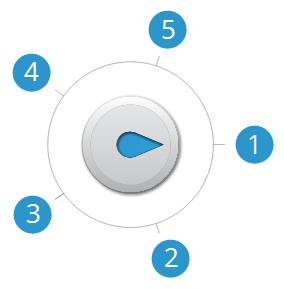
Pero como gira 27 veces, en realidad hace 135 paradas en total. (Consulta el paso 2 anterior para obtener más información). Esto significa que la variable del dial puede tener 135 valores que debemos tener en cuenta a la hora de activar acciones basadas en el valor del dial.
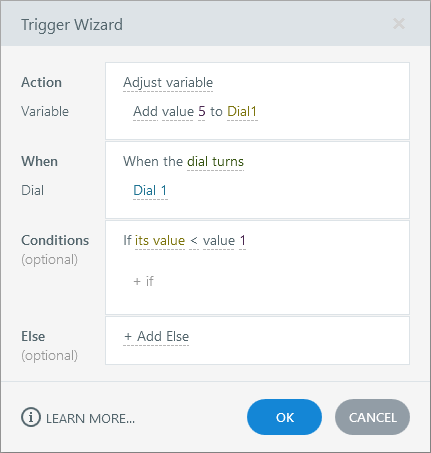
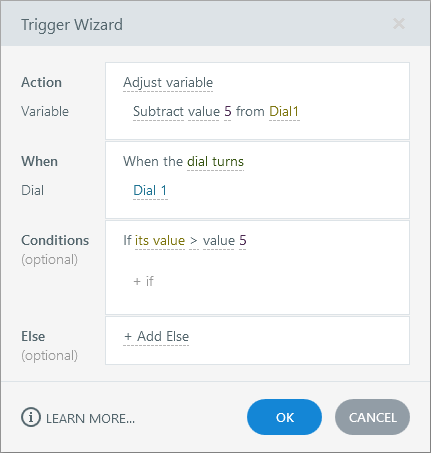
¿Qué sucede si queremos limitar la variable del dial a un rango pequeño de valores que simplemente se repitan con cada revolución? Supongamos que solo queremos registrar cinco valores en nuestro escenario, sin importar cuántas veces gires el dial. No hay problema. Solo tiene que agregar dos activadores para que actúen como límites superior e inferior en la variable del dial. Utilice los siguientes parámetros en el asistente del accionador. (Descarga el archivo de proyecto de muestra para verlo en acción).
Activador de límite superior:
|
Acción |
Ajustar variable |
|
Variable |
(Seleccione la variable de marcado de la lista). |
|
Operador |
Restar |
|
Valor |
Valor; (Introduce el número máximo de pasos que deseas rastrear). |
|
¿Cuándo |
El dial gira |
|
Dial |
(Seleccione su dial en la lista desplegable). |
|
Condición |
Mayor que; (Introduzca el valor más alto del que desee realizar un seguimiento). |
Activador de límite inferior:
|
Acción |
Ajustar variable |
|
Variable |
(Seleccione la variable de marcado de la lista). |
|
Operador |
Añadir |
|
Valor |
Valor; (Introduce el número máximo de pasos que deseas rastrear). |
|
¿Cuándo |
El dial gira |
|
Dial |
(Seleccione su dial en la lista desplegable). |
|
Condición |
Menor que; (Introduzca el valor más bajo del que desee realizar un seguimiento). |